Trong quá trình sử dụng phần mềm Mastercam, một công cụ CAD/CAM mạnh mẽ được tin dùng trong ngành cơ khí chế tạo, không ít người dùng đã gặp phải tình trạng hiệu suất làm việc suy giảm đáng kể, các thao tác trở nên chậm chạp hoặc thậm chí xuất hiện các lỗi đồ họa gây khó chịu và ảnh hưởng đến tiến độ công việc. Vấn đề này càng trở nên nghiêm trọng hơn đối với những khách hàng sử dụng module Mill-Turn, một tính năng phức tạp đòi hỏi tài nguyên hệ thống lớn, khi họ gặp sự cố với các công cụ chuyên biệt như Code Expert hoặc Sync Manager.
1. Nguyên Nhân Sâu Xa: Sự “Nhầm Lẫn” Giữa Card Đồ Họa Tích Hợp và Chuyên Dụng
Một trong những nguyên nhân phổ biến nhất dẫn đến tình trạng hiệu suất chậm và lỗi đồ họa trong Mastercam, đặc biệt trên các dòng máy tính xách tay, nằm ở cơ chế chuyển đổi giữa card đồ họa tích hợp (thường đi kèm với CPU) và card đồ họa chuyên dụng (NVIDIA hoặc AMD). Mặc dù card đồ họa chuyên dụng được thiết kế để xử lý các tác vụ đồ họa nặng như thiết kế 3D và gia công CAM, hệ thống đôi khi không thể tự động nhận diện Mastercam là một ứng dụng đòi hỏi cao về mặt đồ họa.
Điều này dẫn đến việc hệ thống vẫn ưu tiên sử dụng card đồ họa tích hợp, vốn có hiệu năng yếu hơn nhiều so với card chuyên dụng. Card đồ họa tích hợp thường chia sẻ bộ nhớ với CPU và không được tối ưu hóa cho các tác vụ đồ họa phức tạp, gây ra tình trạng giật lag, chậm phản hồi, hoặc thậm chí là các lỗi hiển thị không mong muốn trong quá trình làm việc với Mastercam.
Đối với người dùng module Mill-Turn, vấn đề này càng trở nên nghiêm trọng hơn. Mill-Turn tích hợp cả chức năng phay và tiện, đòi hỏi khả năng xử lý đồng thời nhiều dữ liệu phức tạp. Các công cụ như Code Expert (hỗ trợ tối ưu hóa mã G) và Sync Manager (quản lý đồng bộ trục chính và dao cụ) đặc biệt cần đến sức mạnh xử lý đồ họa để hiển thị các đường chạy dao phức tạp và mô phỏng quá trình gia công một cách trơn tru. Khi card đồ họa tích hợp không đáp ứng được yêu cầu, người dùng sẽ gặp phải các sự cố như thời gian tải chương trình lâu, thao tác chậm, hoặc thậm chí là treo ứng dụng.
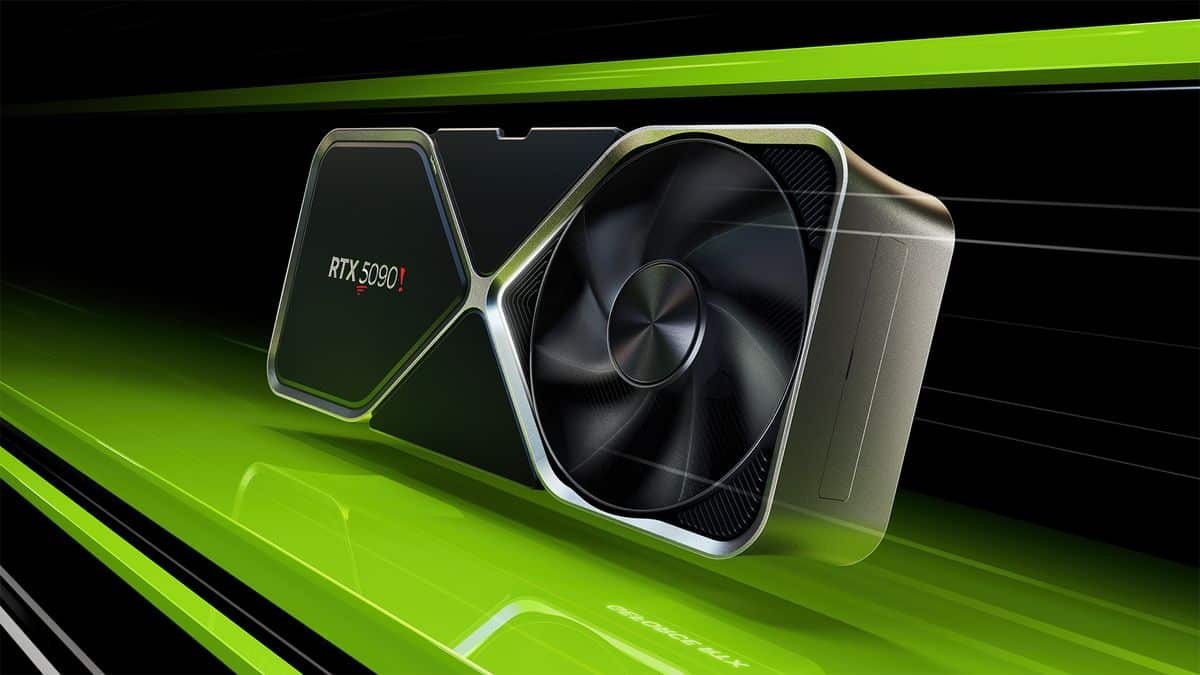
2. Giải Pháp Bước-by-Bước: “Đánh Thức” Sức Mạnh Card Đồ Họa Chuyên Dụng cho Mastercam
Để giải quyết triệt để vấn đề này, giải pháp tối ưu là cấu hình hệ thống để Mastercam luôn sử dụng card đồ họa chuyên dụng. Dưới đây là hướng dẫn chi tiết cho cả card đồ họa NVIDIA và AMD:
a. Hướng Dẫn Thiết Lập Mastercam Sử Dụng Card Đồ Họa NVIDIA:
Mở NVIDIA Control Panel: Click chuột phải vào một vùng trống trên màn hình desktop và chọn “NVIDIA Control Panel” từ menu ngữ cảnh.
Truy Cập Cài Đặt 3D: Trong cửa sổ NVIDIA Control Panel, mở rộng mục “3D Settings” và chọn “Manage 3D settings“.
Chọn Cài Đặt Chương Trình: Chuyển sang tab “Program Settings“. Tại đây, bạn có thể tùy chỉnh cài đặt đồ họa cho từng ứng dụng cụ thể.
Thêm Ứng Dụng Mastercam:
- Click vào nút “Add“.
- Nếu Mastercam đã xuất hiện trong danh sách các chương trình gần đây, hãy chọn nó.
- Nếu không, click vào nút “Browse…” và tìm đến thư mục cài đặt Mastercam. Đường dẫn mặc định thường là
C:\Program Files\Mastercam [Phiên bản]\Mastercam.exe(ví dụ:C:\Program Files\Mastercam 2024\Mastercam.exe). Chọn file “Mastercam.exe” và click “Open“.
Chọn Bộ Xử Lý Đồ Họa Ưu Tiên: Trong mục “Select the preferred graphics processor for this program:“, hãy nhấp vào menu thả xuống và chọn “High-performance NVIDIA processor“. Lựa chọn này đảm bảo rằng Mastercam sẽ luôn sử dụng card đồ họa NVIDIA mạnh mẽ khi chạy.
Áp Dụng Thay Đổi: Click vào nút “Apply” ở góc dưới bên phải của cửa sổ để lưu các cài đặt.
Khởi Động Lại Mastercam: Đóng và khởi động lại Mastercam để các thay đổi có hiệu lực.
Tùy Chọn Bổ Sung cho Người Dùng Mill-Turn (Code Expert): Để đảm bảo Code Expert cũng sử dụng card đồ họa chuyên dụng, hãy lặp lại các bước từ 4 đến 7, nhưng ở bước 4, hãy tìm và chọn file thực thi của Code Expert. Đường dẫn mặc định thường là
C:\Program Files\Mastercam [Phiên bản]\Mastercam\Extensions\CodeExpert.exe.

b. Hướng Dẫn Thiết Lập Mastercam Sử Dụng Card Đồ Họa AMD:
Mở AMD Radeon Settings: Click chuột phải vào một vùng trống trên màn hình desktop và chọn “AMD Radeon Settings” (hoặc “AMD Catalyst Control Center” tùy thuộc vào phiên bản driver).
Truy Cập Cài Đặt Ứng Dụng Chuyển Đổi Đồ Họa: Trong cửa sổ AMD Radeon Settings, tìm và chọn mục “Power“. Sau đó, chọn “Switchable Graphics Application Settings“.
Thêm Ứng Dụng Mastercam:
- Click vào nút “Add Application“.
- Duyệt đến thư mục cài đặt Mastercam (thường là
C:\Program Files\Mastercam [Phiên bản]) và chọn file thực thi “Mastercam.exe“. Click “Open“.
Chọn Chế Độ Hiệu Suất Cao: Tìm Mastercam trong danh sách các ứng dụng đã thêm. Bên cạnh tên ứng dụng, bạn sẽ thấy một menu thả xuống hoặc tùy chọn cấu hình “Graphics Setting“. Click vào menu này và chọn “High performance“. Điều này sẽ chỉ định cho hệ thống sử dụng card đồ họa AMD chuyên dụng cho Mastercam.
Áp Dụng Thay Đổi: Click vào nút “Apply” để lưu các cài đặt.
Khởi Động Lại Mastercam: Đóng và khởi động lại Mastercam để các thay đổi có hiệu lực.
Tùy Chọn Bổ Sung cho Người Dùng Mill-Turn (Code Expert): Tương tự như NVIDIA, hãy lặp lại các bước từ 3 đến 6, nhưng ở bước 3, hãy tìm và chọn file thực thi của Code Expert tại đường dẫn
C:\Program Files\Mastercam [Phiên bản]\Mastercam\Extensions\CodeExpert.exe.
Card đồ họa phù hợp cho phần mềm Mastercam
3. Tầm Quan Trọng Của Việc Thiết Lập Đúng Card Đồ Họa
Việc thiết lập Mastercam sử dụng card đồ họa chuyên dụng một cách chính xác mang lại những lợi ích to lớn:
- Hiệu Suất Làm Việc Mượt Mà Hơn: Các thao tác thiết kế và lập trình trở nên nhanh chóng và mượt mà, giảm thiểu tình trạng giật lag và thời gian chờ đợi.
- Cải Thiện Chất Lượng Hiển Thị Đồ Họa: Các mô hình 3D và đường chạy dao được hiển thị sắc nét và chính xác hơn, giúp người dùng dễ dàng quan sát và kiểm tra.
- Tăng Cường Độ Ổn Định Của Phần Mềm: Giảm thiểu nguy cơ xảy ra lỗi đồ họa, treo ứng dụng hoặc các sự cố không mong muốn khác trong quá trình làm việc.
- Tối Ưu Hóa Hiệu Suất cho Module Mill-Turn: Đảm bảo các công cụ phức tạp như Code Expert và Sync Manager hoạt động trơn tru và hiệu quả, giúp tối ưu hóa quá trình lập trình và mô phỏng gia công Mill-Turn.
4. Kết Luận: Tối Ưu Hóa Cấu Hình – Nâng Cao Hiệu Quả Mastercam
Việc đảm bảo Mastercam được chạy trên card đồ họa chuyên dụng là một bước quan trọng để tối ưu hóa hiệu suất làm việc và giải quyết các vấn đề liên quan đến đồ họa. Với hướng dẫn chi tiết từ Solid & Soft, bạn có thể dễ dàng thực hiện cấu hình này và tận hưởng trọn vẹn sức mạnh của Mastercam, đặc biệt là đối với các tác vụ phức tạp như Mill-Turn. Hãy liên hệ với chúng tôi ngay hôm nay để được hỗ trợ tốt nhất!
Solid & Soft: Đối Tác Tin Cậy Hỗ Trợ Tối Ưu Hóa Mastercam
Nếu bạn gặp bất kỳ khó khăn nào trong quá trình thiết lập card đồ họa cho Mastercam hoặc có bất kỳ câu hỏi nào liên quan đến hiệu suất phần mềm, đừng ngần ngại liên hệ với Solid & Soft, nhà phân phối độc quyền Mastercam tại Việt Nam. Đội ngũ kỹ sư ứng dụng giàu kinh nghiệm của chúng tôi luôn sẵn sàng hỗ trợ bạn:
- Tư vấn và hướng dẫn chi tiết: Chúng tôi sẽ cung cấp hướng dẫn cụ thể và dễ hiểu để bạn có thể cấu hình hệ thống một cách chính xác.
- Kiểm tra và chẩn đoán lỗi: Chúng tôi có thể giúp bạn xác định nguyên nhân gốc rễ của các vấn đề hiệu suất và đưa ra các giải pháp tối ưu.
- Hỗ trợ kỹ thuật toàn diện: Chúng tôi cam kết đồng hành cùng bạn trong suốt quá trình sử dụng Mastercam, đảm bảo bạn có được trải nghiệm làm việc tốt nhất.
Solid & Soft – Đồng hành cùng bạn trên con đường tối ưu hóa sản xuất và đạt được những thành công vượt trội với phần mềm Mastercam!