Khi lập trình cho một máy hỗ trợ cả tiện và phay nhưng không được Mastercam nhận diện là máy Mill-Turn, bạn có thể gặp phải một vấn đề khá đau đầu: dao tiện 3D không hiển thị đúng vị trí trong quá trình mô phỏng.
Nghe thì nhỏ nhặt, nhưng chi tiết này lại rất quan trọng. Việc hình dung chính xác giúp bạn xác nhận thiết lập, tránh va chạm và tự tin hơn khi làm việc. Tin vui là có một cách đơn giản và đáng tin cậy để chỉnh lại vị trí dao bằng chính định nghĩa dao đã có sẵn trong Mastercam.
1. Vì sao dao bị lệch vị trí trong mô phỏng?
Trong ví dụ ở video “Show Me”, máy được định nghĩa là máy tiện nên bạn có thể lập trình các nguyên công tiện. Tuy nhiên, do máy không được liệt kê là “Mill Turn” trong danh sách Machine Type, Mastercam không dùng Tool Setup Manager để xác định cách cài dao vào trục chính.
Kết quả là khi bạn gửi nguyên công tiện sang mô phỏng, Mastercam áp dụng điểm gắn mặc định, và điểm này không phải lúc nào cũng khớp với mong đợi của môi trường mô phỏng. Dao có thể bị lệch tâm hoặc sai vị trí. Sai lệch này không ảnh hưởng đến tính toán đường chạy dao, nhưng lại gây hiểu nhầm về thực tế trên máy. Đối với nhiều lập trình viên, mô phỏng chính là nơi củng cố sự tự tin.
2. Giải pháp: Dùng trường Manufacturer Code để dịch chuyển dao trong mô phỏng
Để chỉnh lại vị trí dao, bạn chỉ cần báo cho Mastercam biết cần dịch chuyển dao trong không gian 3D như thế nào. Việc này thực hiện bằng cách nhập các giá trị vị trí (X, Y, Z và L) vào trường Manufacturer Code trong định nghĩa dao.
3. Cách thực hiện:
Bước 1: Chỉnh sửa định nghĩa dao
- Mở Lathe Tool Manager.
- Chọn dao và nhấn Edit Tool.
- Chuyển sang trang Cutting Definition.
- Tìm trường Manufacturer code – đây là nơi Mastercam dùng để điều chỉnh vị trí dao khi mô phỏng.
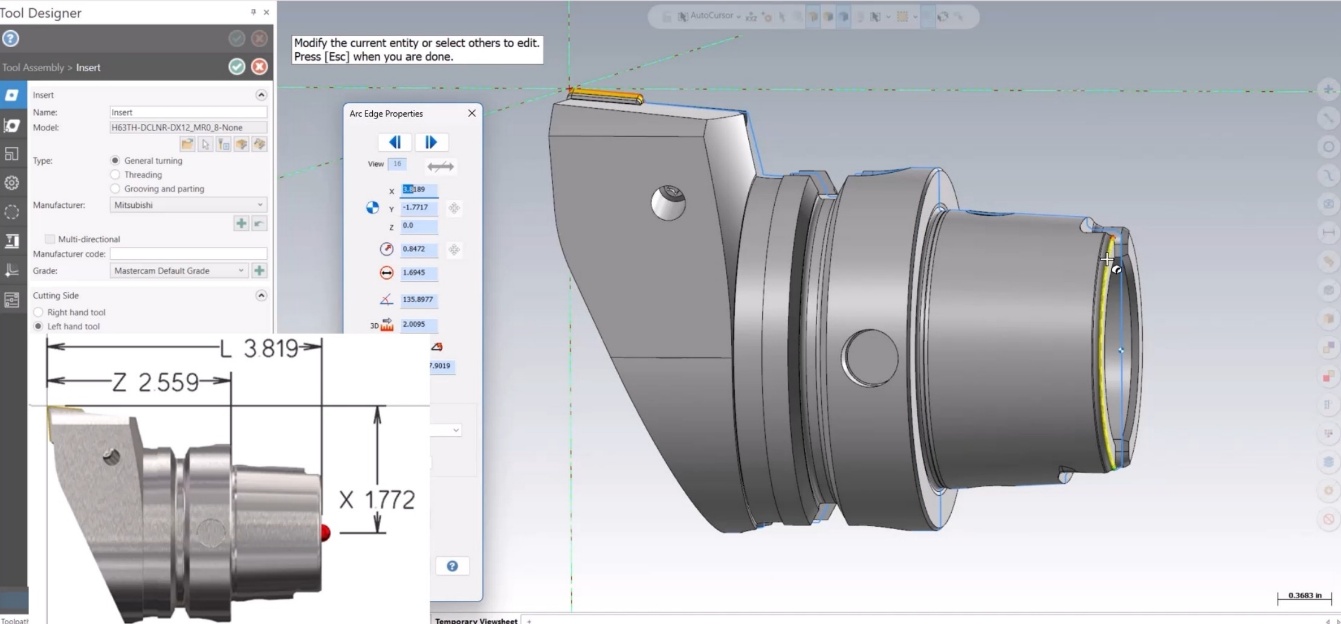
Bước 2: Xác định các giá trị X, Y, Z và L
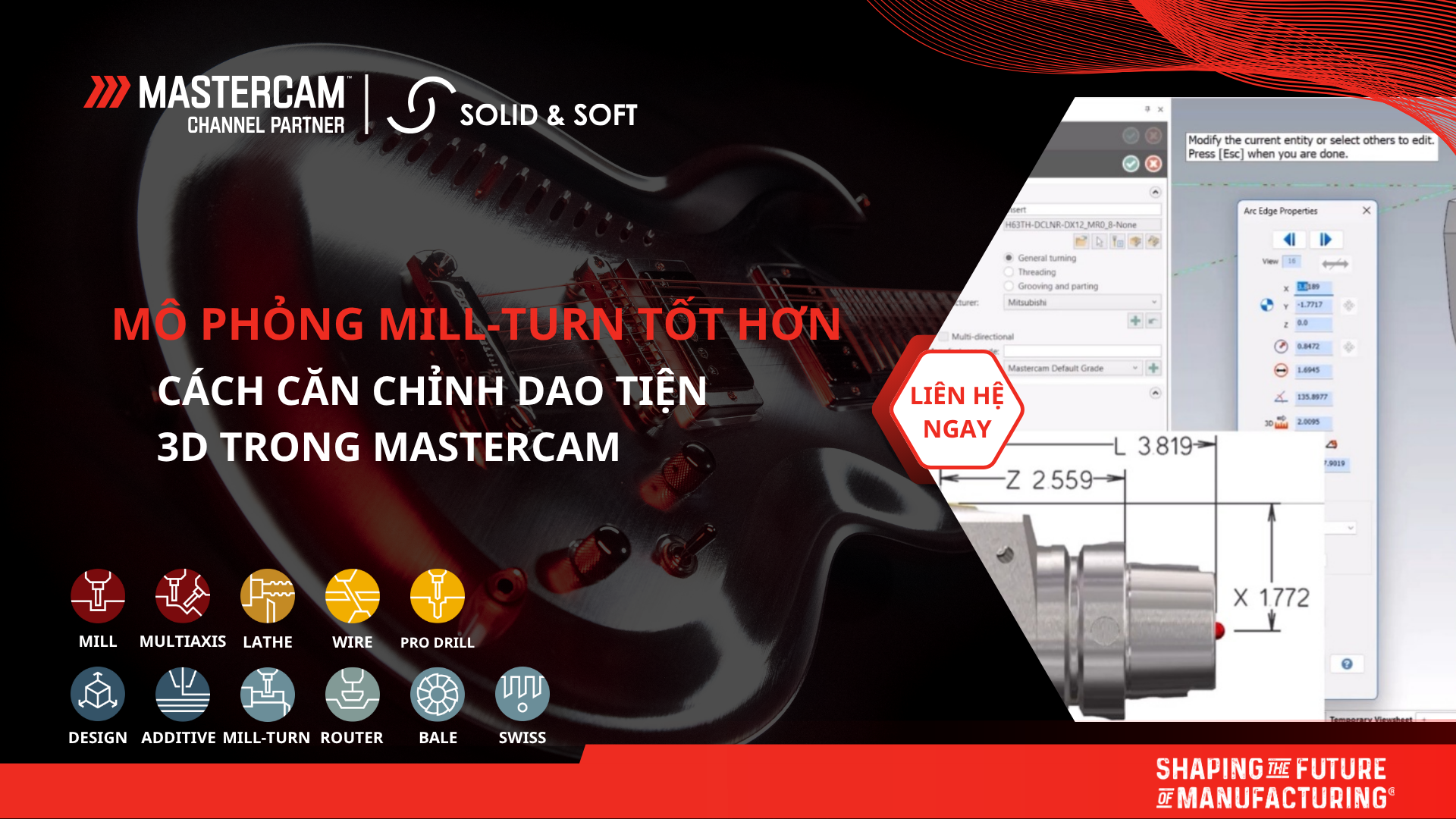
- Dùng công cụ Analyze Entity của Mastercam để xác định các giá trị này, dựa trên hình ảnh nội bộ Mastercam sử dụng để định vị dao tiện.
- Lưu ý: Nhãn trục trong hộp thoại Analyze không hoàn toàn trùng với nhãn trục trong hình ảnh.
- Nhìn từ trên:
- Analyze X → Hình Z
- Analyze Y → Hình X
- Analyze X phía sau dao → Hình L
- Nhìn từ phía trước:
- Bất kỳ dịch chuyển nào từ mũi dao đến tâm thân dao sẽ là giá trị Y trong Manufacturer code.
- Nếu file chi tiết là inch, giá trị sẽ ở đơn vị inch; nếu là hệ mét, sẽ là milimét.
Bước 3: Nhập giá trị vào trường Manufacturer code
- Sau khi có đủ bốn giá trị (X, Y, Z, L), nhập theo định dạng: X[giá trị]Y[giá trị]Z[giá trị]L[giá trị]
- Chuỗi này báo cho Mastercam biết chính xác cần dịch chuyển dao thế nào để vào đúng vị trí khi mô phỏng. Lưu lại dao, tái tạo lại nguyên công và mở lại mô phỏng – bạn sẽ thấy dao đã được căn chỉnh đúng trong trục chính.
4. Làm việc với cụm dao phức tạp
Phương pháp này cũng áp dụng hiệu quả cho các cụm dao gồm nhiều bộ phận. Ví dụ, nếu bạn có:
- Dao stick
- Được giữ trong một khối định vị
- Khối này được định nghĩa là adapter
Bạn cũng xác định các giá trị tương tự: từ mũi dao về đến tâm đường chuẩn (gauge line) của cụm. Hình học càng lớn thì giá trị càng lớn, nhưng quy trình không thay đổi. Đặc biệt, khi đã lưu thông tin này trong định nghĩa dao, các chương trình sau dùng lại dao này sẽ luôn được nạp đúng vị trí – không cần thiết lập lại, không phải chỉnh sửa lặp đi lặp lại, giúp mô phỏng ổn định và đáng tin cậy.
5. Xử lý sự cố: Nếu dao vẫn không thay đổi vị trí?
Nếu sau khi nhập offset Manufacturer Code mà dao vẫn không dịch chuyển tương đối với trục chính, có thể gói mô phỏng của bạn chưa hỗ trợ chức năng này. Lúc này, hãy liên hệ đại diện Mastercam để họ cập nhật môi trường mô phỏng phù hợp.
6. Chỉnh nhỏ, hiệu quả lớn
Máy Mill-Turn lai tiện/phay mang lại sự linh hoạt cực lớn, và mô phỏng của bạn cũng nên phản ánh độ chính xác đó. Áp dụng offset Manufacturer Code giúp dao hiển thị đúng vị trí, mang lại cái nhìn thực tế, tin cậy cho mọi thao tác.
Chỉ một chỉnh sửa nhỏ nhưng tạo nên sự sáng rõ, củng cố tự tin và giúp quy trình của bạn trôi chảy, không còn phải đoán mò. Để biết thêm chi tiết, hãy xem video Show Me trên mymastercam. Nếu cần hỗ trợ áp dụng cho thiết lập riêng hoặc máy tùy biến, đại diện Mastercam luôn sẵn sàng hỗ trợ bạn. Ngoài ra, bạn có thể nâng cao chuyên môn qua các khóa đào tạo sản phẩm Mastercam để được hướng dẫn thực tế và học hỏi kinh nghiệm tối ưu.
———————————————–
Nếu bạn gặp bất kỳ khó khăn nào trong quá trình thiết lập card đồ họa cho Mastercam hoặc có bất kỳ câu hỏi nào liên quan đến hiệu suất phần mềm, đừng ngần ngại liên hệ với Solid & Soft, đại lý ủy quyền Mastercam tại Việt Nam. Đội ngũ kỹ sư ứng dụng giàu kinh nghiệm của chúng tôi luôn sẵn sàng hỗ trợ bạn:
- Tư vấn và hướng dẫn chi tiết: Chúng tôi sẽ cung cấp hướng dẫn cụ thể và dễ hiểu để bạn có thể cấu hình hệ thống một cách chính xác.
- Kiểm tra và chẩn đoán lỗi: Chúng tôi có thể giúp bạn xác định nguyên nhân gốc rễ của các vấn đề hiệu suất và đưa ra các giải pháp tối ưu.
- Hỗ trợ kỹ thuật toàn diện: Chúng tôi cam kết đồng hành cùng bạn trong suốt quá trình sử dụng Mastercam, đảm bảo bạn có được trải nghiệm làm việc tốt nhất.
Solid & Soft – Đồng hành cùng bạn trên con đường tối ưu hóa sản xuất và đạt được những thành công vượt trội với phần mềm Mastercam!