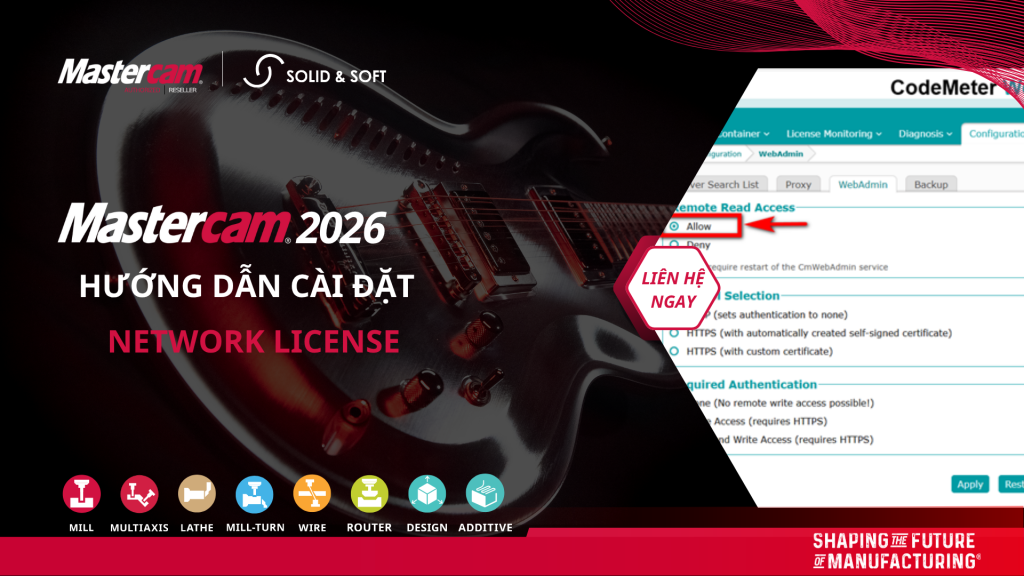
1. Giới thiệu về Network License cho Mastercam
Để sử dụng Network License cho phần mềm Mastercam, khách hàng cần chuẩn bị một máy tính server làm nhiệm vụ lưu trữ và quản lý cấp license cho các máy client trong hệ thống. Số lượng máy client có thể linh hoạt, tùy thuộc vào nhu cầu sử dụng của khách hàng. Một yêu cầu quan trọng là máy client và máy server phải có kết nối internet ổn định.
Lưu ý: Trong trường hợp cần thiết, license network cũng có thể được cài trực tiếp trên máy đang sử dụng Mastercam. Khi đó, máy này đồng thời đóng vai trò là cả server và client.
2. Chuẩn Bị và Cài Đặt Trên Máy Server
2.1. Cài Đặt Phần Mềm Quản Lý License
Máy server chủ yếu thực hiện chức năng quản lý license và chỉ cần cài đặt các phần mềm sau:
- Mastercam Activation Wizard Setup
- CodeMeter Runtime Installation (Software Licensing)
Các phần mềm này có thể tải về từ mục Downloads trên trang myMastercam.
2.2. Kích Hoạt Network License Trên Máy Server
Việc kích hoạt Network License trên máy server thực hiện tương tự như quá trình active license cho phiên bản Standalone.
2.3. Thiết Lập Quản Lý License
Trên máy server, mở ứng dụng CodeMeter Control Center.
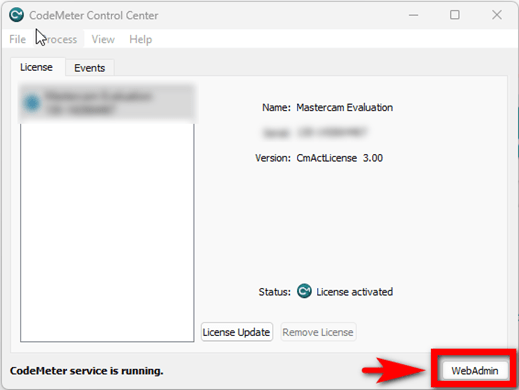
Sau đó:
- Chọn WebAdmin để chuyển hệ thống sang giao diện web.
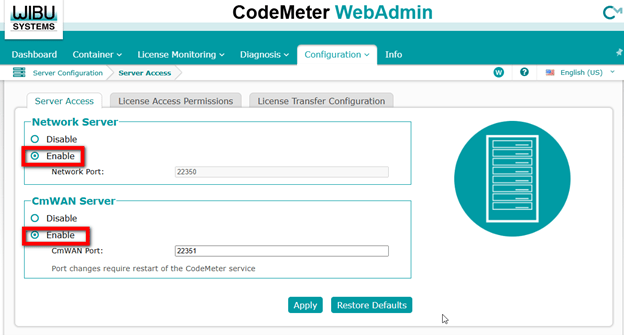
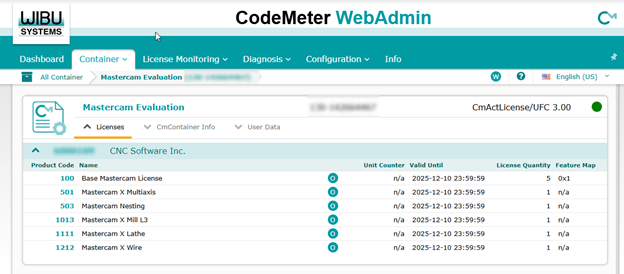 2. Vào mục Configuration >> Server >> Server Access và thiết lập các thông số cần thiết, sau đó nhấn Apply để lưu cấu hình.
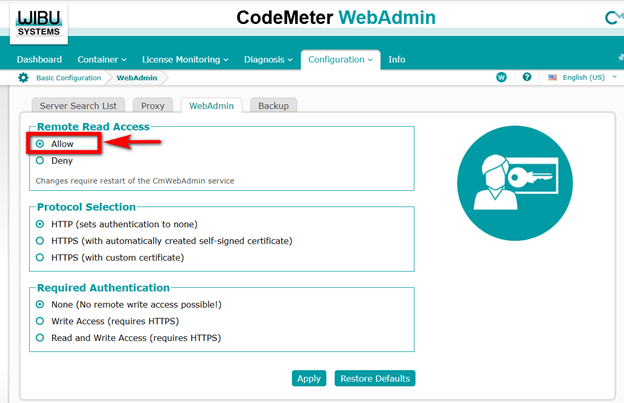
3. Tiếp tục vào Configuration >> Basic Configuration và thiết lập cho phép máy client kiểm tra trạng thái license từ máy server. Nhấn Apply để hoàn tất.
3. Cài Đặt Phần Mềm Mastercam và Thiết Lập Máy Client
3.1. Cài Đặt Mastercam Trên Máy Client
Các bước cài đặt phần mềm Mastercam trên máy client hoàn toàn giống với quy trình cài đặt Standalone license.
3.2. Thiết Lập Hệ Thống Trên Máy Client
- Mở ứng dụng CodeMeter Control Center trên máy client.
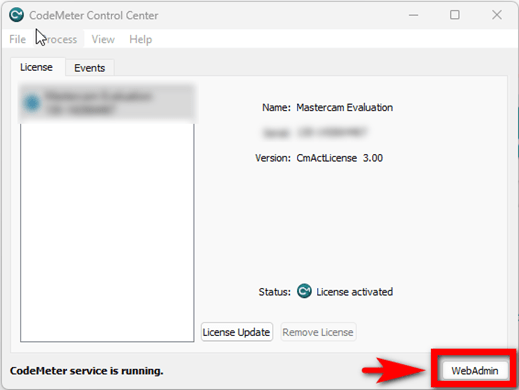
2. Chọn WebAdmin để truy cập giao diện web.
3. Lưu ý: Nên kiểm tra kết nối giữa máy client và máy server trước khi tiếp tục.
4. Trong WebAdmin, truy cập Configuration >> Basic >> Server Search List.
5. Hệ thống mặc định ở chế độ Automatic Server Search. Hãy thử khởi động Mastercam. Nếu phần mềm hoạt động, nghĩa là đã nhận được license từ máy server.
6. Nếu Mastercam chưa nhận được license, chọn Add New Server.
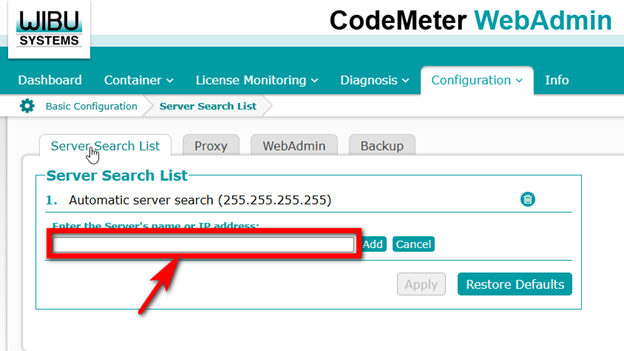
7. Nhập tên server hoặc địa chỉ IP của máy server, nhấn Add rồi Apply để lưu cấu hình.
8. Mở lại Mastercam và kiểm tra trạng thái license.
3.3. Xử Lý Lỗi Không Nhận Được License Trên Máy Client
Nếu Mastercam trên máy client không nhận được license từ máy server, có thể do một số nguyên nhân sau:
- Kết nối internet giữa máy client và máy server không ổn định hoặc không có.
- Tên server hoặc địa chỉ IP nhập chưa chính xác.
- License đang được sử dụng trên một máy client khác.
Trên đây là toàn bộ quy trình cài đặt và kích hoạt license cho phần mềm Mastercam theo mô hình network license. Nếu có bất kỳ thắc mắc hoặc gặp khó khăn trong quá trình thực hiện, quý khách hàng vui lòng liên hệ bộ phận hỗ trợ của Solid & Soft để được tư vấn và hỗ trợ kịp thời.
———————————————–
Solid & Soft – Đại lý ủy quyền phần mềm Mastercam tại Việt Nam
Nếu bạn gặp bất kỳ khó khăn nào trong quá trình thiết lập card đồ họa cho Mastercam hoặc có bất kỳ câu hỏi nào liên quan đến hiệu suất phần mềm, đừng ngần ngại liên hệ với Solid & Soft, đại lý ủy quyền Mastercam tại Việt Nam. Đội ngũ kỹ sư ứng dụng giàu kinh nghiệm của chúng tôi luôn sẵn sàng hỗ trợ bạn:
- Tư vấn và hướng dẫn chi tiết: Chúng tôi sẽ cung cấp hướng dẫn cụ thể và dễ hiểu để bạn có thể cấu hình hệ thống một cách chính xác.
- Kiểm tra và chẩn đoán lỗi: Chúng tôi có thể giúp bạn xác định nguyên nhân gốc rễ của các vấn đề hiệu suất và đưa ra các giải pháp tối ưu.
- Hỗ trợ kỹ thuật toàn diện: Chúng tôi cam kết đồng hành cùng bạn trong suốt quá trình sử dụng Mastercam, đảm bảo bạn có được trải nghiệm làm việc tốt nhất.
Solid & Soft – Đồng hành cùng bạn trên con đường tối ưu hóa sản xuất và đạt được những thành công vượt trội với phần mềm Mastercam!