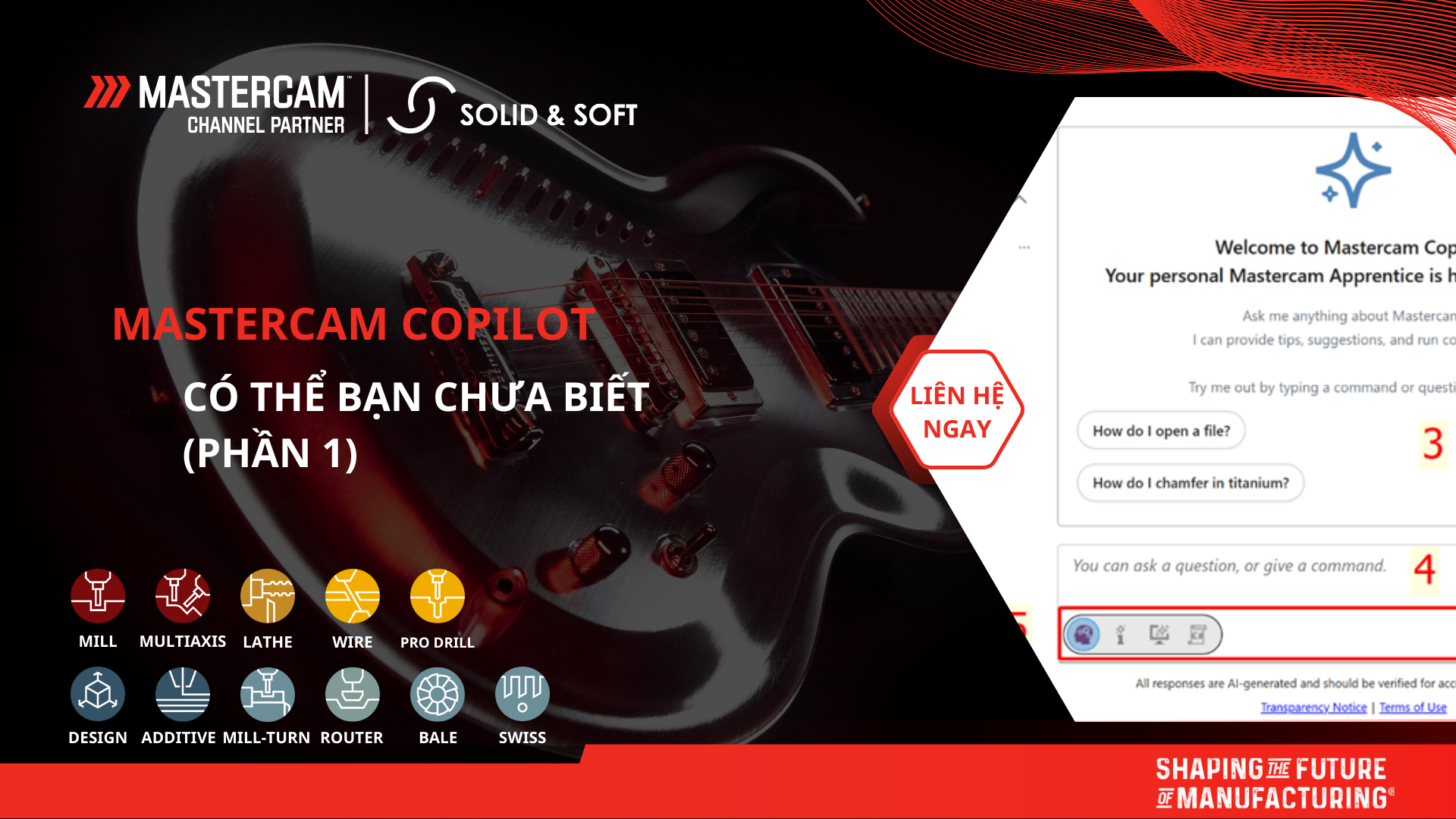
Sau khi đã được trải nghiệm về trợ lý AI trên Mastercam, SolidnSoft tiếp tục đồng hành cùng các bạn tìm hiểu sâu hơn về tính năng Mastercam Copilot. Vừa để tối ưu hoá khả năng, vừa để bắt kịp xu hướng công nghệ trí tuệ nhân tạo đang phát triển qua từng ngày.
I. Hướng dẫn nhanh thao tác Add-in Mastercam Copilot
Ngoài việc được đội ngũ kỹ thuật của team Mastercam tại SolidnSoft (SnS) hỗ trợ, các bạn cũng có thể dễ dàng tự thao tác việc Add-in Mastercam Copilot theo các bước như sau:
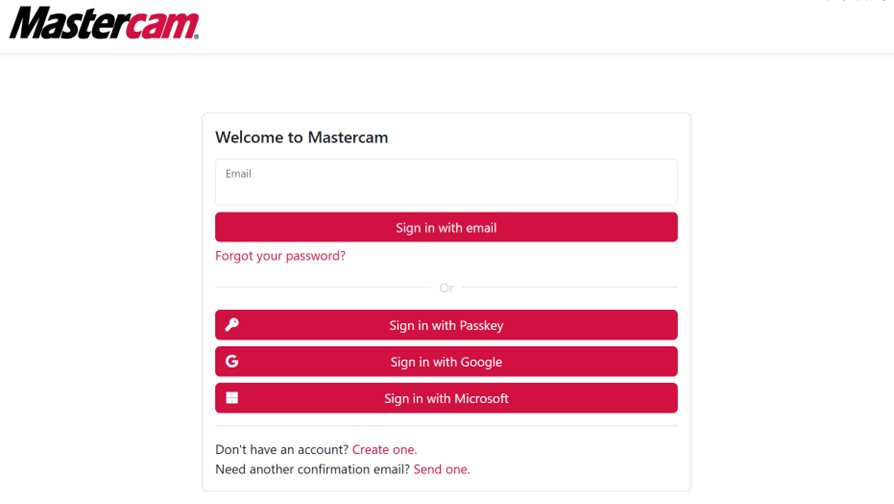
- Truy cập trang wed MyMastercam với tài khoản đã được đăng ký trước đó
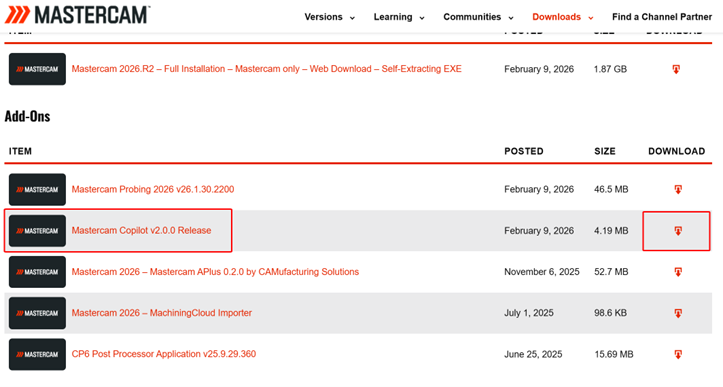
2. Vào tuỳ chọn Downloads/Mastercam, tìm item Mastercam Copilot và tải về máy tính
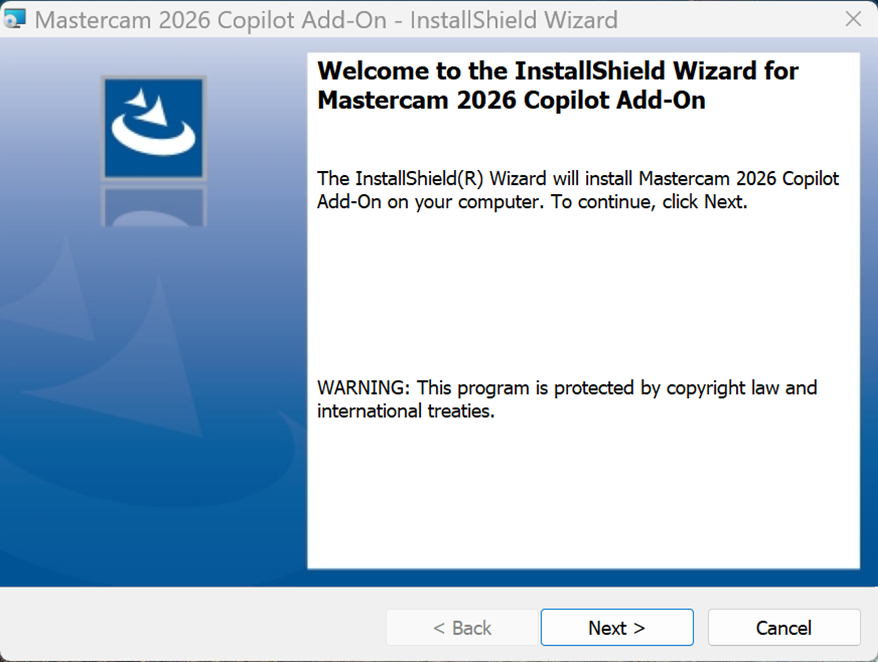
3. Tiến hành cài đặt thư mục vừa tải về như thông thường
4. Mở phần mềm Mastercam, kiểm tra tính năng Copilot đã được tự động xuất hiện trong tab Home

II. Giao diện dành cho người sử dụng
Khi đã cài đặt thành công, bạn có thể sử dụng tiện ích này như một “trợ lý” hỗ trợ trong công việc lập trình gia công. Nhấp vào biểu tượng của Copilot, đăng nhập tài khoản MyMastercam đã được đăng ký và bắt đầu sử dụng.
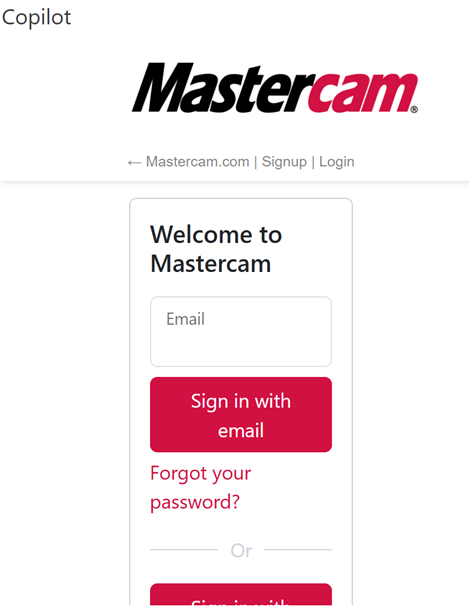
Giao diện sử dụng được tích hợp trong cùng màn hình của Mastercam nhằm tăng sự thuận tiện, hoặc chỉ với thao tác kéo-thả, tiện ích được tách riêng như một “pop-up” để tối ưu hoá không gian cho người dùng.
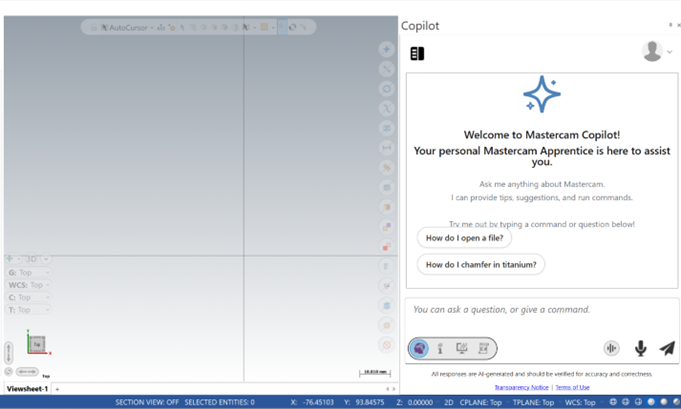
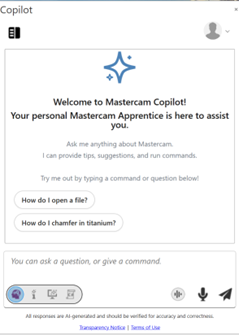
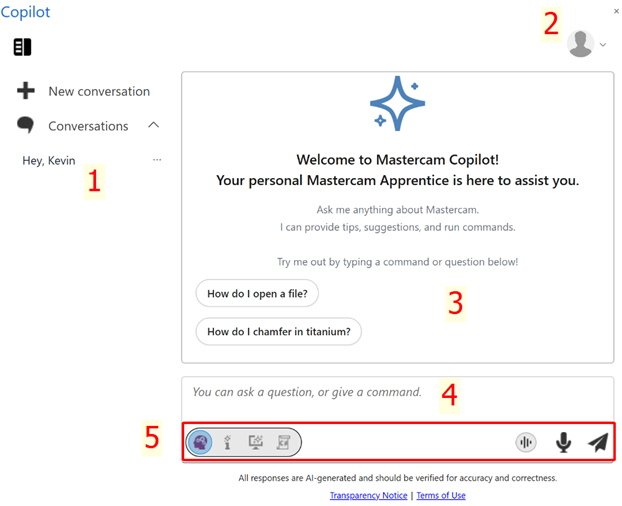
Giao diện thiết kế tối giản, giúp người dùng không mất quá nhiều thời gian để làm quen. Các khu vực trong giao diện gồm:
- Quản lý lịch sử hội thoại và tạo hội thoại mới
- Cài đặt cho người dùng
- Nội dung hội thoại
- Khung nhập liệu
- Tuỳ chọn các kiểu thông tin đầu vào
III. Chức năng chính
Với mục đích ngày càng cải thiện khả năng hỗ trợ người dùng và bắt kịp xu hướng, Copilot trên Mastercam có thể thực hiện nhất định được các chức năng như:
- Tự động đưa ra phản hồi phù hợp với yêu cầu
- Đưa ra trợ giúp dựa vào “Help” và các thông tin trên MyMastercam
- Thực thi các mệnh lệnh chỉ với việc “Confirm” từ người dùng
- Đưa ra các đoạn mã nhỏ tuỳ chỉnh (Script)
- Chủ động lắng nghe yêu cầu khi được gọi tên
- Tuỳ chỉnh được tên gọi và thời gian phản hồi
Ngoài ra, các phản hồi trợ giúp từ Copilot đưa ra không chỉ dừng lại ở các chỉ dẫn và lời nói, mà còn tự động lọc ra các video, bắt đầu trình chiếu ở mốc thời gian đúng với các mục mà người dùng đang cần hỗ trợ. Giúp công việc của bạn được xử lý chính xác và tiết kiệm thời gian.
IV. Tạm kết
Mastercam Copilot hứa hẹn trở thành một tiện ích hỗ trợ rất lớn cho người dùng. Với việc lắng nghe và thu thập phản hồi từ người sử dụng, trong tương lai gần, sẽ càng được cập nhật nhiều tính năng hơn. Hãy theo dõi cùng team Mastercam tại SolidnSoft để không bỏ lỡ các thông tin hữu ích.
———————————————–
Nếu bạn gặp bất kỳ khó khăn nào trong quá trình thiết lập card đồ họa cho Mastercam hoặc có bất kỳ câu hỏi nào liên quan đến hiệu suất phần mềm, đừng ngần ngại liên hệ với Solid & Soft, đại lý ủy quyền Mastercam tại Việt Nam. Đội ngũ kỹ sư ứng dụng giàu kinh nghiệm của chúng tôi luôn sẵn sàng hỗ trợ bạn:
- Tư vấn và hướng dẫn chi tiết: Chúng tôi sẽ cung cấp hướng dẫn cụ thể và dễ hiểu để bạn có thể cấu hình hệ thống một cách chính xác.
- Kiểm tra và chẩn đoán lỗi: Chúng tôi có thể giúp bạn xác định nguyên nhân gốc rễ của các vấn đề hiệu suất và đưa ra các giải pháp tối ưu.
- Hỗ trợ kỹ thuật toàn diện: Chúng tôi cam kết đồng hành cùng bạn trong suốt quá trình sử dụng Mastercam, đảm bảo bạn có được trải nghiệm làm việc tốt nhất.
Solid & Soft – Đồng hành cùng bạn trên con đường tối ưu hóa sản xuất và đạt được những thành công vượt trội với phần mềm Mastercam!