Tài khoản myMastercam là cổng thông tin trực tuyến chính thức dành cho người dùng phần mềm Mastercam trên toàn thế giới. Việc sở hữu một tài khoản myMastercam được liên kết trực tiếp với giấy phép (license) bản quyền sẽ giúp doanh nghiệp và kỹ sư:
Tải về các bản cập nhật phần mềm, tiện ích mở rộng và gói ngôn ngữ mới nhất.
Truy cập kho khóa học và tài nguyên đào tạo trực tuyến trên Mastercam University.
Tham gia cộng đồng kỹ sư, tải thư viện dao cụ và các mẫu Post-Processor chính thức từ hãng.
Dưới đây là hướng dẫn chi tiết từng bước giúp bạn đăng ký và kích hoạt tài khoản thành công.
Bước 1: Truy cập cổng đăng nhập
Truy cập vào địa chỉ trang chủ chính thức: mastercam.com
Tại góc trên bên phải màn hình giao diện, nhấn chọn nút Login to MyMastercam.

Bước 2: Khởi tạo thông tin người dùng
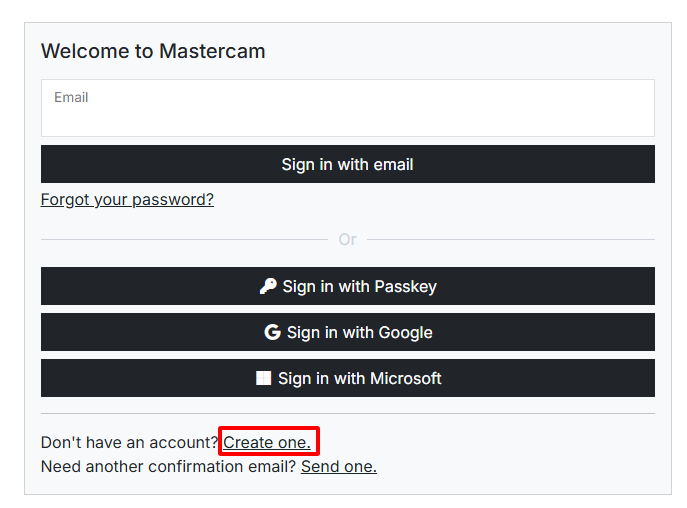
Tại màn hình đăng nhập, bạn chọn liên kết Create one (Tạo tài khoản mới) nằm bên dưới khung nhập mật khẩu.
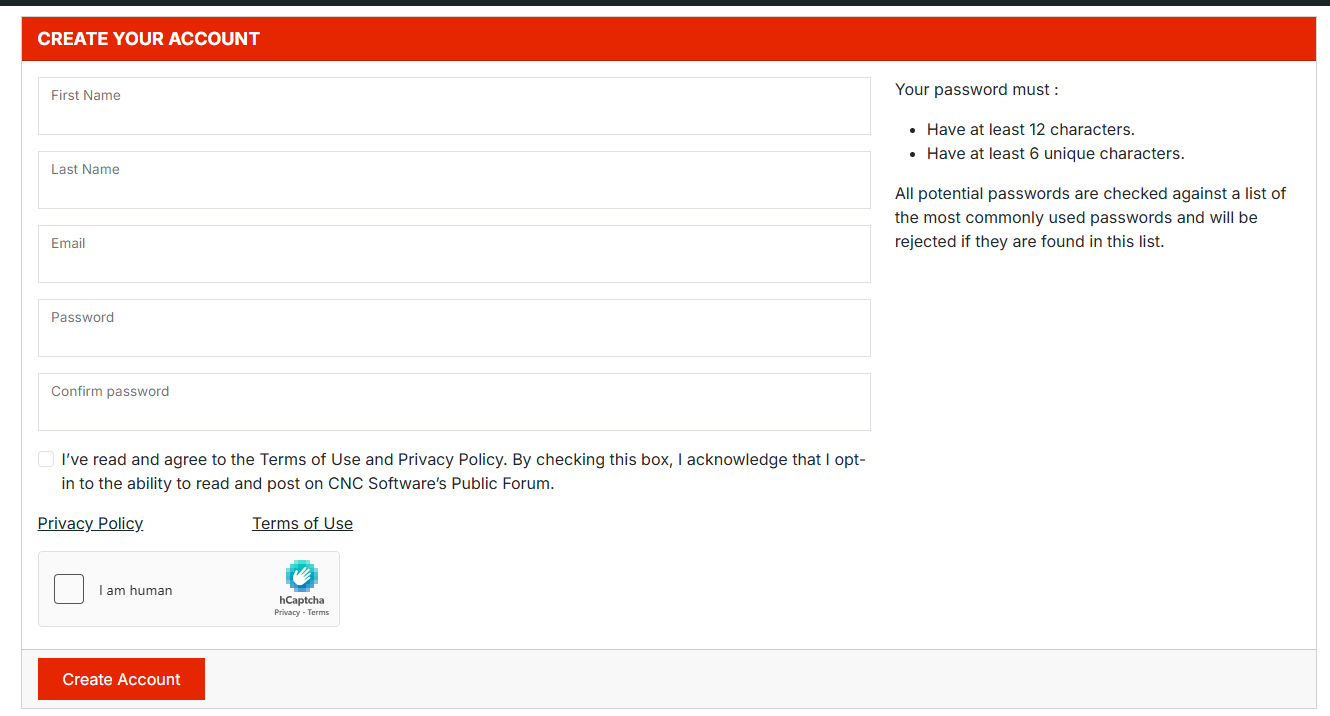
Điền đầy đủ các thông tin cá nhân được yêu cầu, bao gồm: Họ và tên, địa chỉ Email công ty/cá nhân, mật khẩu và quốc gia (Vietnam).
Kiểm tra lại thông tin và nhấn nút Create Account.
Bước 3: Xác minh địa chỉ Email (Verification)
Ngay sau khi hoàn tất đăng ký, hệ thống Mastercam sẽ tự động gửi một email xác minh đến địa chỉ email bạn vừa cung cấp.
Mở hòm thư điện tử, tìm email từ Mastercam và nhấp vào liên kết xác nhận để hoàn tất quá trình kích hoạt tài khoản.
Bây giờ, bạn đã có thể đăng nhập vào hệ thống tại địa chỉ
mymastercam.com.
2. Hướng Dẫn Liên Kết Tài Khoản myMastercam Với License Bản Quyền
Sau khi tạo tài khoản, đây là bước quan trọng nhất để nâng cấp tài khoản của bạn từ “Tài khoản cá nhân thông thường” lên “Tài khoản Doanh nghiệp có License chính thức”, mở khóa toàn bộ quyền lợi đặc quyền.
Bước 1: Mở ứng dụng lấy mã liên kết trên máy tính
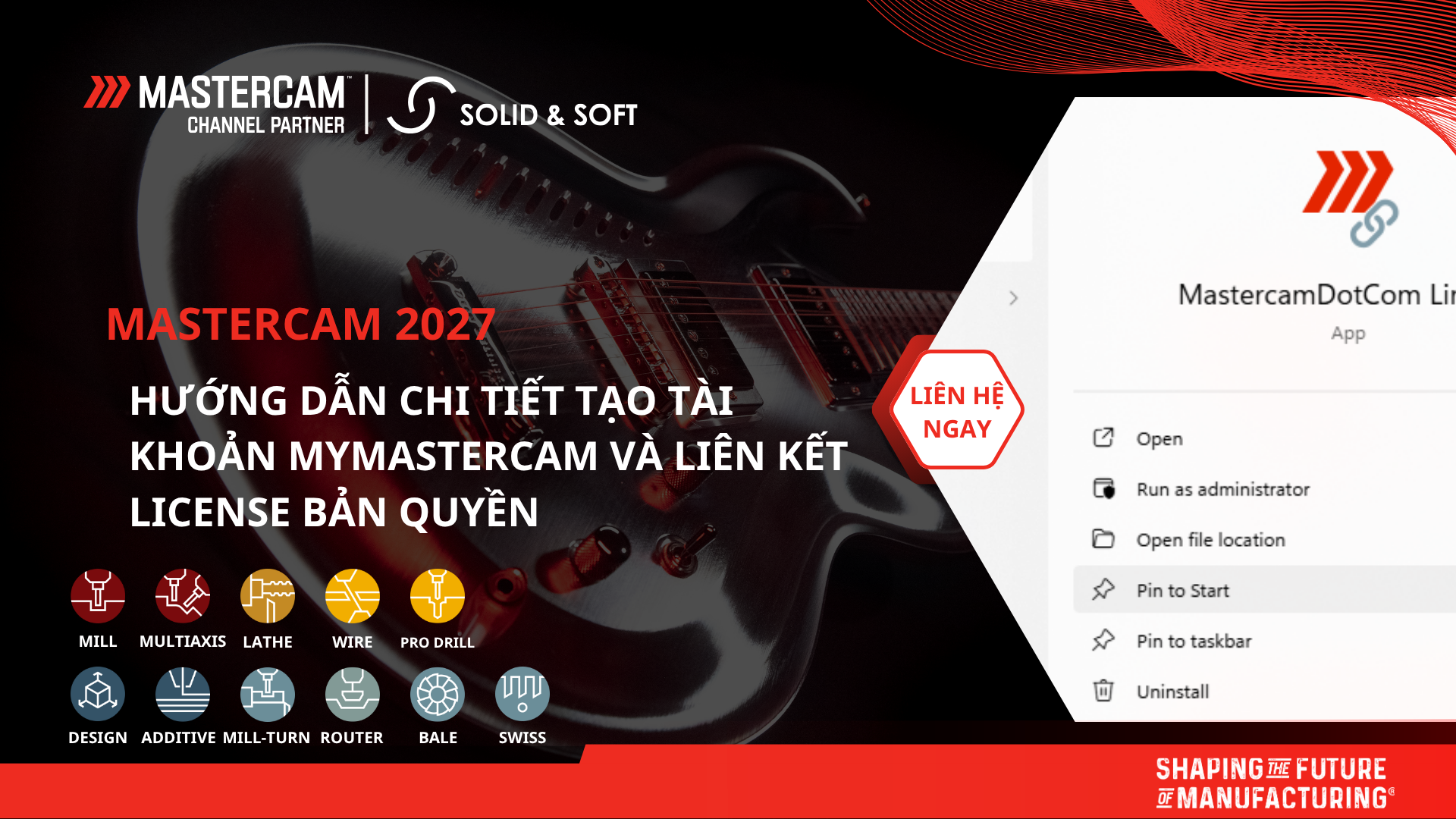
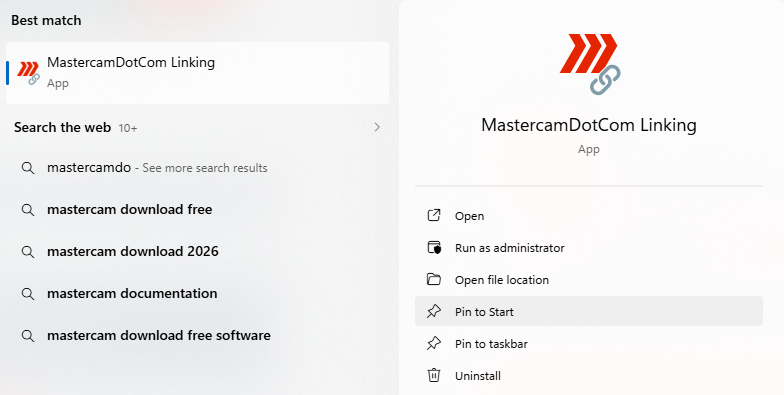
Trên máy tính đã được cài đặt Mastercam bản quyền, tìm kiếm và mở ứng dụng có tên MastercamDotcomLinking (ứng dụng này được cài đặt tự động cùng bộ cài Mastercam).
Bước 2: Sao chép mã Linking Code
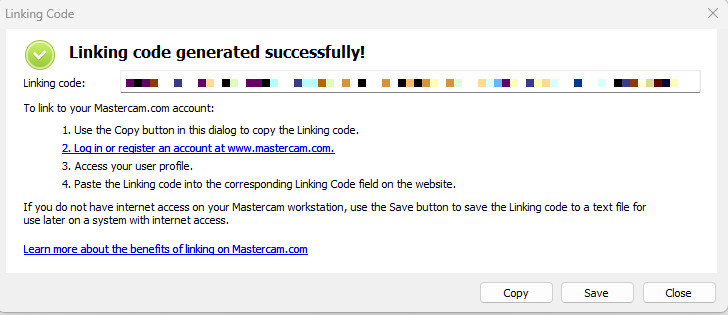
Khi giao diện ứng dụng hiển thị, nhấn vào nút Copy để sao chép chuỗi mã định danh Linking Code duy nhất của license trên máy bạn.
Bước 3: Hoàn tất kết nối trên website
Đăng nhập vào tài khoản tại
mymastercam.com.Truy cập vào mục Link License (Liên kết giấy phép) trong phần quản lý tài khoản.
Dán (Paste) mã Linking Code vừa copy vào ô thông tin được yêu cầu.
Nhấn nút Link my account để xác nhận kết nối.
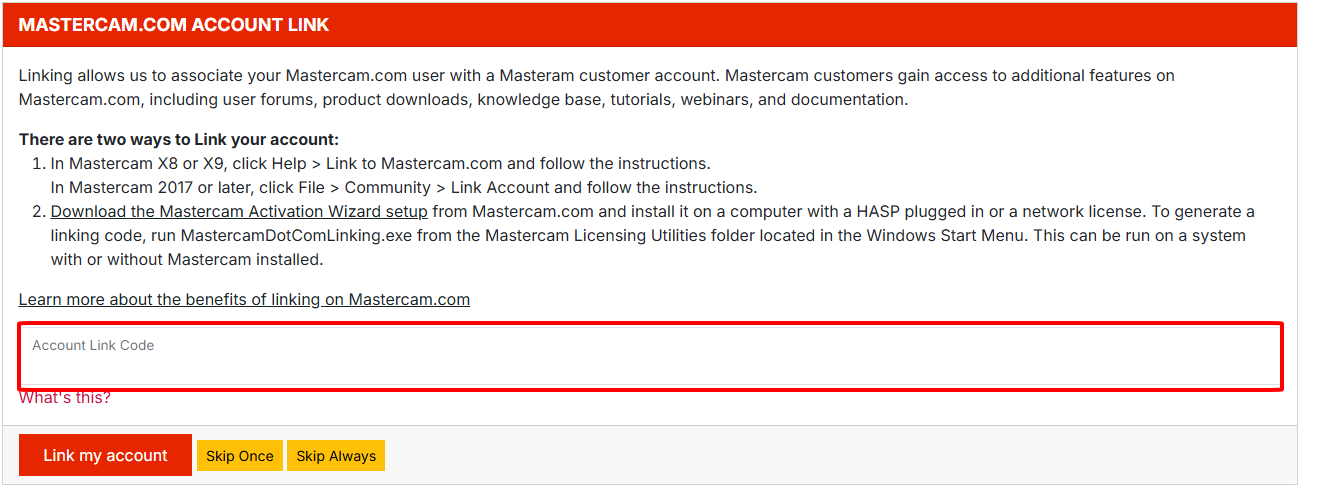
Lưu ý: Sau khi hoàn tất liên kết, tài khoản myMastercam của bạn sẽ lập tức cập nhật trạng thái đã xác minh bản quyền. Bạn có thể sử dụng đầy đủ các tính năng nâng cao và nhận hỗ trợ trực tiếp từ hãng cũng như Đại lý ủy quyền.
Kết Luận
Chỉ với vài thao tác đơn giản, bạn đã hoàn thành việc khởi tạo và liên kết tài khoản myMastercam với license chính hãng.
Nếu gặp bất kỳ khó khăn hay lỗi phát sinh trong quá trình tạo tài khoản và liên kết License, quý khách hàng vui lòng liên hệ trực tiếp với bộ phận kỹ thuật của SOLID & SOFT – Đại lý ủy quyền chính thức của Mastercam tại Việt Nam để được hỗ trợ nhanh nhất.
————————————————————————————————
Solid & Soft – Đại lý ủy quyền phần mềm Mastercam tại Việt Nam
Chúng tôi sẽ giúp bạn chọn mô hình license tối ưu dựa trên số lượng nhân viên, ca sản xuất, và budget
Nếu bạn gặp bất kỳ khó khăn nào trong quá trình thiết lập card đồ họa cho Mastercam hoặc có bất kỳ câu hỏi nào liên quan đến hiệu suất phần mềm, đừng ngần ngại liên hệ với Solid & Soft, đại lý ủy quyền Mastercam tại Việt Nam. Đội ngũ kỹ sư ứng dụng giàu kinh nghiệm của chúng tôi luôn sẵn sàng hỗ trợ bạn:
- Tư vấn và hướng dẫn chi tiết: Chúng tôi sẽ cung cấp hướng dẫn cụ thể và dễ hiểu để bạn có thể cấu hình hệ thống một cách chính xác.
- Kiểm tra và chẩn đoán lỗi: Chúng tôi có thể giúp bạn xác định nguyên nhân gốc rễ của các vấn đề hiệu suất và đưa ra các giải pháp tối ưu.
- Hỗ trợ kỹ thuật toàn diện: Chúng tôi cam kết đồng hành cùng bạn trong suốt quá trình sử dụng Mastercam, đảm bảo bạn có được trải nghiệm làm việc tốt nhất.
Solid & Soft – Đồng hành cùng bạn trên con đường tối ưu hóa sản xuất và đạt được những thành công vượt trội với phần mềm Mastercam!