MASTERCAMGiới thiệu các loại License và công cụ kích hoạt
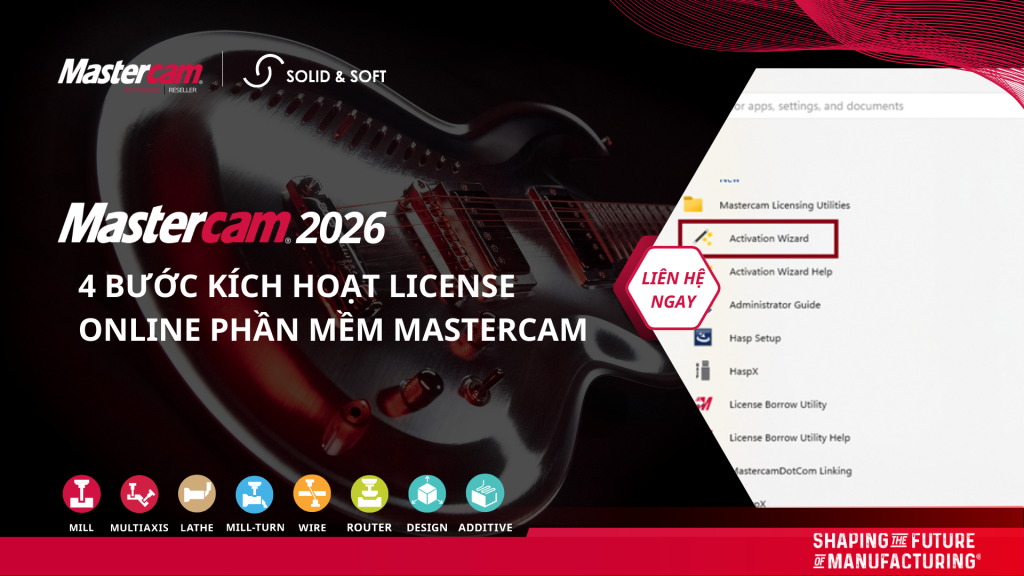
Mastercam cung cấp hai loại Software license chính: Standalone và Network. Để kích hoạt license, người dùng cần thực hiện các bước hướng dẫn thông qua công cụ Mastercam Activation Wizard. Hướng dẫn chi tiết về việc kích hoạt license có thể tham khảo trong phần Activation Wizard Help được cung cấp sau khi cài đặt Mastercam.
Bước 1: Mở công cụ Mastercam Activation Wizard
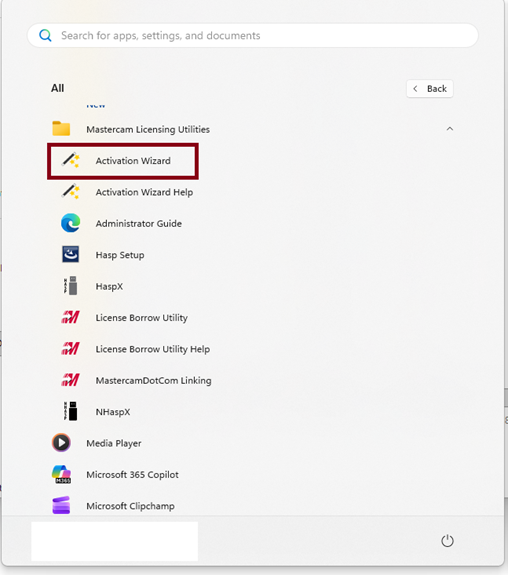
Trước tiên, hãy mở ứng dụng Mastercam Activation Wizard trên hệ điều hành Windows của bạn. Sau khi khởi động, giao diện hội thoại sẽ hiện ra với ba tùy chọn chính:
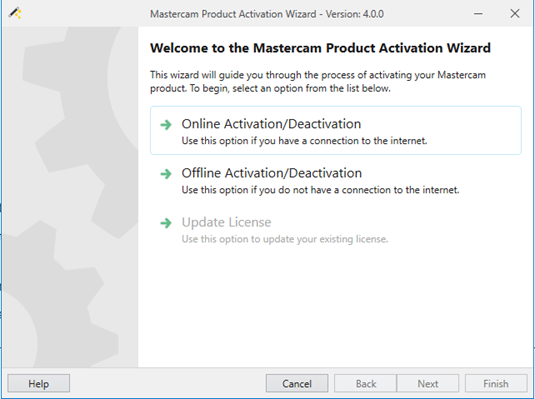
- Online Activation/Deactivation: Sử dụng để kích hoạt hoặc hủy kích hoạt license khi máy tính có kết nối Internet.
- Offline Activation/Deactivation: Sử dụng khi máy tính không có kết nối Internet. Trong trường hợp này, bạn cần sử dụng một máy tính khác có kết nối Internet để hoàn tất quá trình.
- Update license: Dùng để cập nhật license khi có phiên bản license mới được cung cấp.
Bước 2: Kích hoạt License Online
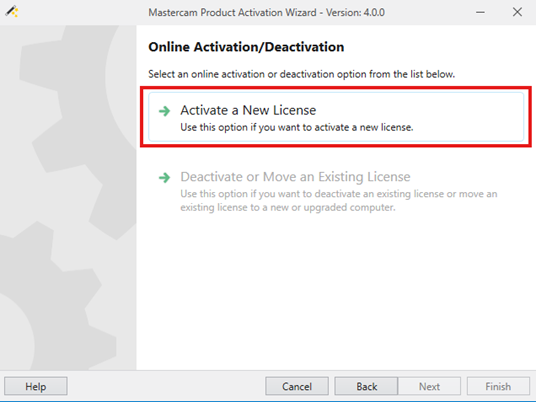
- Chọn Active a New License để bắt đầu quá trình kích hoạt license mới.
- Đọc kỹ và chọn I agree to the terms and conditions listed above để đồng ý với các điều khoản sử dụng phần mềm Mastercam do CNC Softwares cấp phép.
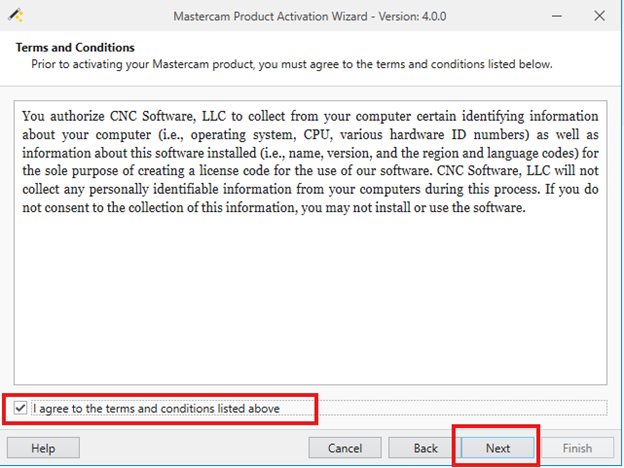
- Nhấn Next để tiếp tục.
- Ở bước tiếp theo, hệ thống sẽ yêu cầu nhập License Number và Activation Code. Hai thông tin này sẽ được cung cấp bởi Solid & Soft dành cho khách hàng.
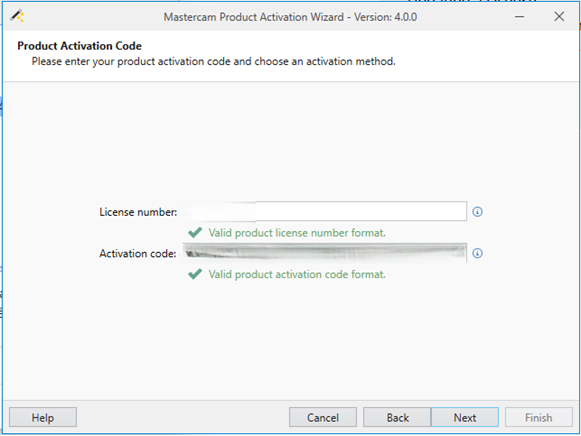
- Nếu các thông tin hợp lệ, hệ thống sẽ hiển thị dấu tích xanh cùng thông báo “Valid product license format”. Nhấn Next để chuyển sang bước tiếp theo.
Bước 3: Xác minh License và hoàn tất kích hoạt
- Hệ thống sẽ tự động xác minh thông tin license. Tại mục product, các sản phẩm đi kèm với license sẽ được liệt kê đầy đủ.
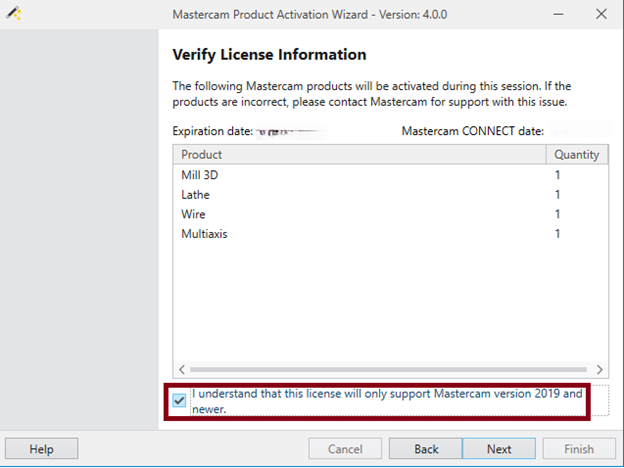
- Chọn ô “I understand that this license will only support Mastercam 2019 and newer”. Thông tin này xác nhận rằng license của bạn chỉ áp dụng cho các phiên bản từ Mastercam 2019 trở về sau.
- Nhấn Next. Khi license được kích hoạt thành công, hệ thống sẽ thông báo kết quả hoàn tất.
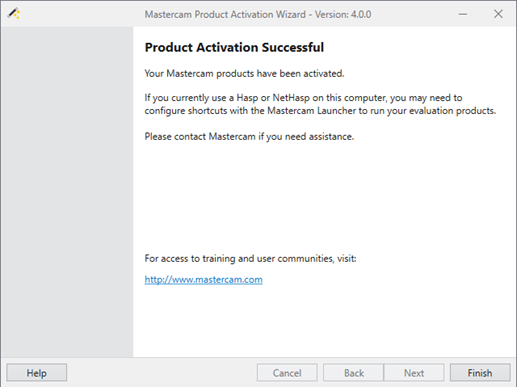
- Chọn Finish để kết thúc quá trình kích hoạt.
Bước 4: Khởi động và sử dụng phần mềm
Sau khi hoàn tất kích hoạt, hãy tiến hành khởi động phần mềm Mastercam để kiểm tra và bắt đầu sử dụng.
———————————————–
Nếu bạn gặp bất kỳ khó khăn nào trong quá trình thiết lập card đồ họa cho Mastercam hoặc có bất kỳ câu hỏi nào liên quan đến hiệu suất phần mềm, đừng ngần ngại liên hệ với Solid & Soft, đại lý ủy quyền Mastercam tại Việt Nam. Đội ngũ kỹ sư ứng dụng giàu kinh nghiệm của chúng tôi luôn sẵn sàng hỗ trợ bạn:
- Tư vấn và hướng dẫn chi tiết: Chúng tôi sẽ cung cấp hướng dẫn cụ thể và dễ hiểu để bạn có thể cấu hình hệ thống một cách chính xác.
- Kiểm tra và chẩn đoán lỗi: Chúng tôi có thể giúp bạn xác định nguyên nhân gốc rễ của các vấn đề hiệu suất và đưa ra các giải pháp tối ưu.
- Hỗ trợ kỹ thuật toàn diện: Chúng tôi cam kết đồng hành cùng bạn trong suốt quá trình sử dụng Mastercam, đảm bảo bạn có được trải nghiệm làm việc tốt nhất.
Solid & Soft – Đồng hành cùng bạn trên con đường tối ưu hóa sản xuất và đạt được những thành công vượt trội với phần mềm Mastercam!