
1. Lời nói đầu
Tài liệu này cung cấp cái nhìn toàn diện về nhiều khía cạnh cần xem xét khi tích hợp Nền tảng 3DEXPERIENCE (3DEXPERIENCE platform) cho người dùng SOLIDWORKS.
Các hướng dẫn và phương pháp hay nhất trong tài liệu này cung cấp các khuyến nghị để giải quyết các vấn đề quan trọng, đảm bảo các tổ chức có thể triển khai nền tảng 3DEXPERIENCE một cách liền mạch và xử lý dữ liệu SOLIDWORKS hiệu quả trên nền tảng này. Tài liệu sẽ hướng dẫn bạn từ cách phân tích và làm sạch dữ liệu đến việc quản lý cấu hình, thuộc tính và các thành phần hộp công cụ trên Nền tảng 3DEXPERIENCE.
2. Giới thiệu
2.1. Làm quen với SOLIDWORKS
Khi bắt đầu hành trình khám phá nền tảng 3DEXPERIENCE, điều quan trọng là phải đảm bảo bạn có đủ công cụ, kiến thức và khả năng truy cập phù hợp. Hiểu biết về SOLIDWORKS là vô cùng quan trọng.
2.2. Truy cập vào Nền tảng 3DEXPERIENCE
Bước đầu tiên để trải nghiệm sức mạnh của nền tảng 3DEXPERIENCE là đăng nhập. Nếu bạn chưa có tài khoản, hãy liên hệ với quản trị viên hệ thống của tổ chức Solid & Soft. Việc đảm bảo quy trình onboarding suôn sẻ sẽ giúp người dùng dễ dàng tận dụng các tính năng cộng tác và nâng cao của nền tảng.
2.3. Yêu cầu hệ thống
Hãy đảm bảo hệ thống của bạn đáp ứng các yêu cầu tối thiểu để chạy nền tảng 3DEXPERIENCE hiệu quả. Kiểm tra thông số kỹ thuật phần cứng, khả năng tương thích hệ điều hành và kết nối internet trên trang web Máy trạm được Chứng nhận (Certified Workstations) của chúng tôi. Bạn cũng nên sử dụng Công cụ Kiểm tra Điều kiện Đám mây (Cloud Eligibility Tool) của chúng tôi để đảm bảo cấu hình phần cứng và phần mềm của bạn đáp ứng các thông số kỹ thuật của nền tảng nhằm đảm bảo hiệu suất và trải nghiệm người dùng tối ưu.
2.4. Làm quen với thuật ngữ 3DEXPERIENCE
Nền tảng 3DEXPERIENCE giới thiệu một số khái niệm và thuật ngữ mới có thể khác với những gì bạn đã quen thuộc trong SOLIDWORKS. Điều quan trọng là bạn phải làm quen với những thành phần mới này, chẳng hạn như Vai trò và Ứng dụng. Vai trò là tập hợp các Ứng dụng khác nhau, trong khi Ứng dụng cung cấp chức năng. Bạn là người quyết định mình cần Vai trò và Ứng dụng nào, để bạn có thể chọn những gì mình muốn ngay bây giờ và phát triển trong quá trình sử dụng. Hiểu rõ những khái niệm này sẽ giúp bạn tự tin điều hướng nền tảng.
2.5. Tài nguyên đào tạo
Để giúp bạn sử dụng nền tảng hiệu quả, chúng tôi khuyên bạn nên đầu tư thời gian vào khóa đào tạo có sẵn trên MySolidWorks.
3. Chuẩn bị và thiết lập dữ liệu
Sự thay đổi có thể thú vị, nhưng cũng đi kèm với những thách thức. Khi giới thiệu một nền tảng mới, việc triển khai có thể là một nhiệm vụ khó khăn. Hãy sử dụng Trợ lý Chuẩn bị Tệp (File Preparation Assistant), người hướng dẫn bạn chuyển đổi liền mạch. Công cụ này giúp bạn chuẩn bị các tệp SOLIDWORKS để di chuyển sang nền tảng 3DEXPERIENCE. Nó đảm bảo rằng các thiết kế của bạn duy trì được tính toàn vẹn, khả năng truy cập và các liên kết quan trọng. Về bản chất, nó hoạt động như một cầu nối, đảm bảo các thiết kế của bạn được chuyển đổi suôn sẻ, loại bỏ các trục trặc khi di chuyển.
Trợ lý Chuẩn bị Tệp giúp đơn giản hóa việc di chuyển dữ liệu sang nền tảng 3DEXPERIENCE. Mở SOLIDWORKS, truy cập tab Công cụ “Tools” và nhấp vào Trợ lý Chuẩn bị Tệp “File Preparation Assistant”. Làm theo hướng dẫn để chọn tệp, phân tích và giải quyết các vấn đề có thể gây trở ngại cho việc di chuyển.
File Preparation Assistant được tích hợp trong tất cả các gói 3DEXPERIENCE SOLIDWORKS và Collaborative Designer cho SOLIDWORKS và SOLIDWORKS Desktop 2022. Nó chạy độc lập mà không cần kết nối với nền tảng 3DEXPERIENCE.
Trợ lý chuẩn bị tệp được thiết kế để phân tích chất lượng và tìm ra các vấn đề về khả năng tương thích dữ liệu SOLIDWORKS trước khi lưu dữ liệu vào nền tảng 3DEXPERIENCE.
Với công cụ này, bạn có thể sửa các vấn đề về khoảng trắng ở cuối tên tệp, xác định các tệp trùng lặp và hợp nhất hoặc xóa chúng, tìm các tham chiếu tệp bị thiếu và tìm các cấu hình bị thiếu, cùng nhiều sự không nhất quán khác của tệp để có dữ liệu lành mạnh hơn.
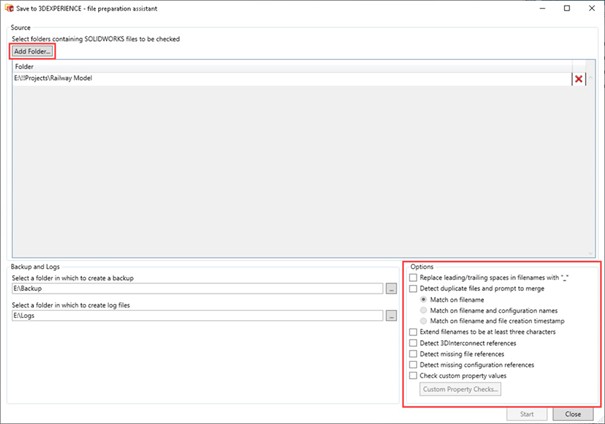
Sau khi khởi chạy công cụ, hãy chọn thư mục chứa cụm lắp ráp cấp cao nhất mà bạn muốn tải lên từ máy tính. Không cần phải chọn thư mục con của nó vì Trợ lý Chuẩn bị Tệp cũng sẽ kiểm tra các thư mục đó. Sau đó, hãy chọn thư mục để tạo tệp nhật ký. Ngoài ra, bạn nên chọn một thư mục để sao lưu.
Bạn cũng nên chạy công cụ với các tùy chọn bên dưới (vui lòng lưu ý rằng bạn có thể phải thực hiện từng bước kiểm tra hoặc sử dụng các tùy chọn không được liệt kê trong ví dụ bên dưới tùy thuộc vào dữ liệu của bạn):
Thay thế khoảng trắng đầu/cuối trong tên tệp bằng “_”
Trợ lý chuẩn bị tệp sẽ tìm các tệp có khoảng trắng ở đầu hoặc cuối và đổi tên chúng, thay thế khoảng trắng ở đầu hoặc cuối bằng dấu gạch dưới “_”. Điều này là cần thiết vì nền tảng 3DEXPERIENCE không hỗ trợ tên tệp có khoảng trắng ở đầu hoặc cuối.
Phát hiện các tệp trùng lặp và nhắc hợp nhất
Nền tảng 3DEXPERIENCE không chặn bạn lưu các tệp trùng lặp trừ khi cài đặt đó đã được bật, và tính năng này hiện đã có sẵn kể từ phiên bản R2023x FD02. Do đó, bạn nên sử dụng tính năng kiểm tra này để xác định bất kỳ tệp trùng lặp nào và giải quyết các vấn đề đó trước khi tải dữ liệu lên.
Nếu phát hiện trùng lặp, bạn sẽ được nhắc giữ lại bản sao, đổi tên hoặc hợp nhất các bản sao. Bạn sẽ cần quyết định cách xử lý dựa trên thông lệ kinh doanh của mình. Sau đây là các cách khác nhau để phát hiện trùng lặp:
- So khớp theo tên tệp: Chỉ kiểm tra các tên tệp giống hệt nhau.
- So khớp tên tệp và tên cấu hình: Kiểm tra xem tên tệp, tên cấu hình và số lượng cấu hình có giống nhau không.
- So khớp tên tệp và dấu thời gian tạo tệp: Kiểm tra xem tên tệp và dấu thời gian tạo tệp có giống nhau không, nghĩa là ngày tệp được tạo lần đầu trên đĩa.
Mở rộng tên tệp thành ít nhất ba ký tự
Bất kỳ tệp nào có ít hơn ba ký tự sẽ tự động được thêm dấu gạch dưới vào cuối tên tệp. Điều này rất hữu ích vì tính năng tìm kiếm 3D trên nền tảng 3DEXPERIENCE yêu cầu tên tệp phải có ít nhất ba ký tự.
Phát hiện tham chiếu kết nối 3D
Mặc dù bạn có thể lưu các tệp SOLIDWORKS có liên kết 3D Interconnect đến nền tảng 3DEXPERIENCE, nhưng bạn không thể lưu các tệp CAD không phải gốc được tham chiếu. Kiểm tra này sẽ tìm các tệp có liên kết 3D Interconnect và liệt kê chúng trong tệp nhật ký. Dữ liệu của bạn sẽ không bị thay đổi.
Với danh sách này, bạn phải quyết định xem bạn muốn duy trì các liên kết và quản lý riêng các tệp CAD không phải gốc được lưu trữ cục bộ, hay bạn muốn ngắt các liên kết để tối ưu hóa hiệu suất và độ tin cậy. Bạn nên ngắt tất cả các liên kết 3D Interconnect.
Mặc dù bạn có thể muốn duy trì các liên kết, nhưng bạn nên ngắt tất cả các liên kết 3D Interconnect để hợp lý hóa hiệu suất và độ tin cậy, đồng thời giảm nguy cơ xảy ra lỗi và các vấn đề về khả năng tương thích.
Phát hiện các tham chiếu tệp bị thiếu
Bạn nên sửa hoặc xóa tất cả các tham chiếu tệp bị thiếu trước khi chuyển dữ liệu sang nền tảng 3DEXPERIENCE. Ví dụ: một cụm lắp ráp bị thiếu tham chiếu thành phần, hoặc các bộ phận phái sinh bị thiếu tham chiếu bộ phận được chèn. Bạn có thể lưu một tập hợp tệp bị thiếu tham chiếu vào nền tảng 3DEXPERIENCE, nhưng nền tảng sẽ chặn bạn lưu lại dữ liệu đó cho đến khi bạn giải quyết được các tham chiếu tệp bị thiếu.
Kiểm tra này sẽ phân tích tập tin của bạn và tạo một tập tin MissingFiles_[timestamp].csv. Không có bất kỳ thay đổi hay chỉnh sửa nào được thực hiện đối với tập tin của bạn.
Tệp CSV được tạo ra chứa lịch sử toàn diện của bất kỳ tệp nào bị thiếu. Tệp này liệt kê mọi vị trí tệp mà tệp bị thiếu đã từng tồn tại, cho mỗi lần tệp được chèn vào cụm lắp ráp hoặc bộ phận và được lưu.
Khi giải quyết các tham chiếu tệp bị thiếu trong SOLIDWORKS, hãy sử dụng lệnh Xóa tất cả tham chiếu bị thiếu (Delete All Missing References) trong hộp thoại Tìm tham chiếu (Find References) để xóa các tham chiếu bị thiếu mà bạn không còn cần nữa hoặc không thể giải quyết theo cách khác.
Khuyến nghị là bạn nên chạy tất cả các kiểm tra, ngay cả khi bạn nghĩ một số kiểm tra không áp dụng được. Ngoại lệ là Kiểm tra Thuộc tính Tùy chỉnh (Custom Property Check). Nếu bất kỳ kiểm tra nào trả về kết quả dương tính, bạn nên chạy lại các kiểm tra sau khi đã giải quyết xong sự cố. Tốt nhất là nên chạy từng kiểm tra riêng lẻ.
4. Cài đặt trên nền tảng được đề xuất
Có rất nhiều cài đặt trên nền tảng mà bạn có thể tùy chỉnh. Mặc dù nhu cầu tùy chỉnh chính xác có thể khác nhau cho các trường hợp sử dụng khác nhau, dưới đây là một số cài đặt được khuyến nghị và phù hợp với hầu hết người dùng SOLIDWORKS.
4.1. Tiêu đề tệp Tính duy nhất
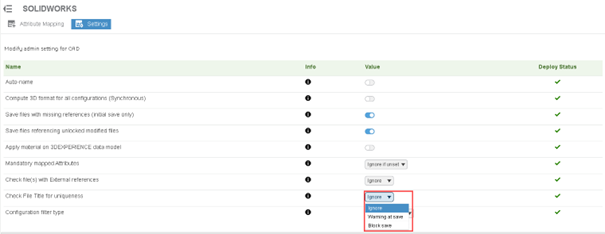
Đây là cài đặt cảnh báo bạn trong quá trình lưu nếu các bộ phận, cụm lắp ráp hoặc bản vẽ có cùng tiêu đề đã tồn tại trong nền tảng của bạn.
Collaborative Spaces Configuration Center > CAD Collaboration > Connectors > SOLIDWORKS > Settings > Save > Check File Title for uniqueness = ON
4.2. Quy tắc đặt tên bản sửa đổi
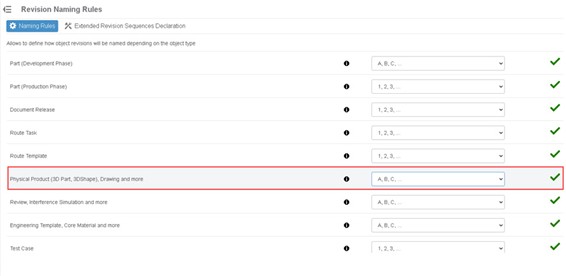
Có một số tùy chọn khác nhau để đặt tên cho các quy tắc sửa đổi trên Nền tảng 3DEXPERIENCE. Cài đặt cần thay đổi để quản lý các quy tắc đặt tên sửa đổi có thể được tìm thấy như sau:
Collaborative Spaces Configuration Center > Revision Naming Rules
Chúng tôi khuyên bạn nên sử dụng cài đặt A, B, C vì đây là cài đặt phổ biến nhất đối với người dùng SOLIDWORKS.
4.3. Hành vi đặt tên bản sửa đổi
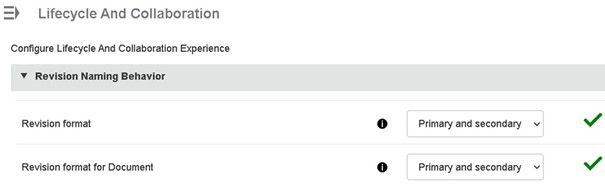
Nên đặt hành vi đặt tên bản sửa đổi thành Primary and Secondary trong cài đặt để có sự linh hoạt tối đa trong thiết kế. Thông thường, người dùng sẽ đặt sơ đồ sửa đổi A, B, C… làm sơ đồ sửa đổi chính và 1, 2, 3… làm sơ đồ sửa đổi phụ. Điều này cho phép họ di chuyển từ A.1 đến A.2, A.3, v.v. cho đến khi phát hành bản sửa đổi, sau đó họ sẽ chuyển sang luồng bản sửa đổi chính B và bắt đầu với B.1.
Cài đặt cho mục này có thể được tìm thấy như bên dưới: Collaborative Spaces Configuration Center > Lifecycle And Collaboration > Revision Naming Behavior
5. Tùy chọn lưu ( Save Options)
Một trong những điều quan trọng nhất là khả năng chuyển dữ liệu SOLIDWORKS của bạn sang nền tảng 3DEXPERIENCE nếu bạn muốn tận dụng nó cho bất kỳ ứng dụng nào khác. Vì lý do đó, chúng tôi có nhiều cách khác nhau để lưu dữ liệu của bạn từ SOLIDWORKS sang Nền tảng 3DEXPERIENCE.
Một số cách khác nhau để lưu dữ liệu vào nền tảng là (tất cả đều từ trong SOLIDWORKS):
- File > Save to 3DEXPERIENCE
- Từ tiện ích 3DEXPERIENCE Add-in
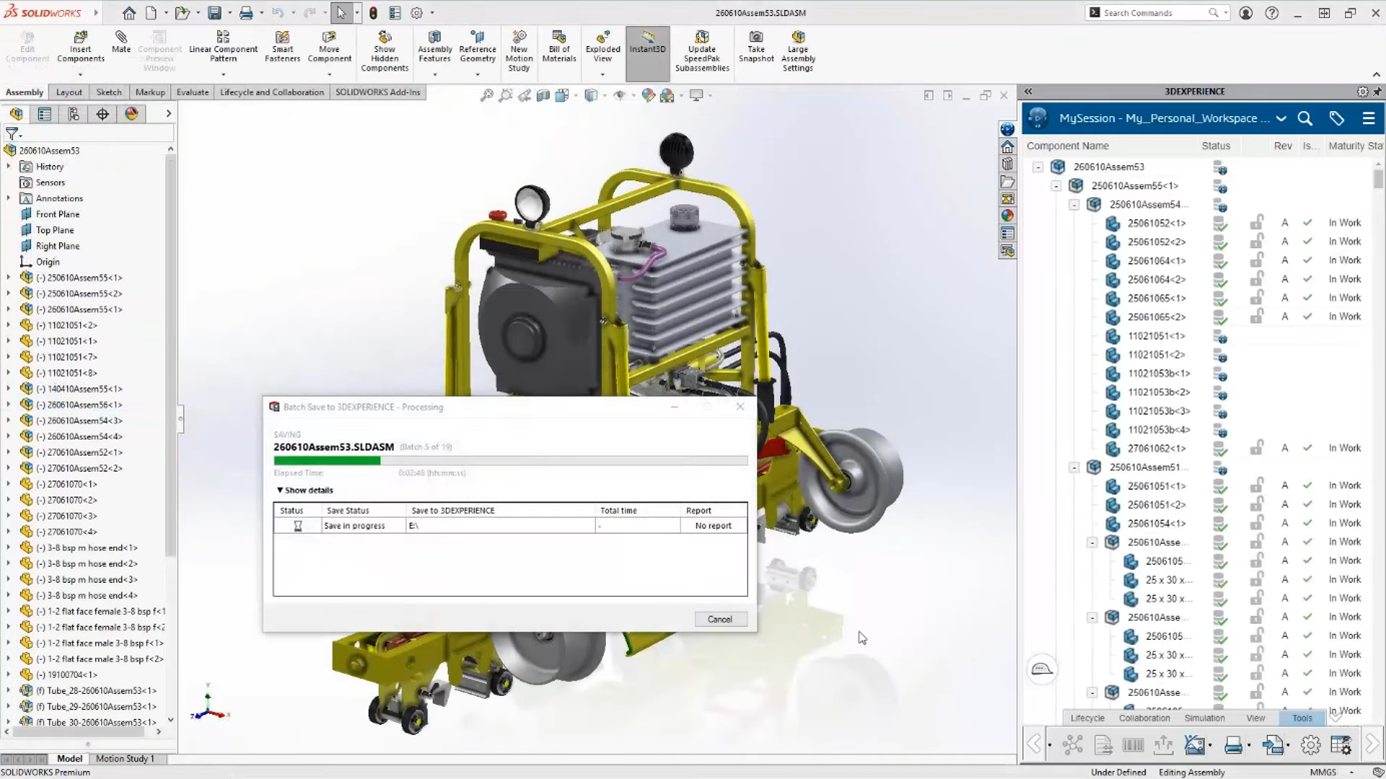
- Sử dụng tiện ích Batch Save Add-in (Lưu hàng loạt)
Nếu bạn đang trong quá trình thiết kế và muốn lưu khi đang thực hiện, bạn nên sử dụng File>Save to 3DEXPERIENCE hoặc từ Add-in 3DEXPERIENCE để lưu nhanh chóng khi đang di chuyển.
Đối với tập dữ liệu lớn hơn hoặc tải lên hàng loạt, khuyến nghị sử dụng “Batch Save Add-in”. Với Batch Save Add-in, bạn có thể tải lên và lưu nhiều thư mục cùng lúc. Add-in này được tải vào SOLIDWORKS theo mặc định. Tính năng Lưu hàng loạt hoạt động tốt với các bản lắp ráp lớn vì nó được trang bị tính năng lưu bất đồng bộ mặc định, nghĩa là bạn có thể tiếp tục làm việc trong SOLIDWORKS khi quá trình lưu đang diễn ra ở chế độ nền, cũng như bắt đầu sử dụng các thành phần đã được tải lên như một phần của bản lắp ráp mà không cần chờ bản lắp ráp đầy đủ được tải lên.
6. Ánh xạ cấu hình (Configuration Mapping)
Chúng ta đã quá quen thuộc với Cấu hình SolidWorks (Solidworks configurations), nó cho phép bạn tạo nhiều biến thể của một mô hình bộ phận hoặc cụm lắp ráp trong cùng một tài liệu. Cấu hình cung cấp một cách thuận tiện để phát triển và quản lý các họ mô hình với các kích thước, thành phần hoặc thông số khác nhau. Cả cụm lắp ráp và bộ phận trong SOLIDWORKS đều có thể có cấu hình.
Để di chuyển dữ liệu sang nền tảng 3DEXPERIENCE, bạn nên cập nhật cài đặt SOLIDWORKS để nâng cấp lên trình quản lý cấu hình mới nhất tương thích với Nền tảng 3DEXPERIENCE.
Lợi ích của việc cập nhật tệp để tương thích là:
- Hiệu suất mở và lưu tối ưu
- Tiếp xúc với thuật ngữ nền tảng 3DEXPERIENCE và các loại nội dung trong SOLIDWORKS.
- Khả năng hiển thị mô hình dữ liệu SOLIDWORKS cho nền tảng 3DEXPERIENCE.
Cập nhật thủ công (Manual Update):
Tạo hoặc mở tệp bộ phận hoặc cụm lắp ráp và chọn lệnh Update for 3DEXPERIENCE compatibility từ menu FeatureManager Design Tree.
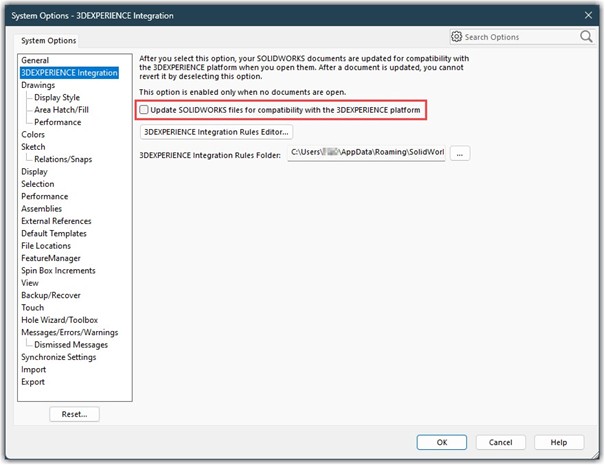
Figure 7: Cài đặt tự động cập nhật fileCập nhật tự động (Automatic Update):
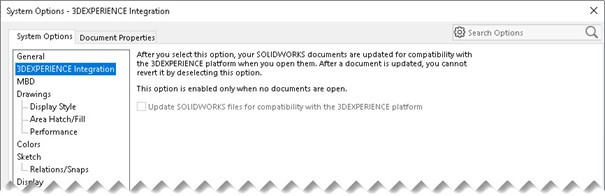
Kích hoạt tùy chọn Cập nhật tệp SOLIDWORKS để tương thích với hệ thống nền tảng 3DEXPERIENCE (Update SOLIDWORKS files for compatibility with the 3DEXPERIENCE platform) và tạo hoặc mở tệp bộ phận hoặc lắp ráp.
Để cập nhật các tệp SOLIDWORKS để tương thích với nền tảng 3DEXPERIENCE, hãy nhấp vào Tools > Options > System Options > 3DEXPERIENCE Integration > Update.
Figure 7: Cài đặt tự động cập nhật file
Những thay đổi sau đây sẽ xảy ra khi bạn cập nhật mô hình:
- Trong thẻ ConfigurationManager: CAD Family, các cụm lắp ráp và chi tiết xuất hiện dưới dạng đối tượng CAD family. Cấu hình xuất hiện dưới dạng sản phẩm vật lý và biểu diễn.
- Trong System Options, bạn có thể chọn hiển thị Chế độ xem nhóm CAD mới hoặc cả Chế độ xem nhóm CAD và ConfigurationManager truyền thống.
- Các thẻ Configuration Properties và Properties Summary trong hộp thoại Thuộc tính quản lý các thuộc tính tùy chỉnh và thuộc tính cụ thể theo cấu hình.
- Đối với các mô hình SOLIDWORKS có nhiều trạng thái hiển thị, trạng thái hiển thị đang hoạt động sẽ được gán cho sản phẩm vật lý. Khi bạn chèn một thành phần vào cụm lắp ráp, thành phần đó sẽ sử dụng trạng thái hiển thị được gán cho sản phẩm vật lý.
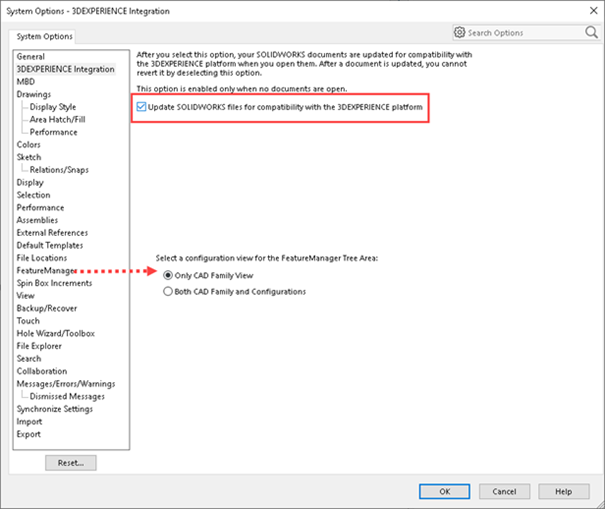
Figure 8: Cài đặt Configuration ViewsTất cả các cấu hình đại diện cho mã sản phẩm phải trở thành cấu hình sản phẩm thực tế. Tất cả các cấu hình là biểu diễn thay thế của một sản phẩm (ví dụ: tấm trải phẳng của một chi tiết kim loại tấm) phải trở thành biểu diễn. Chỉ nên tạo một sản phẩm thực tế khi có nhiều hơn một cấu hình có cùng mã sản phẩm. Các cấu hình khác phải trở thành biểu diễn.
Bạn có thể tạo biểu diễn của một sản phẩm vật lý trong tab ConfigurationManager: CAD Family. Biểu diễn này có chung mã sản phẩm với sản phẩm vật lý gốc.
Trình quản lý cấu hình hiện cũng được tối ưu hóa để hoạt động với nền tảng 3DEXPERIENCE và có thể phân biệt giữa sản phẩm vật lý và mô hình.
Cấu hình Sản phẩm Vật lý SOLIDWORKS (SOLIDWORKS Physical Product) được lưu vào nền tảng 3DEXPERIENCE dưới dạng sản phẩm vật lý, trong khi các biểu diễn không được lưu vào nền tảng 3DEXPERIENCE. Các biểu diễn được liên kết với sản phẩm vật lý gốc trong các mối quan hệ nền tảng.
6.1 Quy tắc cho các cấu hình được chỉ định là sản phẩm vật lý hoặc biểu diễn
SOLIDWORKS xác định cấu hình nào là sản phẩm vật lý dựa trên tên cấu hình và tùy chọn được chọn cho Số bộ phận được hiển thị khi sử dụng trong danh sách vật tư trong Configuration Properties PropertyManager.
SOLIDWORKS 2023 SP3.0 và các phiên bản cũ hơn:
- Tên tài liệu hiển thị dưới dạng Biểu diễn SOLIDWORKS và tự động tạo Sản phẩm vật lý gốc có tên khớp với tên tệp Windows : Cấu hình phái sinh có thuộc tính này hiển thị dưới dạng Biểu diễn SOLIDWORKS
- Tên cấu hình hiển thị dưới dạng Sản phẩm vật lý: Các cấu hình phái sinh có thuộc tính này hiển thị dưới dạng Sản phẩm vật lý
- Tên do người dùng chỉ định hiển thị dưới dạng Sản phẩm vật lý: Cấu hình phái sinh có thuộc tính này hiển thị dưới dạng Sản phẩm vật lý
- Liên kết đến Cấu hình cha hiển thị dưới dạng Biểu diễn SOLIDWORKS
- Nếu cấu hình không khớp với bất kỳ tiêu chí nào nêu trên, cấu hình đầu tiên được tạo trong tab ConfigurationManager sẽ trở thành sản phẩm vật lý.
SOLIDWORKS 2023 SP4.0 và các phiên bản cũ hơn:
- Tên tài liệu hiển thị dưới dạng Sản phẩm vật lý: Các cấu hình phái sinh có thuộc tính này hiển thị aa Biểu diễn SOLIDWORKS
- Tên cấu hình hiển thị dưới dạng Sản phẩm vật lý: Các cấu hình phái sinh có thuộc tính này hiển thị dưới dạng Sản phẩm vật lý
- Tên do người dùng chỉ định hiển thị dưới dạng Sản phẩm vật lý: Cấu hình phái sinh có thuộc tính này hiển thị dưới dạng Sản phẩm vật lý
- Liên kết đến Cấu hình cha hiển thị dưới dạng Biểu diễn SOLIDWORKS
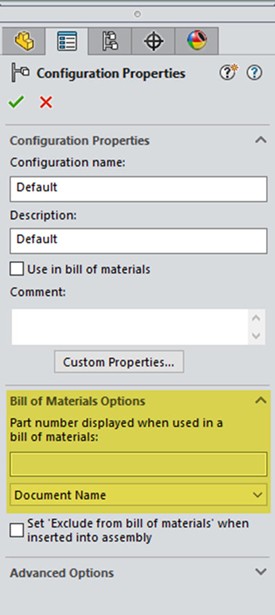
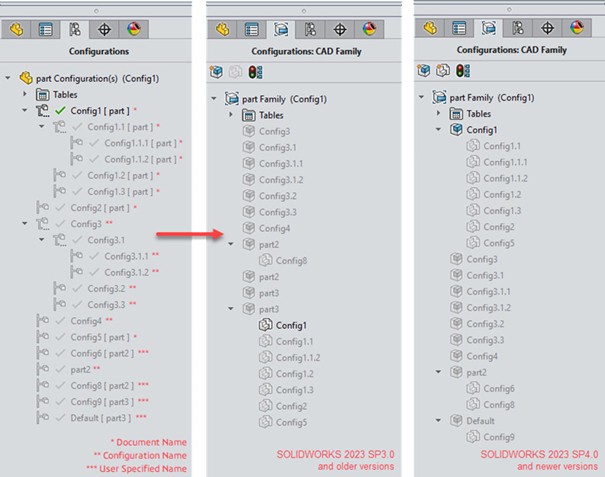
Khi bạn cập nhật một mô hình có nhiều cấu hình với cùng mã sản phẩm, SOLIDWORKS chỉ cập nhật một trong các cấu hình đó vào sản phẩm thực tế. Các cấu hình còn lại sẽ trở thành biểu diễn.
Số bộ phận được hiển thị khi sử dụng trong thuộc tính danh sách vật liệu, cho mỗi cấu hình, sẽ xác định cách cấu hình hiển thị.
SOLIDWORKS lựa chọn cấu hình để sử dụng cho sản phẩm vật lý bằng các tiêu chí sau:
- Khi tồn tại Cấu hình mặc định, Cấu hình mặc định sẽ trở thành sản phẩm vật lý.
- Khi cấu hình sử dụng Tên cấu hình làm số bộ phận, cấu hình đó sẽ trở thành sản phẩm vật lý.
- Khi các cấu hình có cùng mã sản phẩm, SOLIDWORKS sẽ chọn cấu hình dựa trên mã sản phẩm được hiển thị khi sử dụng trong tùy chọn danh mục vật tư trong Trình quản lý thuộc tính Cấu hình. Thứ tự lựa chọn là:
- Tên cấu hình (Configuration Name)
- Tên người dùng chỉ định (User Specified Name)
- Tên tài liệu (Document Name)
- Nếu cấu hình không khớp với các tiêu chí trên, cấu hình đầu tiên được tạo trong tab ConfigurationManager sẽ trở thành sản phẩm vật lý.
Sau khi bạn cập nhật tài liệu để tương thích với 3DEXPERIENCE, bạn nên sử dụng chế độ xem ConfigurationManager: CAD Family.
Sau đây là ví dụ về những điều bạn cần lưu ý khi cập nhật để đảm bảo khả năng tương thích:
6.2 Logic cập nhật do người dùng xác định – Trình chỉnh sửa quy tắc tích hợp 3DEXPERIENCE
Nếu bạn có các trường hợp sử dụng hoặc tiêu chuẩn công ty rất cụ thể cần tuân thủ mà logic cập nhật được mã hóa hệ thống không mang lại kết quả mong muốn, chúng tôi khuyên bạn nên sử dụng trình soạn thảo quy tắc mới, nơi bạn có thể tạo logic cập nhật do người dùng định nghĩa. Không giống như logic cập nhật được mã hóa hệ thống áp dụng cho các bộ phận và cụm lắp ráp, Trình soạn thảo Quy tắc Tích hợp 3DEXPERIENCE (3DEXPERIENCE Integration Rules Editor ) cho phép bạn định nghĩa logic cập nhật khác nhau cho cả hai loại tệp, nếu cần.
LƯU Ý: Tiện ích này chỉ khả dụng trong 3DEXPERIENCE SOLIDWORKS và Collaborative Designer cho SOLIDWORKS + SOLIDWORKS 2024 SP0.1 và các phiên bản mới hơn.
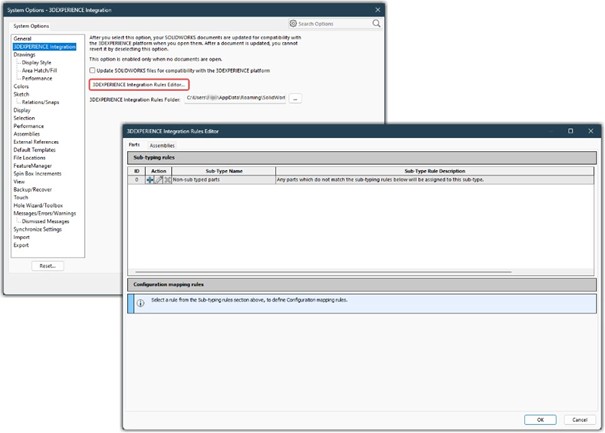
Không thể khởi chạy riêng Trình chỉnh sửa quy tắc tích hợp 3DEXPERIENCE. Bạn phải khởi chạy trình chỉnh sửa này từ trang Tích hợp 3DEXPERIENCE của tùy chọn hệ thống SOLIDWORKS.
Để biết thêm thông tin về Cấu hình, hãy tham khảo Hướng dẫn SolidPractices này: Sử dụng Cấu hình SOLIDWORKS với Nền tảng 3DEXPERIENCE
7. Ánh xạ thuộc tính
Thuộc tính là ngôn ngữ chung cho tất cả các thành viên nền tảng. Do đó, việc xác định thuộc tính là một trong những nhiệm vụ đầu tiên mà quản trị viên nền tảng nên thực hiện khi cấu hình nền tảng cho lần sử dụng đầu tiên. Tốt nhất nên tạo thuộc tính trước khi tạo nội dung để tránh bất kỳ sự cố nào.
Khuyến nghị là luôn bật cài đặt cho Tích hợp 3DEXPERIENCE. Bạn có thể tìm thấy cài đặt này trong Tools > Options > System Options > 3DEXPERIENCE Integration > Update. Tùy chọn này sẽ tối ưu hóa các thuộc tính tệp để tương thích với nền tảng 3DEXPERIENCE.
Khi làm việc với các thuộc tính tùy chỉnh, chúng tôi khuyến nghị nên tạo bất kỳ thuộc tính tùy chỉnh cần thiết nào cho Sản phẩm Vật lý và Bản vẽ. Bất kỳ thuộc tính Sản phẩm Vật lý nào được ánh xạ sang SOLIDWORKS sẽ xuất hiện trên thẻ Thuộc tính Cấu hình Cụ thể (Configuration Specific properties).
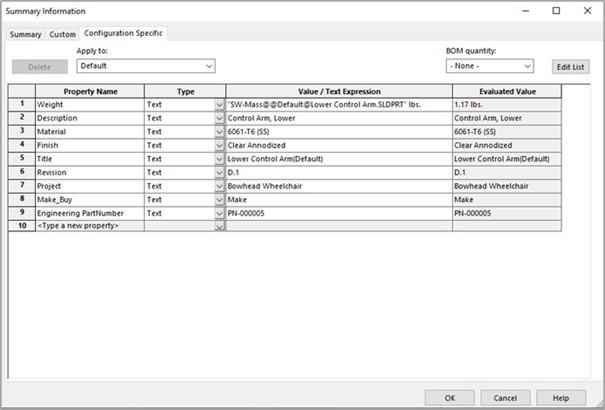
Khi tạo thuộc tính mới trên nền tảng, hãy xác minh rằng tất cả thuộc tính đều được triển khai và hiển thị dấu kiểm màu xanh lá cây trước khi tiếp tục.

Trong trường hợp dữ liệu đã tồn tại trên nền tảng và bạn thêm thuộc tính mới, cách tốt nhất là luôn truyền bá thuộc tính cho nội dung mới tạo.
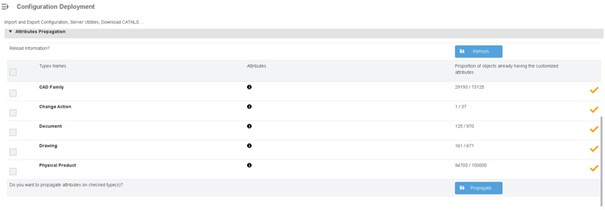
Một cách thực hành tốt nữa là chỉ ánh xạ các thuộc tính Sản phẩm vật lý từ 3DEXPERIENCE sang SOLIDWORKS cần được sử dụng trong các bộ phận, cụm lắp ráp và bản vẽ, ví dụ như Ghi chú, Khối tiêu đề bản vẽ, Danh sách bộ phận, v.v.
Ngoài ra, chỉ ánh xạ các thuộc tính SOLIDWORKS vào 3DEXPERIENCE được điều khiển bởi SOLIDWORKS ví dụ như Vật liệu, Khối lượng, v.v. và các thuộc tính mà người dùng SOLIDWORKS sẽ điền vào phiên SOLIDWORKS của họ.
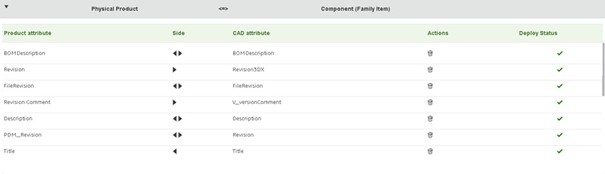
Để tìm thông tin chi tiết về cách thực hiện Ánh xạ thuộc tính, vui lòng xem SolidPractice: Ánh xạ thuộc tính cho dữ liệu SOLIDWORKS trên Nền tảng 3DEXPERIENCE
8. Mẫu thiết kế
Mẫu thiết kế là một cách tuyệt vời để kiểm soát các tiêu chuẩn và giúp đảm bảo tính nhất quán trong toàn bộ các thiết kế mà nhiều người dùng tạo ra. Các mẫu thường được điều chỉnh theo yêu cầu cụ thể của công ty và có thể giúp bạn tiết kiệm thời gian trong quá trình thiết lập ban đầu.
Đối với những khách hàng hiện đang sử dụng 3DEXPERIENCE, việc lưu trữ các mẫu trên nền tảng cho phép duy trì tính nhất quán của các cài đặt và tiêu chuẩn, bảo mật và giảm chi phí quản lý.
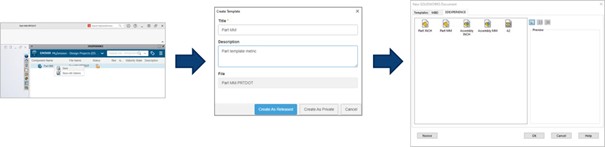
Để tìm thông tin chi tiết về cách quản lý và sử dụng Mẫu thiết kế trên nền tảng 3DEXPERIENCE, vui lòng xem SolidPractice: Lưu trữ Mẫu SOLIDWORKS trên Nền tảng 3DEXPERIENCE
9. Quản lý hộp công cụ
Tích hợp Toolbox với 3DEXPERIENCE giúp tất cả người dùng SOLIDWORKS liên quan trong một tổ chức dễ dàng truy cập và quản lý các thành phần Toolbox hơn. Khi bạn mở một cụm lắp ráp trong SOLIDWORKS có chứa tham chiếu đến các thành phần Toolbox, hoặc khi bạn thêm các thành phần Toolbox mới vào đó, nền tảng 3DEXPERIENCE sẽ tự động nhận dạng các thành phần đó.
Bạn có thể sử dụng các thành phần hộp công cụ và lưu các cụm tham chiếu đến các thành phần hộp công cụ trong 3DEXPERIENCE. Ngay cả khi những người dùng khác chưa cài đặt hộp công cụ, họ vẫn có thể sử dụng các thành phần này mà không cần bất kỳ bản sao nào từ SOLIDWORKS. Đối với mỗi thành phần hộp công cụ, một sản phẩm vật lý riêng lẻ được tạo và lưu trong không gian cộng tác. Các sản phẩm vật lý hộp công cụ đang ở trạng thái Đã phát hành.
9.1. Làm việc với các thành phần Toolbox và PartSupply
Quản trị viên nên tận dụng khả năng kiểm soát nền tảng 3DEXPERIENCE bằng cách chọn trạng thái Không gian Cộng tác và Độ trưởng thành cho các thành phần Toolbox và PartSupply trong quá trình tạo. Họ cũng có thể thiết lập chu kỳ phát hành chung cho các thành phần toolbox được lưu trên nền tảng, nghĩa là mỗi thành phần luôn có thể được lưu trên nền tảng dưới dạng Đã phát hành để kiểm soát việc chỉnh sửa và sửa đổi nội dung trên nền tảng, một cấp độ bảo mật quan trọng.
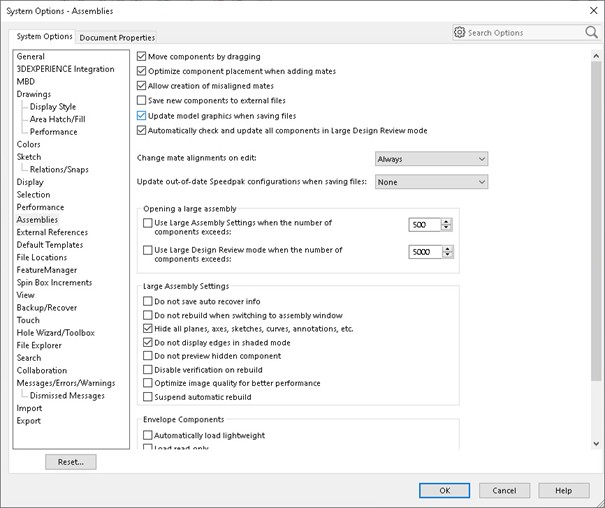
Thực hành phổ biến là bật cài đặt trong System> Options> Assemblies> Update model graphics when saving file để đảm bảo đồ họa mô hình cho từng thành phần Hộp công cụ được tạo và có thể xem được trên Nền tảng 3DEXPERIENCE.
Để tìm thông tin chi tiết về cách quản lý và sử dụng các thành phần Toolbox trên nền tảng 3DEXPERIENCE, vui lòng xem SolidPractice: Làm việc với Toolbox SOLIDWORKS trên Nền tảng 3DEXPERIENCE
———————————————–——
Solid & Soft – Đại lý ủy quyền phần mềm SOLIDWORKS tại Việt Nam.
Chuyên cung cấp các giải pháp CAD/CAM/CAE tại Việt Nam.
Để biết thêm thông tin vui lòng liên hệ:
Hotline: (028) 7305 2255 Website: www.solidnsoft.com
Source: https://r1132100503382-eu1-3dswym.3dexperience.3ds.com/community/swym:prd:R1132100503382:community:52?content=swym:prd:R1132100503382:wikitree:HRtgRGasQ96Ppz_SfpikRw
Bài viết liên quan


Nâng tầm doanh nghiệp với giải pháp từ Solid & Soft
Đội ngũ kỹ sư giàu kinh nghiệm sẵn sàng tư vấn giải pháp phần mềm phù hợp nhất cho doanh nghiệp của bạn.