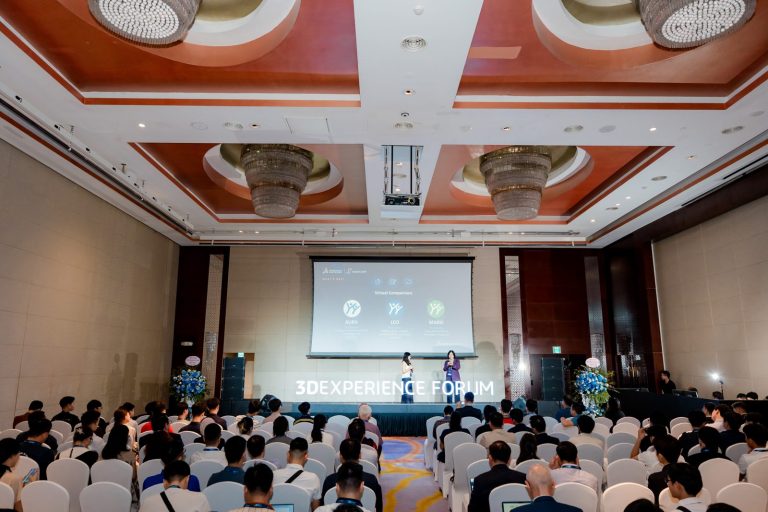
Năm nay đánh dấu 30 năm ra mắt SOLIDWORKS, tiếp nối giá trị cốt lõi là dễ sử dụng của nó; SOLIDWORKS vẫn là một giải pháp hướng đến người dùng dành cho các chuyên gia thiết kế và kỹ thuật. Phiên bản mới sẽ ra mắt vào tháng 11, và tôi rất vui mừng được giới thiệu với bạn một số tính năng hàng đầu trong SOLIDWORKS 2026. Từ thiết kế và chi tiết hỗ trợ AI đến tải chọn lọc các thành phần lắp ráp, v.v., hãy tìm hiểu về những phát triển mới nhất trong các giải pháp Thiết kế SOLIDWORKS.
Mọi cải tiến đều áp dụng cho các giải pháp SOLIDWORKS Design, trừ khi có quy định khác.
1. AI-POWERED ENHANCEMENTS (CẢI TIẾN DO AI HỖ TRỢ)
Tăng tốc quá trình thiết kế lắp ráp và lập tài liệu với tính năng tự động hóa bản vẽ và nhận dạng ốc vít được hỗ trợ bởi AI.
1.1. Automatic Drawing Creation (Tạo bản vẽ tự động)
Tự động tạo các bản vẽ với các góc nhìn (Views) và kích thước đề xuất chỉ bằng một cú nhấp chuột, sử dụng lệnh Tự động Tạo Bản vẽ (Auto-Generate Drawing, Beta) trong menu mới. Sau khi được bật, tính năng này sẽ tự động tạo bản vẽ với khả năng nhận dạng lỗ tự động cho SOLIDWORKS gốc hoặc hình học được nhập. Ngoài ra, chức năng này sẽ đảm bảo các góc nhìn của bạn được tự động sắp xếp và khớp với tiêu chuẩn ngành về định dạng bản vẽ với tiêu chuẩn ngành về chi tiết hoặc lắp ráp.
1.2. Automatic Fastener Recognition and Assembly (Tự động nhận dạng và lắp ráp ốc vít)
Cải tiến này là một trong những điểm tôi yêu thích nhất. Khi lắp ráp các thành phần vào cụm lắp ráp, SOLIDWORKS tự động nhận dạng các thành phần trông giống như đai ốc, bu lông hoặc vòng đệm là chốt và sau đó lắp ráp chúng cho phù hợp.
Khả năng này cũng mở rộng sang các thành phần không có trong hộp công cụ, cho phép bạn thả các bộ phận vào và chúng sẽ tự động khớp vào đúng vị trí, giúp bạn tiết kiệm thời gian vì không phải thực hiện từng thành phần riêng biệt.

2. TÍNH NĂNG LẮP RÁP LỚN ĐƯỢC CẢI TIẾN
Tiết kiệm thời gian và tài nguyên khi làm việc với các cụm lắp ráp lớn với những cải tiến sau.
2.1. Selective Loading of Assembly Components (Tải trọng có chọn lọc của các thành phần lắp ráp)
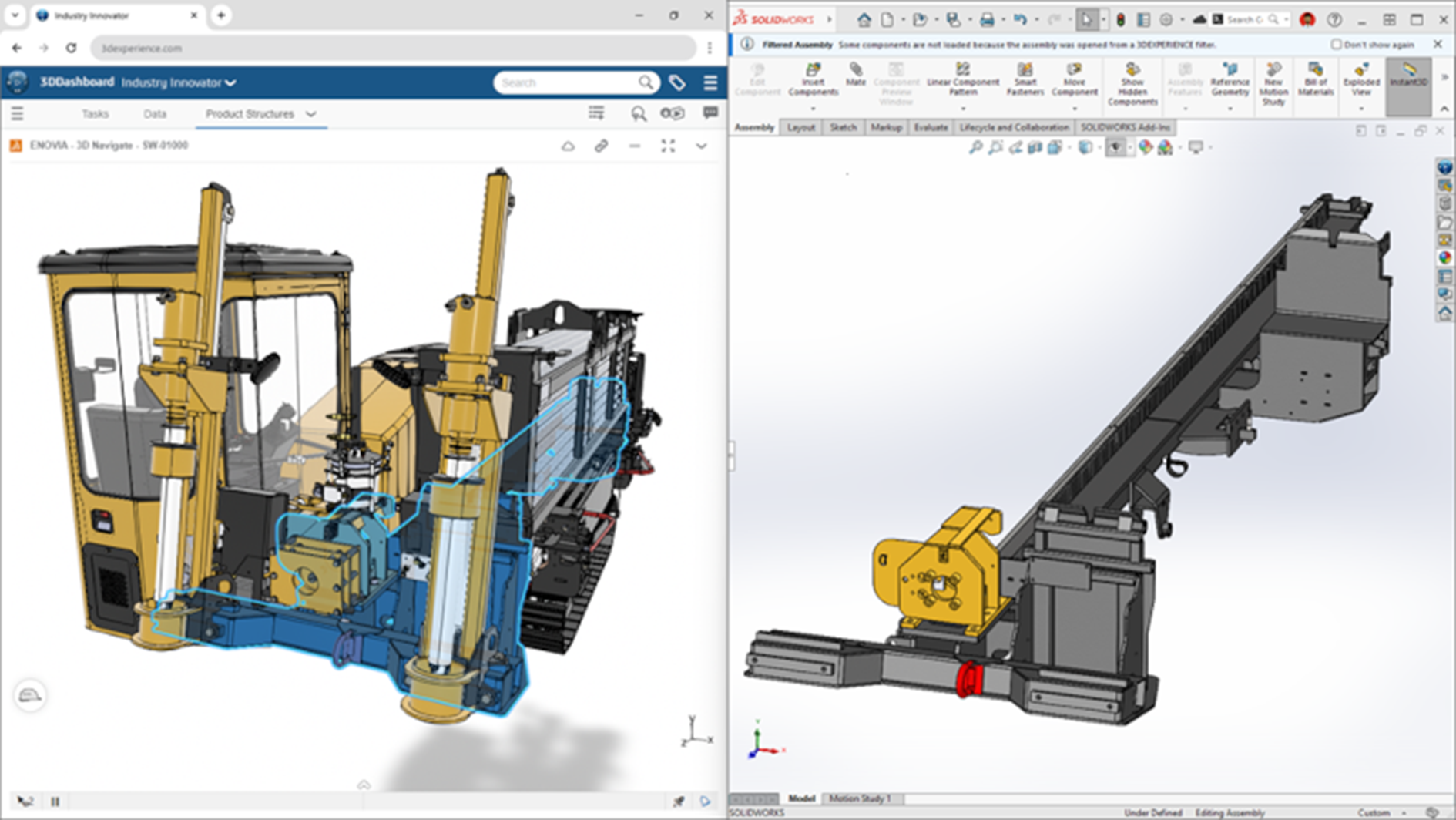
Đây là một bước đột phá, vì bạn có thể lọc chọn lọc các phần cụ thể trong thiết kế của mình từ 3D EXPERIENCE platform bằng cách sử dụng trực quan hóa mối quan hệ giữa các thành phần và bộ lọc nâng cao để tìm các phần liên quan. Điều này giúp tăng tốc độ mở các cụm lắp ráp lớn và cho phép bạn chỉ mở các thành phần bạn muốn làm việc, do đó giảm thiểu sự lộn xộn trên màn hình.
2.2. Smarter Rebuild Recognition for Cosmetic Changes (Nhận dạng tái tạo thông minh hơn cho những thay đổi về thẩm mỹ)
Giảm thời gian xây dựng lại cụm lắp ráp bằng cách bỏ qua việc xây dựng lại khi chỉ thực hiện thay đổi về mặt thẩm mỹ cho các thành phần được tham chiếu. Tùy chọn Hệ thống Hiệu suất mới cho phép bạn ngăn chặn việc xây dựng lại không cần thiết, do đó cải thiện hiệu suất tổng thể.
2.3 Disable Auto-Resolve for Lightweight Components (Tắt tính năng Tự động giải quyết cho các thành phần nhẹ)
Cải thiện hiệu suất và tiết kiệm thời gian khi làm việc với các cụm lắp ráp lớn với khả năng tắt tính năng tự động phân giải và sau đó mở một cụm lắp ráp ở chế độ Lightweight mode. Trong Tùy chọn Hệ thống, nhấp vào FeatureManager, sau đó tắt tùy chọn tự động phân giải, rồi vào Open, Lightweight, Open. Khi bạn mở rộng cụm lắp ráp trong cây tính năng, bạn có thể xem các thành phần nhanh hơn và phân giải chúng sau, giúp bạn kiểm soát tốt hơn thời điểm các thành phần được tải đầy đủ.
3. IMPROVED USER EXPERIENCE (TRẢI NGHIỆM NGƯỜI DÙNG ĐƯỢC CẢI THIỆN)
Duy trì năng suất và sự tập trung bằng những cải tiến hỗ trợ công việc không bị gián đoạn và thiết kế hiệu quả.
3.1. Unplanned Offline Mode (Chế độ ngoại tuyến không có kế hoạch)
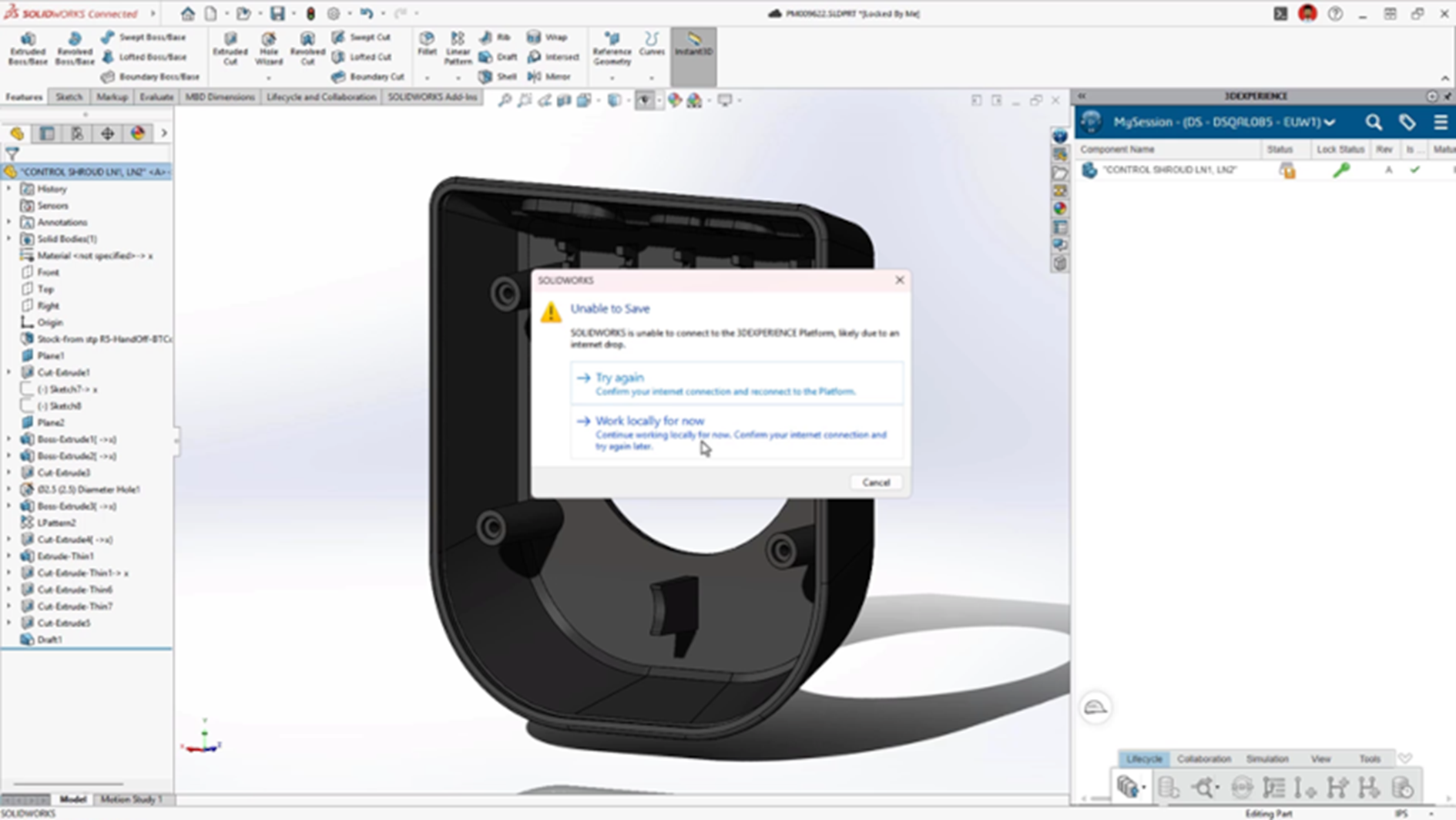
Chúng tôi đã giới thiệu chế độ ngoại tuyến cách đây vài năm và đã cải tiến để việc kết nối với chế độ này trở nên dễ dàng hơn. Nếu bạn gặp sự cố mất kết nối khi đang kết nối với nền tảng 3D EXPERIENCE, bạn sẽ nhận được thông báo và có thể tiếp tục công việc trong SOLIDWORKS ở chế độ ngoại tuyến mà không cần phải lưu, thoát và bắt đầu lại phiên làm việc mới.
3.2. Simplified User Interface (Giao diện người dùng được đơn giản hóa)
Tăng tốc quy trình làm việc của bạn với giao diện trực quan hơn, hiển thị các lệnh thường dùng nhất, giúp bạn tập trung vào thiết kế, giảm thiểu sự xao nhãng và làm việc hiệu quả hơn.
3.3. Enhanced Command Search (Tìm kiếm lệnh nâng cao)
Tăng tốc tìm kiếm với Command Search bằng cách thêm một bộ từ khóa tùy chỉnh để bạn có thể dễ dàng tìm thấy các lệnh cần thiết. Ví dụ: bạn có thể thêm các thuật ngữ tìm kiếm như DWG, blueprint, plan, v.v. để mở lệnh Make Drawing from Assembly.
Điều này hữu ích cho người dùng mới, những người đến từ các hệ thống CAD khác nhau và là cách nhanh chóng để người dùng hiện tại sử dụng lệnh.
4. STREAMLINED PART DESIGN (THIẾT KẾ PHẦN HỢP LÝ)
Đơn giản hóa các tác vụ phức tạp, giảm thời gian thiết lập và tăng khả năng kiểm soát cũng như tính linh hoạt trong suốt quá trình thiết kế với tính năng tạo Sản phẩm vật lý hợp lý, định nghĩa đơn giản hơn về điểm bắt đầu và kết thúc của mặt bích cạnh và đế trong mô hình kim loại tấm, cũng như phác thảo nhanh hơn với tính năng tạo hình học vuông dễ dàng.
4.1. Create Physical Products with Attributes (Tạo sản phẩm vật lý có thuộc tính)
Quy trình tạo tài liệu mới của SOLIDWORKS đã được cải tiến để bạn có thể tạo Sản phẩm Vật lý trực tiếp trên nền tảng 3D EXPERIENCE. Tương tự như việc tạo chi tiết, cụm lắp ráp hoặc bản vẽ SOLIDWORKS, giờ đây bạn có tùy chọn tạo Sản phẩm Vật lý. Ngoài ra, bạn có thể điền các thuộc tính như số dự án, tên dự án, chi tiết sản xuất/mua vào quy trình làm việc mới.
Điều này rất hữu ích vì mọi người trên nền tảng đều có thể thấy các thuộc tính bạn đã thêm vào phần đó.
4.2. Define a Custom Start point for a Sheet Metal Base Flange (Xác định điểm bắt đầu tùy chỉnh cho mặt bích đế kim loại tấm)
Khi tạo mép bích cho các chi tiết kim loại tấm, giờ đây bạn có thể xác định chiều dài mép bích bằng cách sử dụng điểm phác thảo. Thiết kế kim loại tấm sẽ linh hoạt hơn nhờ sử dụng điểm phác thảo để xác định điểm cuối của mép bích, loại bỏ nhu cầu sử dụng các phương pháp thay thế.
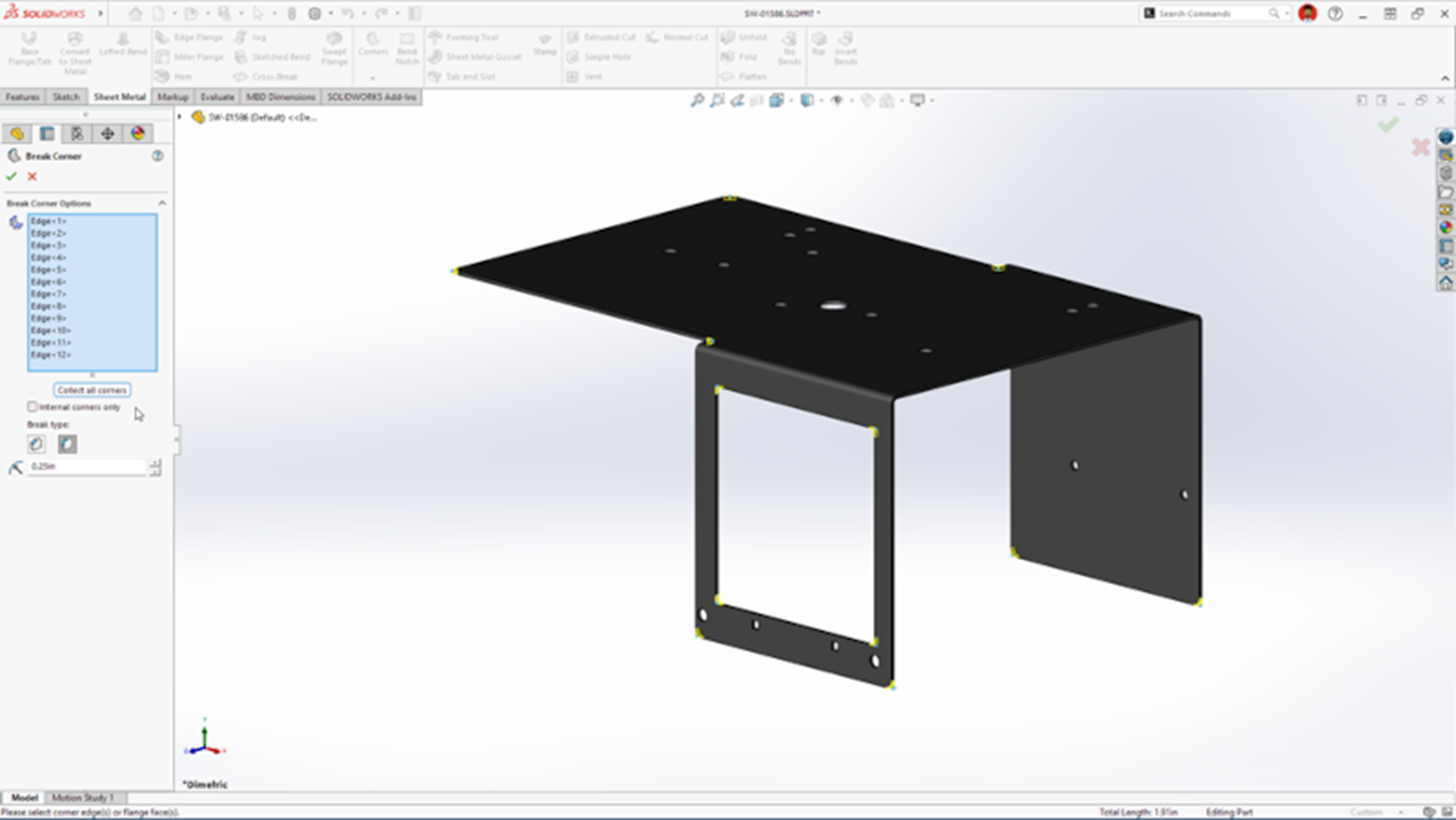
4.3 . Create Squares with the Rectangle Command (Tạo hình vuông bằng lệnh Rectangle)
Dễ dàng tạo hình vuông bằng lệnh Rectangle bằng cách giữ phím Shift, tự động áp dụng mối quan hệ ngang bằng cho các thực thể liền kề.
5. MORE EFFICIENT COLLABORATION AND DATA MANAGEMENT (QUẢN LÝ DỮ LIỆU VÀ HỢP TÁC HIỆU QUẢ HƠN)
Tăng tốc làm việc nhóm và ra quyết định với khả năng quản lý dữ liệu và cộng tác mới mạnh mẽ.
5.1. Enhanced Drawing Stamping
Việc đóng dấu bản vẽ giờ đây bao gồm trạng thái hoàn thành với các thuộc tính bổ sung. Các thuộc tính này cung cấp thông tin chi tiết về quá trình chuyển đổi hoàn thành gần nhất được thực hiện trên bản vẽ thông qua lệnh Thay đổi Trạng thái hoặc Thay đổi Hành động. Ngoài ra, các thuộc tính giờ đây có thể bao gồm tên người dùng hoặc địa chỉ email. Bạn có thể đóng dấu tên người dùng hoặc địa chỉ email của những người dùng đã tham gia vào quá trình phát hành bản vẽ. Theo dõi các thay đổi hoàn thành và xem lịch sử bản vẽ với các thuộc tính đã được đánh giá, loại bỏ việc cập nhật thủ công.
5.2. Collaborate and Connect Right from SOLIDWORKS (Hợp tác và kết nối ngay từ SOLIDWORKS)
Chia sẻ thiết kế bằng 3DDrive và 3DSwym và truy cập Diễn đàn người dùng trực tiếp từ trong SOLIDWORKS.
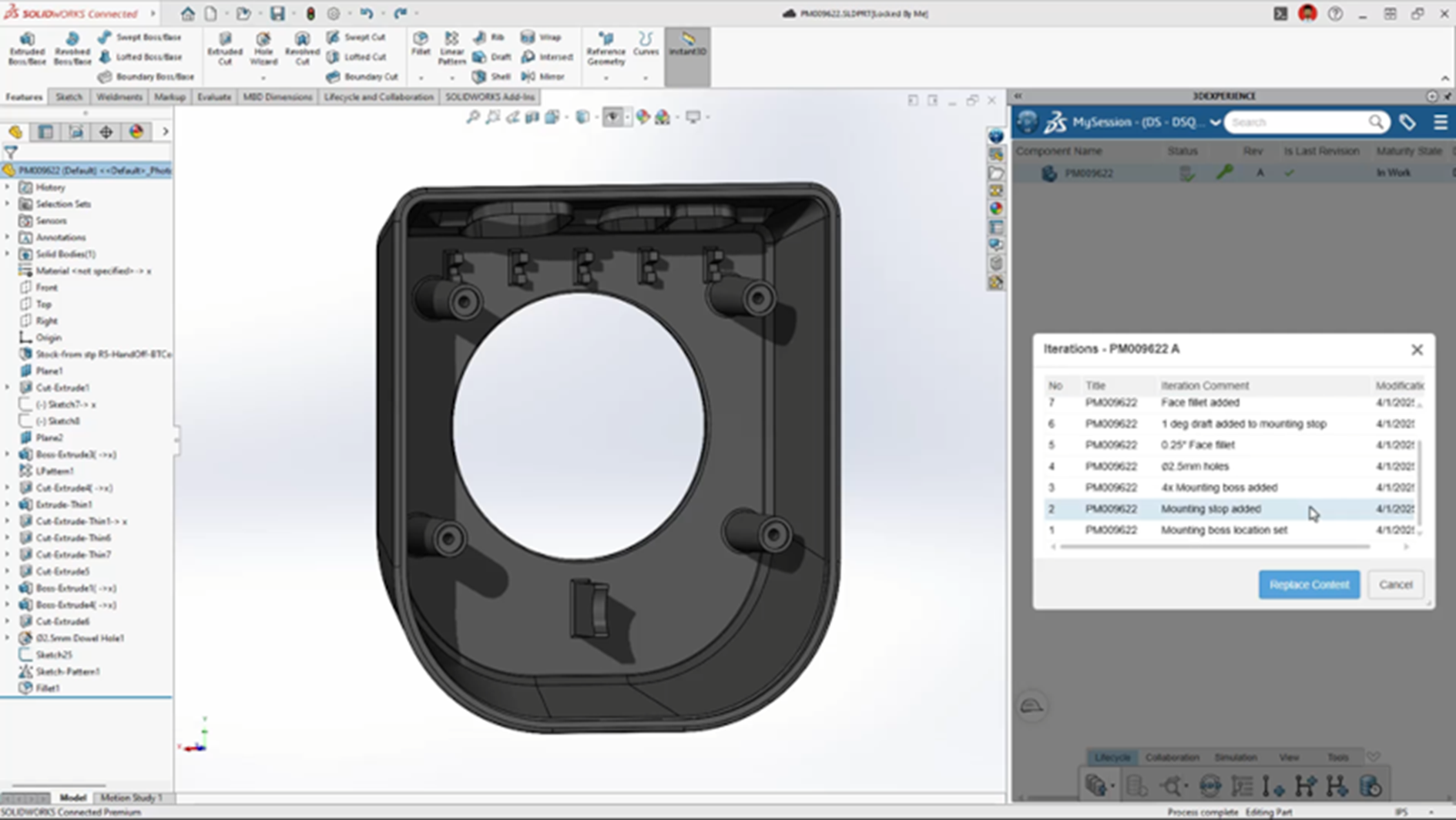
5.3. Support for Iterations (Hỗ trợ cho các lần lặp lại)
Cập nhật tệp đã chọn lên phiên bản mới nhất trên nền tảng 3D EXPERIENCE, đảm bảo tính chính xác.
6. IMPROVED DRAWING DETAILING AND MBD (CẢI THIỆN CHI TIẾT BẢN VẼ VÀ MBD)
Tăng tốc độ vẽ chi tiết với những cải tiến về ngắt dòng kích thước “dimension line breaks”, đường từ tính “magnetic lines” và khả năng hiển thị toàn bộ thông tin cấu hình thiết kế trong một bảng trên cùng một bản vẽ.
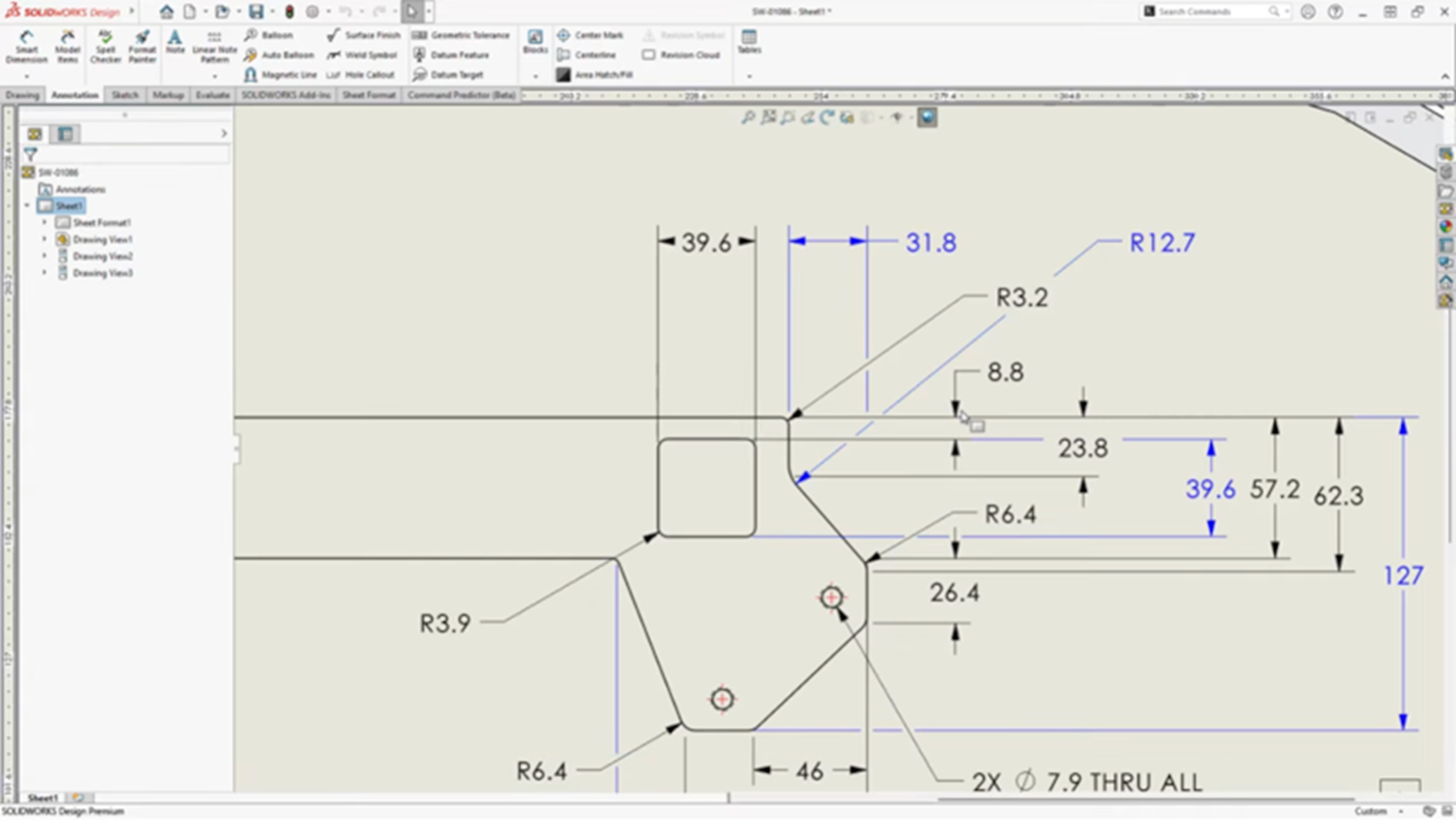
6.1. Automatic Dimension Line Breaks for Intersecting Text and Annotations (Tự động ngắt dòng kích thước cho văn bản và chú thích giao nhau)
Tự động tạo các điểm ngắt ở các đường kích thước khi chúng giao nhau hoặc chồng lên văn bản và chú thích, giúp cải thiện độ rõ nét và khả năng đọc của bản vẽ.
6.2. Insert Family Tables for Configurations in a Drawing (Chèn Bảng Gia đình cho Cấu hình trong Bản vẽ)
Tự động hiển thị thông tin chi tiết về cấu hình và các thuộc tính tùy chỉnh của các bộ phận và cụm lắp ráp trên bản vẽ bằng Family Tables, giúp tăng cường độ rõ ràng và giảm bớt công việc ghi chép thủ công.
6.3. Magnetic Lines for Annotation Alignment (Đường từ để căn chỉnh chú thích)
Sử dụng các đường từ để hỗ trợ việc gắn và căn chỉnh Ghi chú, Ký hiệu hàn và các chú thích khác, ngoài các bong bóng.
6.4. Add Custom Text in Geometric Tolerance (GTOL) Values (Thêm văn bản tùy chỉnh vào giá trị dung sai hình học (GTOL))
Cải thiện định nghĩa dung sai bằng cách thêm văn bản và ký hiệu tùy chỉnh—chẳng hạn như phút (′), giây (″) và các ký tự đặc biệt như (/), (*), (|) và ()—trực tiếp trong các giá trị dung sai để có độ chính xác và rõ ràng hơn.
6.5. DimXpert Dimensions with Library Features (DimXpert Dimensions với các tính năng của thư viện)
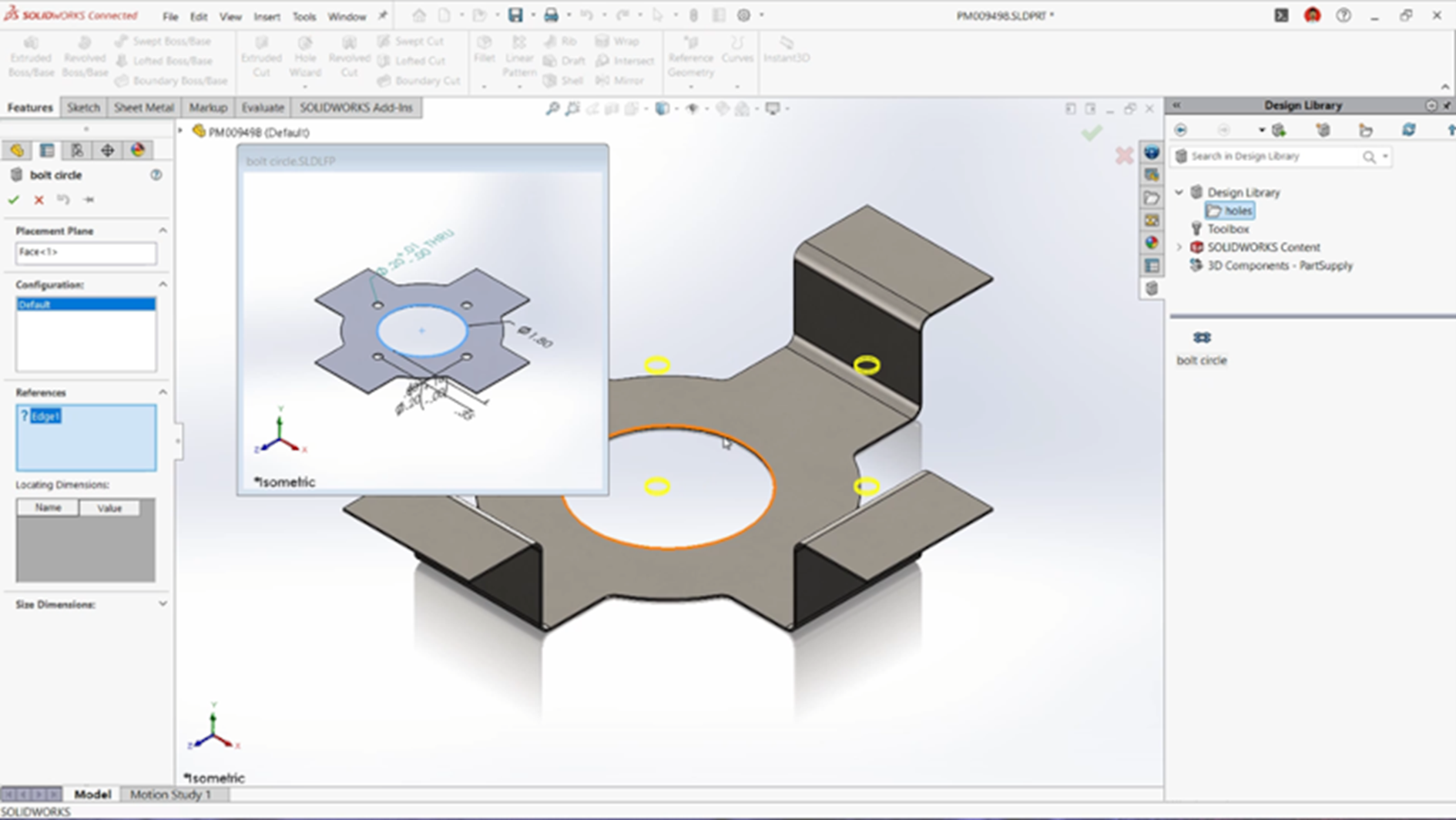
Lưu các kích thước định nghĩa dựa trên mô hình DimXpert vào các phần tính năng thư viện trong Thư viện của bạn với tùy chọn mới để chọn “Include MBD Dimensions“. Tùy chọn này cho phép bạn sử dụng lại chúng khi một tính năng thư viện được áp dụng cho một mô hình, giúp tiết kiệm thời gian và thúc đẩy chuẩn hóa thay vì phải mô tả chi tiết tính năng sau khi đặt.
7. MORE FLEXIBILITY FOR ELECTRICAL, PIPE, AND TUBE ROUTING (LINH HOẠT HƠN CHO VIỆC ĐIỆN, ỐNG VÀ ỐNG)
7.1. Combined BOMs Across Multiple Routing Assemblies (BOM kết hợp trên nhiều cụm định tuyến)
Trong SOLIDWORKS Routing, bạn có thể tạo Bảng kê Vật liệu (BOM) linh hoạt hơn cho các thiết kế liên quan đến cáp, dây điện, dây nịt, chất lỏng và hệ thống đường ống. Cải tiến này cho phép bạn theo dõi tổng chiều dài của các loại cáp hoặc dây điện trên tất cả các cụm lắp ráp, cũng như chiều dài riêng lẻ của cáp và dây điện, đồng thời cung cấp số lượng kết hợp của các thành phần.
7.2. Support for Assembly Clips (Hỗ trợ cho các clip lắp ráp)
Định tuyến đường ống, ống dẫn và đường dẫn điện bằng kẹp, giá đỡ hoặc móc treo được đặt trong các bộ phận hoặc cụm lắp ráp, cải thiện tính linh hoạt trong thiết kế.
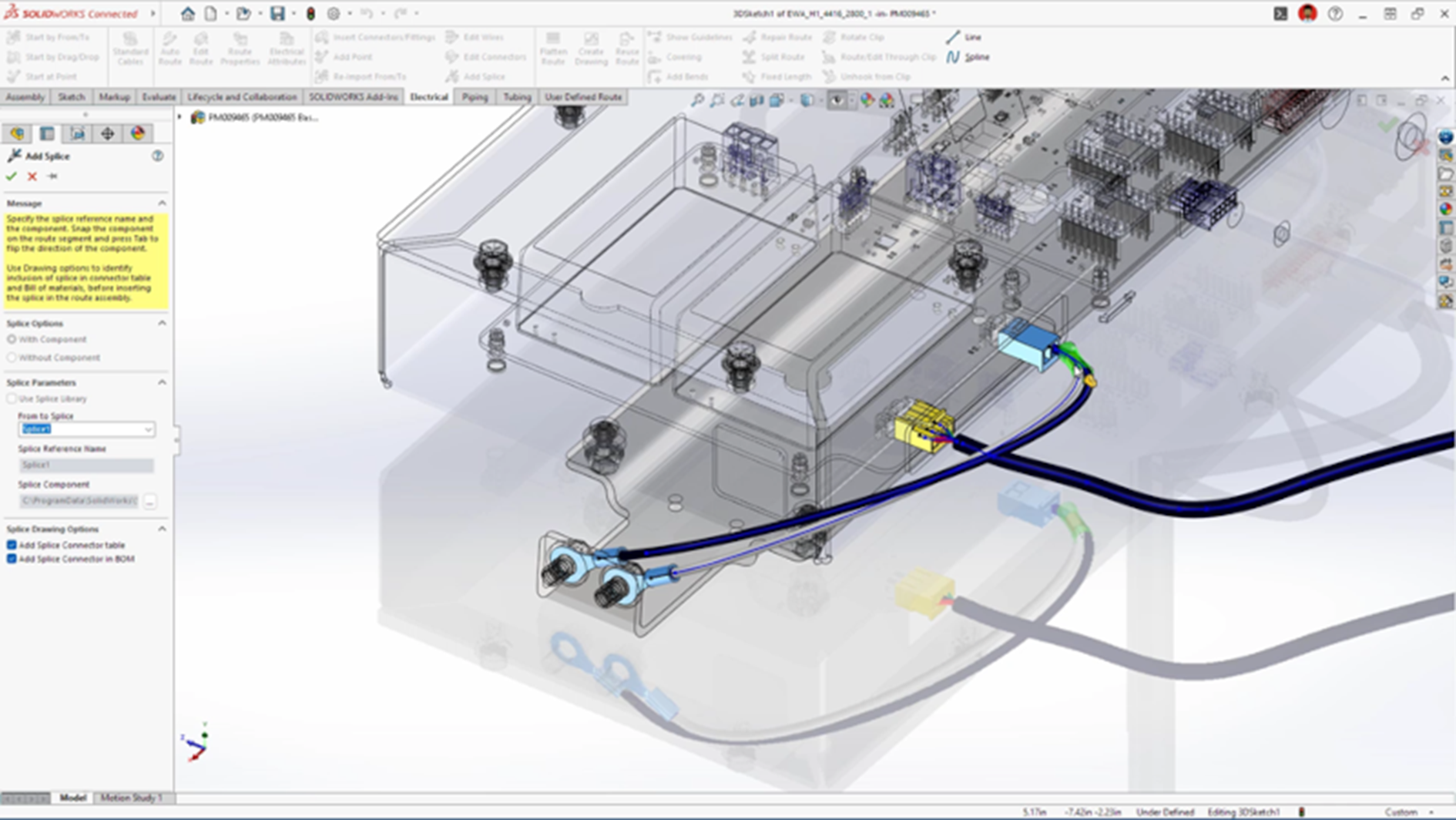
7.3. Visual Guidance for Easier Electrical Splice Placement (Hướng dẫn trực quan để đặt mối nối điện dễ dàng hơn)
Hướng dẫn trực quan vị trí mối nối và các thiết bị điện nội tuyến khác trong các đoạn dây nịt. Sử dụng thông tin kết nối từ-đến được nhập, các đoạn dây nịt phù hợp để định vị mối nối hoặc thiết bị điện nội tuyến khác sẽ được tô sáng để hướng dẫn vị trí đặt thiết bị. Điều này giúp việc đặt mối nối và các thành phần nội tuyến trở nên dễ dàng và chính xác.
8. STREAMLINED ECAD/MCAD COLLABORATUON AND DESIGN (HỢP TÁC VÀ THIẾT KẾ ECAD/MCAD HỢP LÝ)
Tăng cường sự hợp tác ECAD-MCAD bằng cách cải thiện khả năng theo dõi dữ liệu cha-con và khả năng xem xét và hoàn tác các thay đổi MCAD trước khi triển khai ECAD.
8.1. Support for Parent-Child Relationship in IDX 3.0 (Hỗ trợ mối quan hệ cha mẹ – con cái trong IDX 3.0)
Duy trì mối quan hệ Parent-Child khi sử dụng tệp IDX với khả năng lưu trữ và theo dõi dữ liệu cha và con, bao gồm thông tin chi tiết về giữ lại, giữ lại, PTH và NPTH, giúp cải thiện khả năng truy xuất.
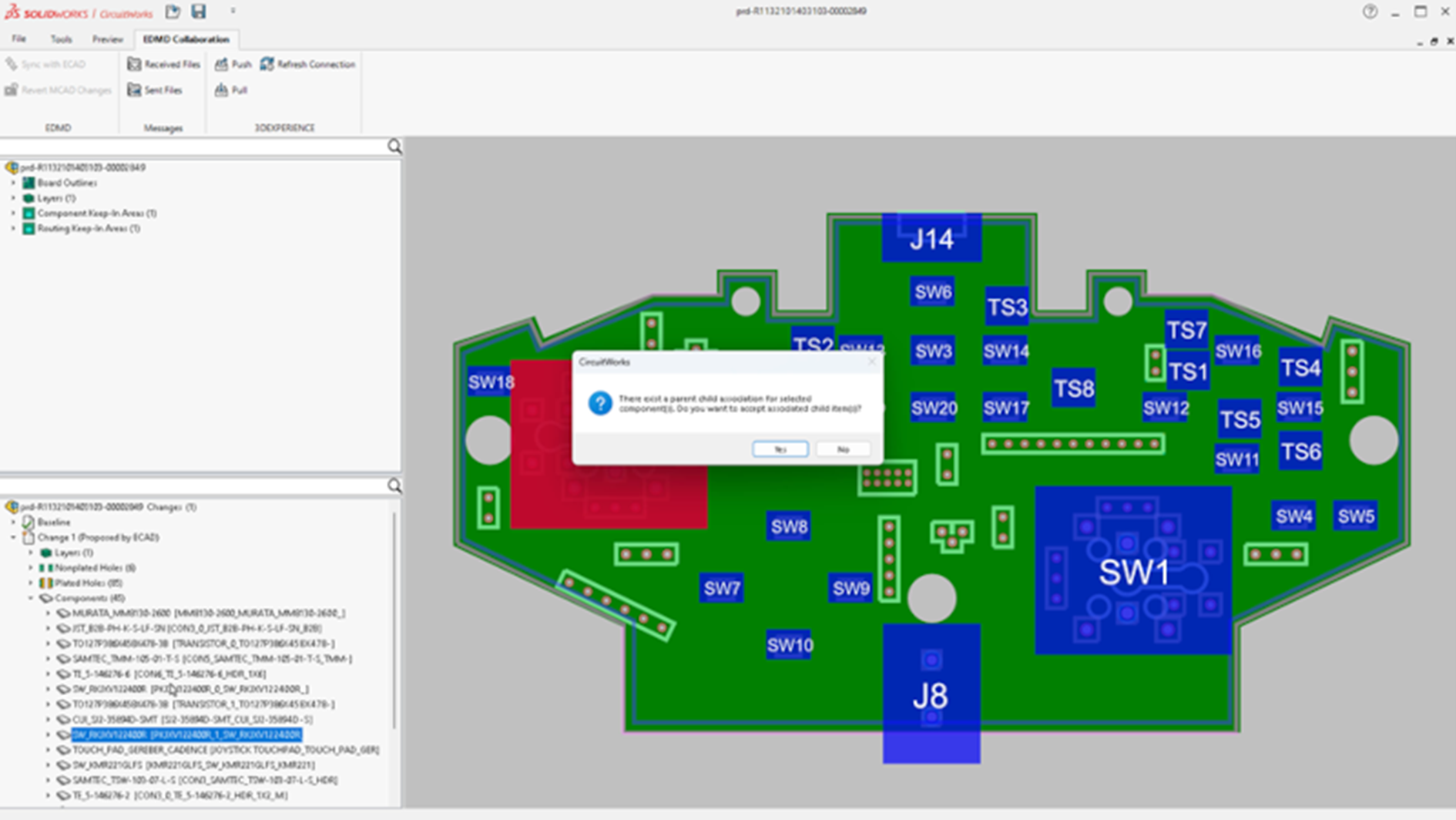
8.2. Ability to Overwrite Previous Push (Khả năng ghi đè lần đẩy trước)
Khi sử dụng CircuitWorks, bạn có thể xem lại và hoàn tác các thay đổi MCAD trước khi cập nhật ECAD cuối cùng bằng cách ghi đè lên lần đẩy trước đó trong IDX 3.0.
9. MORE EFFICIENT RENDERING IN SOLIDWORKS VISUALIZE (KẾT XUẤT HIỆU QUẢ HƠN TRONG SOLIDWORKS VISUALIZE)
Tạo ra hình ảnh chân thực hơn với độ rõ nét cao hơn nhờ khả năng kiểm soát ghép hình nâng cao và tùy chọn sử dụng Denoiser ở chế độ CPU.
9.1. Enhanced Tessellation Control (Kiểm soát Tessellation nâng cao)
Cân bằng chất lượng hình học và hiệu suất với khả năng kiểm soát khảm và tốc độ nhập nhanh hơn.
Ngoài những cải tiến về hiệu suất nhập tổng thể, giờ đây bạn sẽ có thể kiểm soát tốt hơn chất lượng nhập, với các tùy chọn bổ sung cho phép bạn nhập các mô hình chất lượng cao hơn nhanh hơn.
9.2. Run Denoiser in CPU Mode (Chạy Denoiser ở Chế độ CPU)
Tạo bản kết xuất chất lượng cao nhanh hơn, ít lần hơn, với khả năng bật tính năng Denoiser ở chế độ kết xuất CPU.
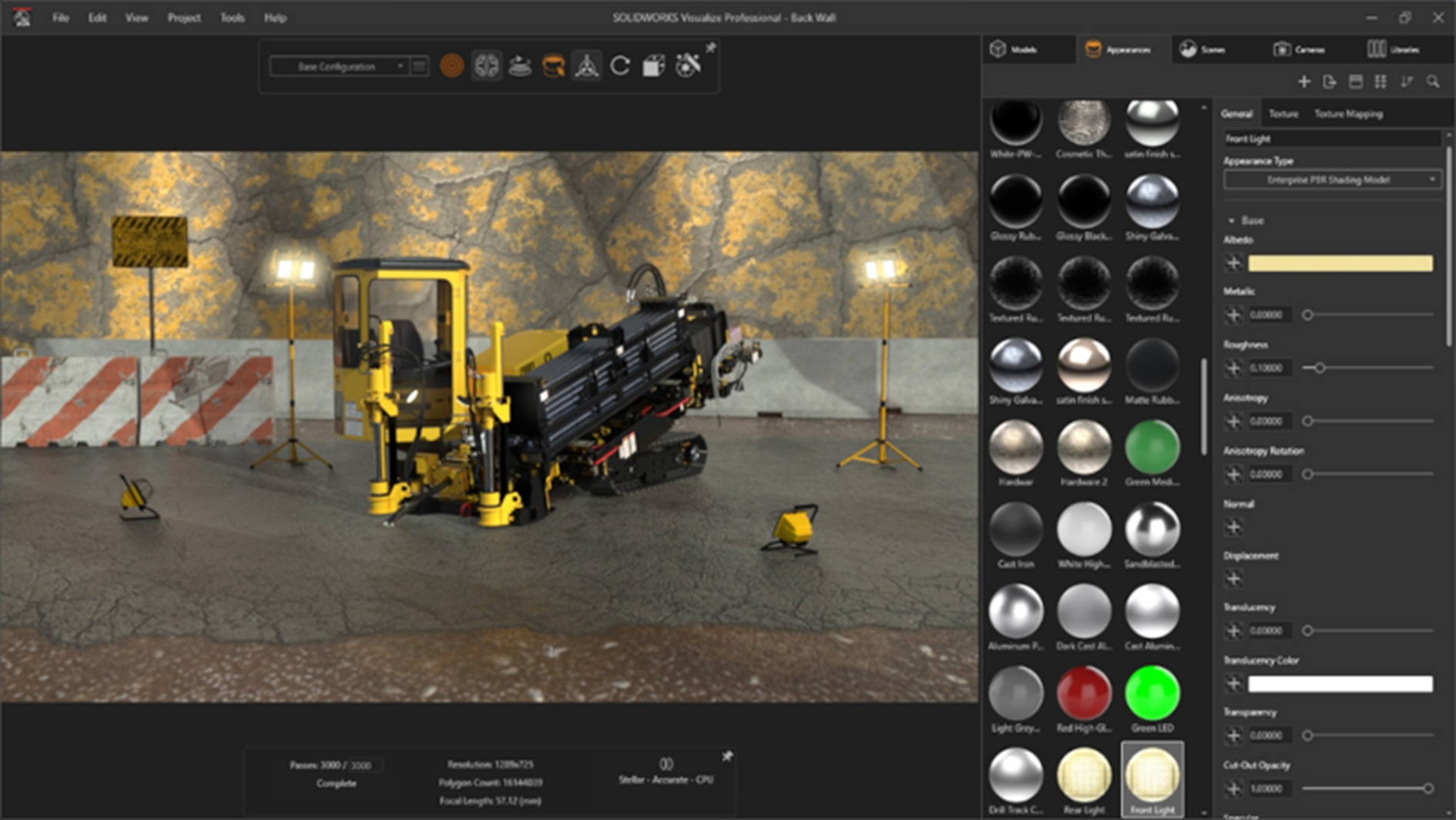
9.3. Import PBR Materials for glTF and USDZ Files (Nhập tài liệu PBR cho tệp glTF và USDZ)
Tối ưu hóa quá trình tạo bản kết xuất từ các mô hình nhập khẩu với sự hỗ trợ cho các tài liệu PBR ở định dạng tệp USDZ và glTF.
10. MORE PRODUCTIVE IMPORT/EXPORT (NHẬP KHẨU/XUẤT KHẨU HIỆU QUẢ HƠN)
Tăng tốc quy trình làm việc của bạn với tính năng xuất gói trực tiếp từ hộp thoại Chia sẻ “Share dialog”, tiết kiệm thời gian bằng cách chọn lọc đưa bản vẽ vào các gói xuất và đơn giản hóa các bộ phận nhiều khối phức tạp được nhập bằng các công cụ lựa chọn nâng cao.
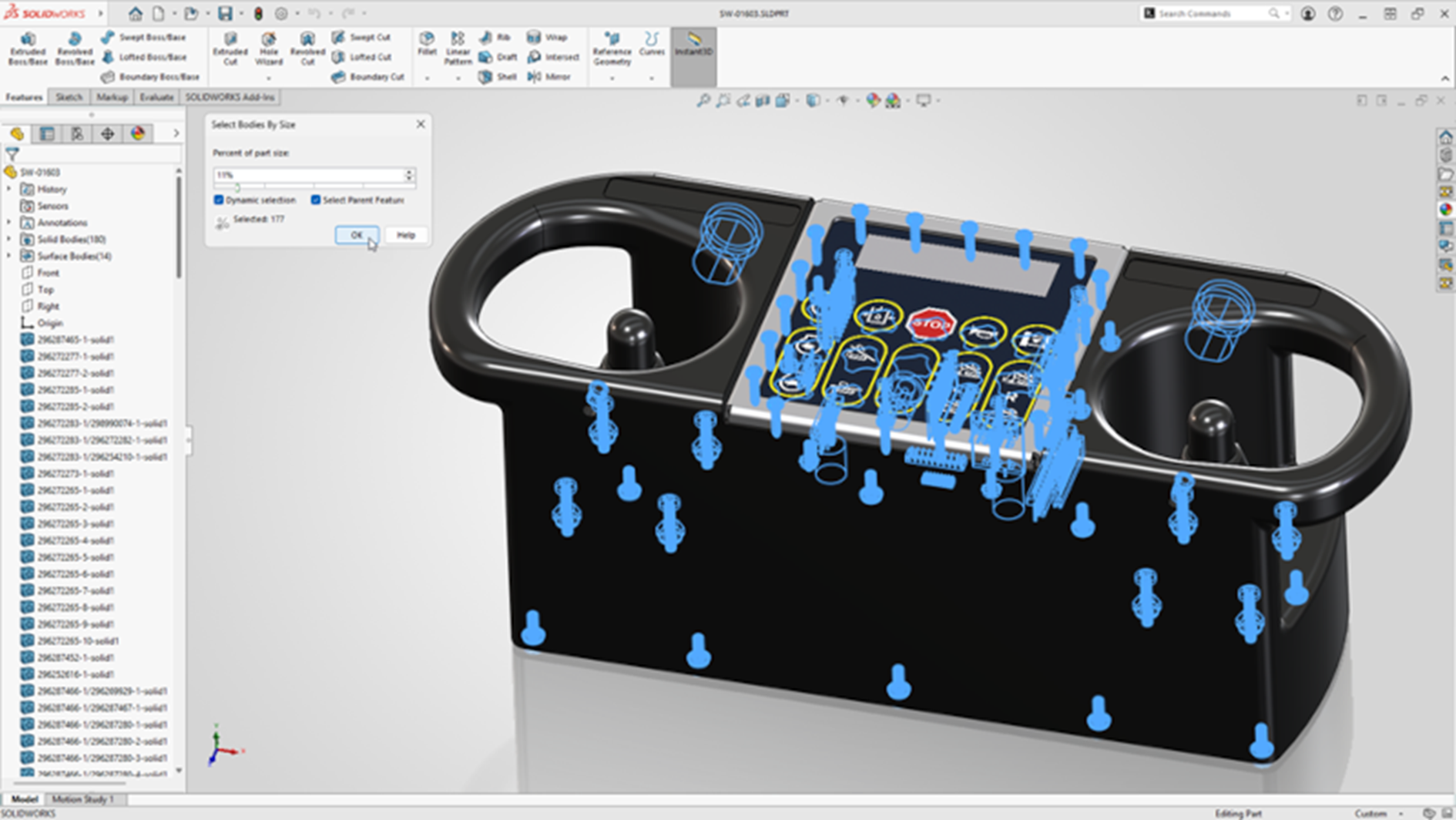
10.1. Selection Filter for a Large Number of Feature Bodies (Bộ lọc lựa chọn cho số lượng lớn các đối tượng)
Đơn giản hóa các bộ phận phức tạp của nhiều vật thể hiệu quả hơn bằng cách sử dụng các công cụ lựa chọn nâng cao để phân lập và quản lý các vật thể dựa trên sự tương đồng hoặc kích thước.
10.2. Share Files Using Export as a Package from Share Menu (Chia sẻ tệp bằng cách sử dụng Xuất dưới dạng gói từ Menu chia sẻ)
Việc chia sẻ tệp sẽ thuận tiện hơn vì bạn có thể nhanh chóng chia sẻ các bản lắp ráp được lưu trên nền tảng 3D EXPERIENCE bằng tùy chọn Xuất dưới dạng gói “Export as Package” trong hộp thoại Chia sẻ.
10.3. Exclude Drawings in Export Package (Loại trừ bản vẽ trong gói xuất khẩu)
Kiểm soát bản vẽ bạn muốn đưa vào hoặc loại trừ khi xuất gói dữ liệu.
Trên đây, là một số những cải tiến nổi bật ở phiên bản SOLIDWORKS 2026 phần Design, vẫn còn có rất nhiều những cải tiến và cập nhật khác nữa. Tất cả đều tập trung vào trải nghiệm của người dùng cuối nhằm nâng cao hiệu quả làm việc và tiết kiệm thời gian.
Để trải nghiệm những cải tiến này và xem có gì mới trong phiên bản SOLIDWORKS 2026. Hãy liên hệ ngay với đội ngũ của Solid & Soft nhé!
———————————————–——
Solid & Soft – Đại lý ủy quyền phần mềm SOLIDWORKS tại Việt Nam.
Chuyên cung cấp các giải pháp CAD/CAM/CAE tại Việt Nam.
Để biết thêm thông tin vui lòng liên hệ:
Hotline: (028) 7305 2255 Website: www.solidnsoft.com