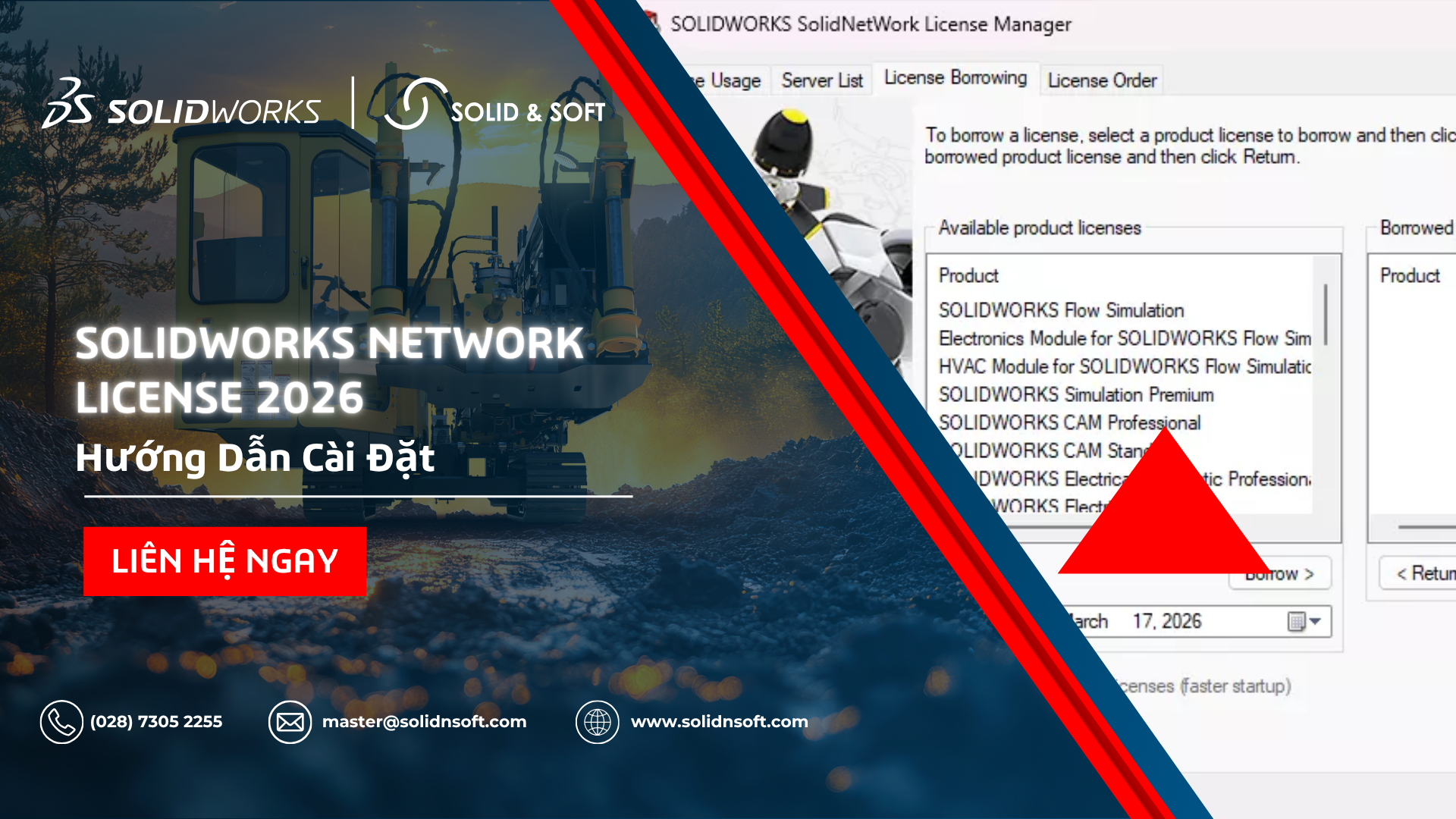
Việc triển khai hệ thống License mạng (Network License) giúp doanh nghiệp quản lý linh hoạt số lượng bản quyền SOLIDWORKS giữa các máy trạm. Tuy nhiên, nếu cấu hình không đúng, hệ thống rất dễ gặp lỗi “Could not obtain a license”. Bài viết này Solid & Soft sẽ hướng dẫn chi tiết yêu cầu hệ thống và các lưu ý “vàng” để vận hành SOLIDWORKS Network License 2026 trơn tru nhất.
1. Yêu Cầu Cấu Hình Cho Máy Chủ Quản Lý License (Server) Cho Phần Mềm SOLIDWORKS
Máy chủ là “bộ não” phân phối quyền sử dụng phần mềm. Để máy chủ hoạt động ổn định, bộ phận IT cần đảm bảo các tiêu chí sau:
Vai trò: Cài đặt công cụ SolidNetWork License Manager.
Kết nối: Chỉ cần mạng nội bộ (LAN), không yêu cầu Internet.
IP Tĩnh (Static IP): Đây là yêu cầu bắt buộc. IP máy chủ không được thay đổi để các máy con luôn tìm thấy nguồn cấp license. Nếu không thể đặt IP tĩnh, hãy sử dụng Hostname cố định.
Mở cổng tường lửa (Firewall Ports): Bạn phải mở cả hai chiều (Inbound/Outbound) cho 2 cổng giao thức TCP:
Port 25734: Dành cho License Manager.
Port 25735: Dành cho Vendor Daemon.
Kích hoạt Offline: Đối với các máy chủ bảo mật cao không có Internet, bạn cần sử dụng phương thức Manual Activation (Kích hoạt qua Email) bằng cách trích xuất tệp Request và nạp lại tệp Response từ hãng.
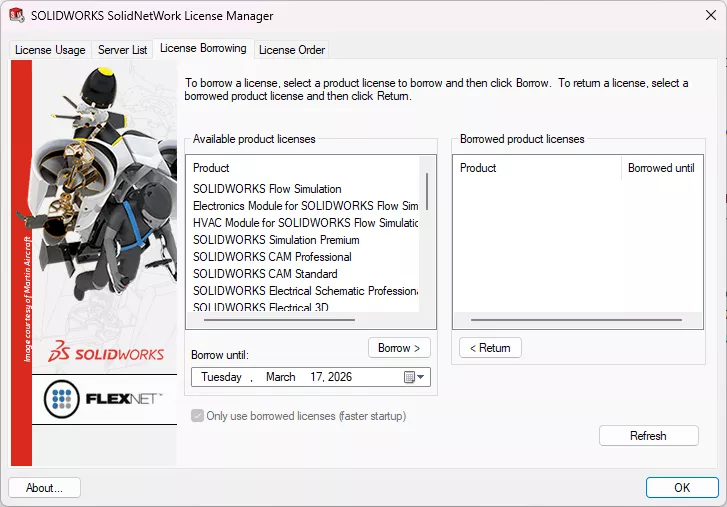
2. Cấu Hình Đối Với Máy Con (Client – Máy Trạm Thiết Kế) Cho Phần Mềm SOLIDWORKS
Các máy trạm cài đặt SOLIDWORKS sẽ nhận quyền sử dụng từ máy chủ thông qua giao thức TCP/IP.
Kết nối: Phải Ping thông suốt tới địa chỉ IP của máy chủ trong mạng LAN.
Khai báo License: Khi cài đặt, sử dụng cú pháp chuẩn:
25734@[IP_máy_chủ]hoặc25734@[Hostname_máy_chủ].Tường lửa máy con: Đảm bảo không chặn kết nối đi (Outbound) tới hai cổng 25734 và 25735 của máy chủ.
Ưu điểm: Máy con không cần kích hoạt license thủ công, giúp IT dễ dàng triển khai hàng loạt.

3. 4 Lỗi Thường Gặp Và Cách Khắc Phục (Troubleshooting)
Hơn 90% lỗi mất kết nối License mạng đến từ các nguyên nhân dưới đây. Hãy kiểm tra kỹ danh sách này trước khi liên hệ hỗ trợ kỹ thuật:
3.1. Lỗi Tường lửa (Firewall) – Nguyên nhân phổ biến nhất
Triệu chứng: Máy con báo lỗi “Cannot connect to license server”.
Khắc phục: Ngoài việc tạo Rules cho Port 25734/25735, bạn bắt buộc phải tích chọn ô “A firewall is in use on this server” trong phần thiết lập của SolidNetWork License Manager để khóa cố định cổng Vendor Daemon ở 25735.

3.2. Lỗi thay đổi IP Máy chủ
Triệu chứng: Hệ thống đang dùng bình thường bỗng dưng báo mất kết nối sau khi khởi động lại Router.
Khắc phục: IT cần thực hiện MAC Binding (gán cứng IP cho địa chỉ MAC máy chủ) trên Router để đảm bảo IP không bao giờ thay đổi.
3.3. Lỗi không tương thích phiên bản (Version Mismatch)
Triệu chứng: Máy chủ cấu hình đúng nhưng máy con không lấy được License.
Lưu ý “Vàng”: Phiên bản License Manager trên máy chủ phải LỚN HƠN HOẶC BẰNG phiên bản SOLIDWORKS trên máy con.
Ví dụ: Để chạy được SOLIDWORKS 2026 trên máy con, máy chủ phải cài License Manager bản 2026.
3.4. Lỗi do phân mảnh mạng (VLAN / VPN)
Triệu chứng: Máy chủ và máy con cắm chung mạng nhưng không thấy nhau.
Khắc phục: Kiểm tra lại cấu hình định tuyến (Route) giữa các VLAN. Hãy sử dụng lệnh
telnet [IP máy chủ] 25734từ máy con để kiểm tra thông mạng trước khi cài đặt.
4. Tại Sao Nên Chọn Giải Pháp Network License Tại Solid & Soft?
Tại Solid & Soft, chúng tôi không chỉ cung cấp bản quyền mà còn cung cấp sự an tâm cho đội ngũ IT của bạn:
Tư vấn hạ tầng: Đội ngũ chuyên gia hỗ trợ thiết kế sơ đồ mạng tối ưu cho hệ thống License lớn.
Hỗ trợ kỹ thuật bởi Elite AE: Anh Sâm Phan và các chuyên gia sẽ trực tiếp xử lý các ca lỗi mạng phức tạp nhất.
Tài liệu hướng dẫn độc quyền: Tặng kèm bộ tài liệu hướng dẫn quản trị SNL chuyên sâu cho doanh nghiệp.
BẠN ĐANG GẶP LỖI KHI CÀI ĐẶT NETWORK LICENSE? Liên hệ ngay đội ngũ kỹ thuật của Solid & Soft để được hỗ trợ qua Teamview/Ultraview trong vòng 15 phút!
———————————————–——
Chuyên cung cấp các giải pháp CAD/CAM/CAE tại Việt Nam.
Để biết thêm thông tin vui lòng liên hệ:
Hotline: (028) 7305 2255 Website: www.solidnsoft.com