SOLIDWORKS R2025x FD02 đã chính thức ra mắt với hàng loạt cải tiến giúp tăng năng suất, khả năng tùy chỉnh và hiệu quả cộng tác. Trong phiên bản này, người dùng sẽ được trải nghiệm nhiều tính năng mới thú vị trong khâu thiết kế và mô hình hóa. Dưới đây là những điểm nổi bật:
1. Chế độ Ngoại Tuyến Không Cần Chuẩn Bị Trước
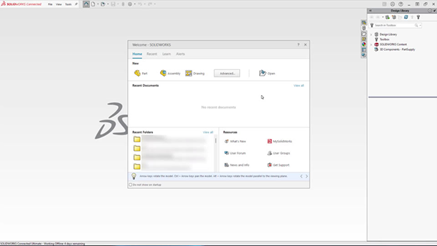
Với bản cập nhật này, người dùng có thể làm việc ở chế độ ngoại tuyến ngay cả khi kết nối internet bị gián đoạn bất ngờ. Nếu mất mạng khi đang sử dụng, một hộp thoại sẽ xuất hiện yêu cầu người dùng lưu tất cả các thay đổi. Sau đó, người dùng có thể tiếp tục làm việc ngoại tuyến mà không cần thiết lập trước từ chế độ trực tuyến. Điều này giúp quy trình làm việc không bị gián đoạn và người dùng không mất tiến độ vì vấn đề kết nối.
2. Thêm Từ Khóa Tùy Chỉnh Trong Tìm Kiếm Lệnh
Tính năng Tìm kiếm Lệnh (Command Search Menu) giờ đây hỗ trợ thêm từ khóa tùy chỉnh cho các lệnh khác nhau. Người dùng có thể gán nhiều từ khóa cho mỗi lệnh trong hộp thoại “Tùy chỉnh”. Điều này đặc biệt hữu ích với những người dùng mới, hoặc những ai đã quen với phần mềm CAD khác và muốn sử dụng từ vựng quen thuộc để tìm kiếm các chức năng tương tự trong SOLIDWORKS.
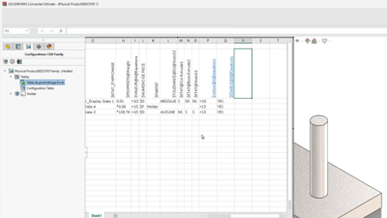
3. Hỗ Trợ Đa Ngôn Ngữ Trong Bảng Thiết Kế
Trong các bảng thiết kế, giờ đây người dùng có thể dịch tiêu đề các cột sang ngôn ngữ mong muốn. Ví dụ: cụm từ “Item Number” có thể được hiển thị dưới dạng “Mã Số” nếu sử dụng tiếng Việt. Điều này giúp cải thiện khả năng cộng tác với các nhóm quốc tế và làm cho tài liệu kỹ thuật dễ hiểu hơn đối với tất cả người tham gia.
4. Hiển Thị/Nhấp Tắt Biểu Thức Văn Bản Của Các Thuộc Tính
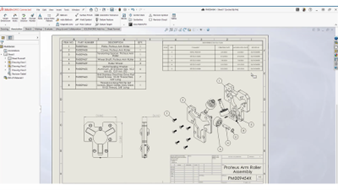
Trong bản vẽ, giờ đây người dùng có thể bật hoặc tắt chế độ hiển thị biểu thức văn bản của các thuộc tính. Điều này cho phép người dùng xem trực tiếp tên của thuộc tính (ví dụ như $PRP:”Description”) thay vì chỉ xem giá trị cuối. Nhờ vậy, người dùng có thể dễ dàng quản lý và sửa đổi các liên kết thuộc tính trong bản vẽ mà không cần di chuột lên từng chú thích để kiểm tra.
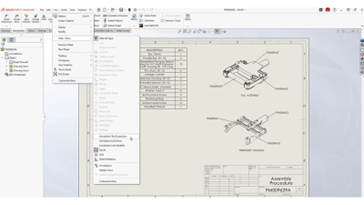
5. Cố Định Hàng Đầu Tiên Trong Bảng Sửa Đổi
Một cải tiến nhỏ nhưng hữu ích: người dùng có thể cố định hàng đầu tiên trong bảng sửa đổi (Revision Table). Điều này giúp người dùng luôn nhìn thấy phiên bản sửa đổi ban đầu (ví dụ: ngày phát hành đầu tiên), kể cả khi bảng đã có quá nhiều dòng và bị cuộn xuống.
6. Sử Dụng Đơn Vị Tài Liệu Cho ID Cutlist
Trong các bản vẽ liên quan đến kết cấu hàn và kim loại tấm, người dùng có thể thiết lập hiển thị các giá trị trong bảng Cutlist theo đúng đơn vị đã chọn cho tài liệu (chẳng hạn: inch, pound, giây…). Điều này giúp đảm bảo tính đồng nhất trong trình bày và giúp người đọc dễ theo dõi, đặc biệt trong môi trường làm việc có tiêu chuẩn đơn vị cụ thể.
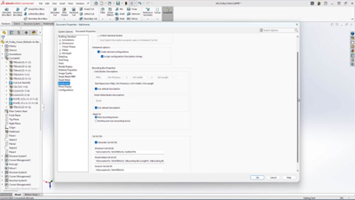
7. Vô Hiệu Hóa Tự Động Giải Quyết Trong Chế Độ Lightweight
Đối với các cụm lắp ráp lớn, người dùng có thể chọn không tự động giải quyết các thành phần khi mở ở chế độ Lightweight. Việc này giúp cải thiện hiệu suất làm việc, giảm thời gian tải mô hình và cho phép người dùng kiểm soát tốt hơn việc giải quyết các chi tiết khi cần thiết.
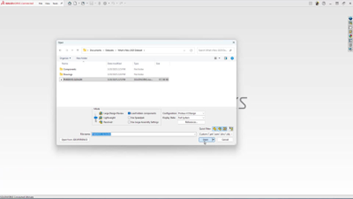
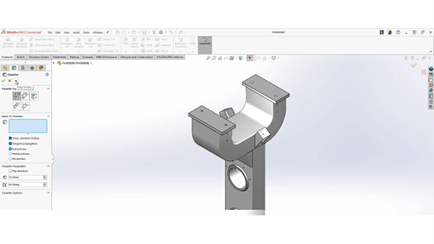
8. Ghim Cố Định Fillet/Chamfer (Add Pin)
Tính năng mới cho phép ghim cửa sổ lệnh Fillet hoặc Chamfer để bạn có thể tiếp tục áp dụng nhiều lần mà không cần mở lại lệnh. Đây là một cải tiến nhỏ nhưng cực kỳ tiện lợi trong thao tác thiết kế nhanh và liên tục.
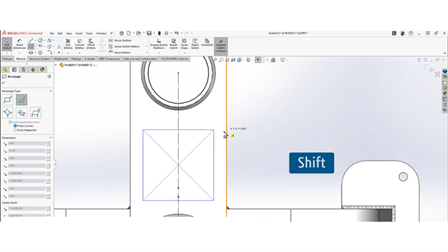
9. Tạo Hình Vuông Từ Lệnh Rectangle
Khi dùng lệnh Rectangle, bạn có thể dễ dàng tạo hình vuông hoàn chỉnh chỉ bằng cách giữ phím Shift. Việc này giúp tăng tốc thiết kế phác thảo khi cần tạo các hình dạng chính xác.
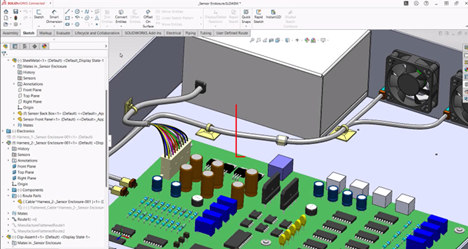
10. Hỗ Trợ Assembly Clips (Kẹp Lắp Ráp)
SOLIDWORKS hiện hỗ trợ Assembly Clips – một loại phần tử lắp ráp (như kẹp, móc hoặc khóa tạm) thường dùng trong thiết kế sản phẩm tiêu dùng, điện tử hoặc công nghiệp. Giờ đây, các clip có thể được xác định, quản lý và đưa vào cụm lắp một cách trực quan như các chi tiết thông thường.
Kết Luận
Bản cập nhật FD02 cho SOLIDWORKS R2025x mang đến các cải tiến thực tế và thiết thực cho người dùng chuyên nghiệp. Từ khả năng làm việc ngoại tuyến mượt mà hơn đến tùy chỉnh từ khóa lệnh và cải thiện khả năng dịch thuật – tất cả đều nhằm mục tiêu nâng cao trải nghiệm sử dụng, tối ưu hiệu suất và hỗ trợ cộng tác đa ngôn ngữ tốt hơn.
———————————————–
Solid & Soft – Đại lý ủy quyền phần mềm SOLIDWORKS tại Việt Nam.
Chuyên cung cấp các giải pháp CAD/CAM/CAE tại Việt Nam.
Để biết thêm thông tin vui lòng liên hệ:
Hotline: (028) 7305 2255