Các Smart Components trong SOLIDWORKS cho phép các thành phần thường dùng tự động thêm các features (tính năng) và components (thành phần) liên quan vào cụm lắp ráp, giúp bạn không phải thêm chúng thủ công mỗi lần làm việc với chúng. Ví dụ chúng tôi sẽ đề cập trong bài viết này là chân bàn. Để thêm chân bàn vào cụm lắp ráp bằng các kỹ thuật thông thường, quy trình làm việc sẽ như sau:
- Lắp chân bàn vào cụm và định vị bằng các ràng buộc (mates).
- Thêm lỗ vào mặt bàn (sử dụng Extruded Cut hoặc Hole Wizard).
- Thêm chốt cố định giữa chân và mặt bàn.
Mặc dù việc này chỉ làm một hoặc hai lần thì không thành vấn đề, nhưng chân bàn này sẽ được sử dụng bốn lần trên một chiếc bàn duy nhất, và có thể còn nhiều lần hơn nữa trong các cụm đồ nội thất khác. Với các thành phần thông minh, bước hai và ba có thể được tự động hóa và hoàn thành chỉ bằng một hoặc hai cú nhấp chuột!
Rất đơn giản và tiết kiệm thời gian!
Sau đây là cách tạo Thành phần thông minh trong SOLIDWORKS một cách tổng quan:
- Chọn một Component (thành phần) thường được sử dụng (thành phần đó phải có các tính năng và/hoặc thành phần liên quan sẽ được yêu cầu bất cứ khi nào sử dụng trong một cụm lắp ráp).
- Từ một Assembly (cụm lắp ráp-có thể là cụm đã được tạo sẵn hoặc bản mô phỏng đơn giản), hãy vào Tools (Công cụ) > Make Smart Component (Tạo thành phần thông minh).
- Chọn các Features (tính năng) hoặc Components (thành phần) để đưa vào Smart Component.
- Thêm Smart Component vào bất kỳ cụm lắp ráp nào.
- Nhấp chuột phải vào thành phần và chọn Insert Smart Features.
Bước 1: The Component ( Thành phần)
Mặc dù ví dụ này sẽ sử dụng chân bàn làm thành phần thông minh, nhưng sau đây là các yếu tố cần cân nhắc khi xác định xem việc tạo thành phần thông minh có đáng giá hay không:
- Thành phần này sẽ được sử dụng thường xuyên (nhiều lần trong một cụm lắp ráp hoặc trong nhiều cụm lắp ráp, hoặc cả hai.)
- Thành phần sẽ có các đặc điểm liên quan (các gờ và đường cắt đùn, các gờ và đường cắt xoay hoặc các lỗ.)
- Thành phần sẽ có các thành phần liên quan (các chốt cho chân bàn, hai nửa chốt, đầu nối đực và cái, v.v.)
Nếu thành phần được sử dụng tương đối thường xuyên và có các tính năng và/hoặc thành phần thường đi kèm thì việc tạo ra một thành phần thông minh có thể là một khoản đầu tư thời gian đáng giá.
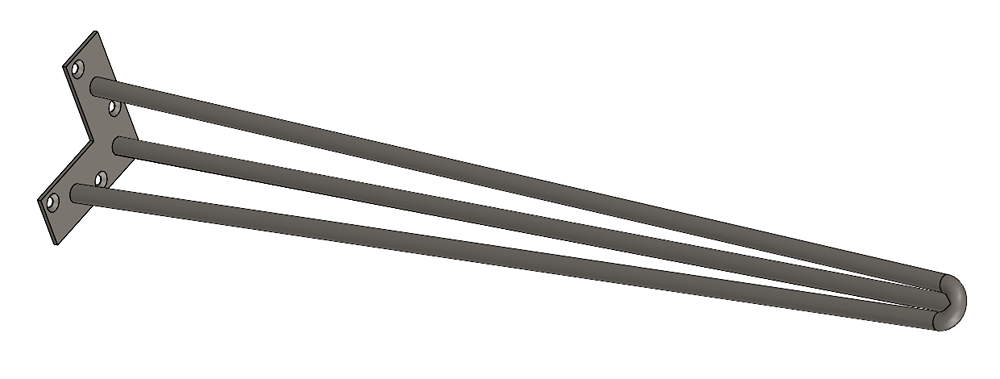
Trong hình bên dưới, bạn có thể thấy chân bàn mà chúng ta sẽ thêm Smart Components vào. Chân bàn có một vài lỗ chìm để gắn vào mặt bàn.
Bước 2: Make Smarts Component
The Assembly
Để tạo thành phần thông minh, chân bàn phải được đặt trong một cụm lắp ráp đại diện. Mặc dù việc này có thể được thực hiện trong bất kỳ cụm lắp ráp nào (ví dụ: cụm lắp ráp bàn đầy đủ), nhưng việc tạo một mô hình đơn giản chỉ với các chi tiết thiết yếu sẽ dễ dàng hơn nhiều. Trong trường hợp này, một cụm lắp ráp được tạo thành từ một khối nhỏ (đại diện cho mặt bàn) và chân bàn (Hình 2). Trong hình bên dưới, khối này đại diện cho mặt dưới của bàn, nơi chân bàn sẽ được gắn vào.
Lưu ý: Việc tạo một thành phần thông minh sau khi nó đã được sử dụng trong một assembly sẽ là một ví dụ về việc assembly mô phỏng chậm hơn. Chỉ cần quay lại assembly đã tạo!
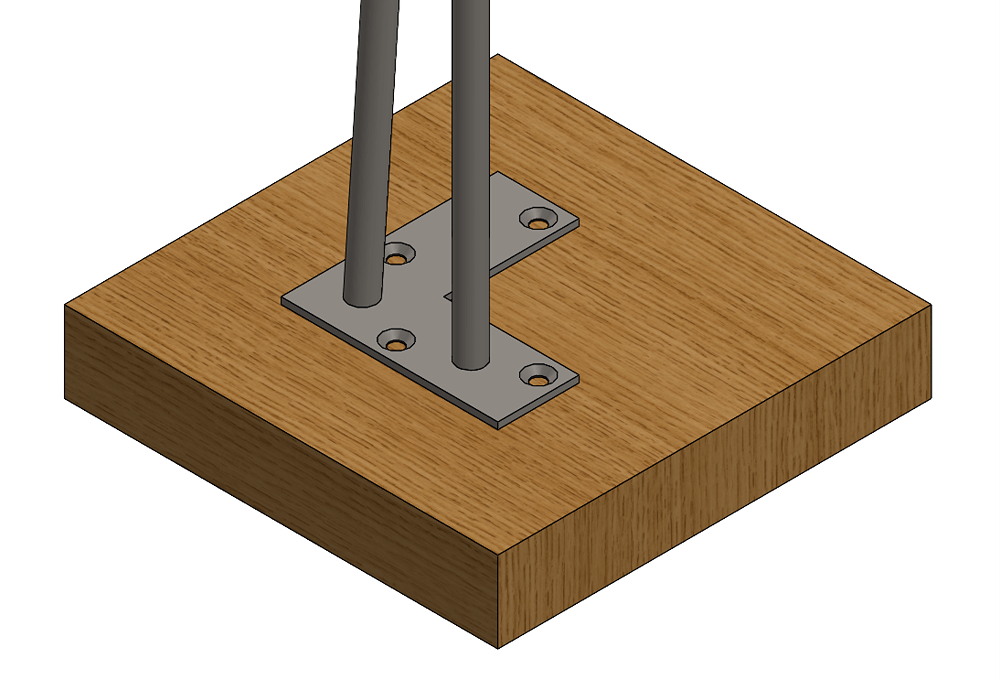
Mặc dù các Mates( ràng buộc) không được bao gồm trong Smart Component, nhưng việc thiết lập sẽ dễ dàng hơn nhiều khi chân bàn được cố định hoàn toàn vào khối, do đó nó không vô tình di chuyển xung quanh.
Features
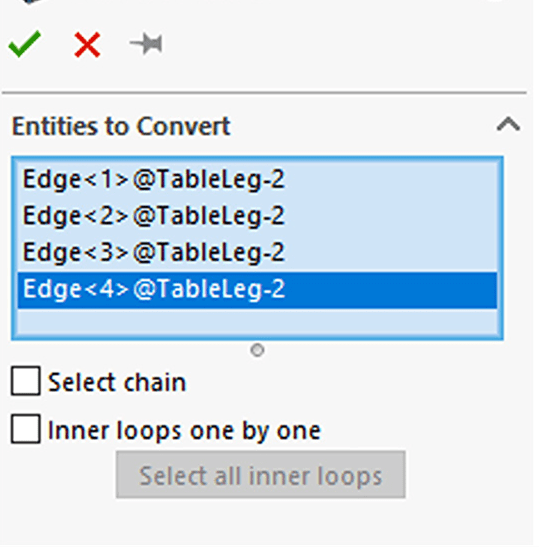
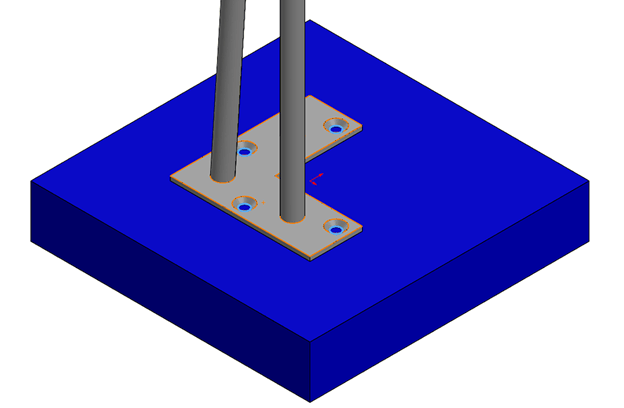
Sau khi chân bàn được định vị và lắp ghép vào khối, các tính năng đi kèm có thể được thêm vào. Trong trường hợp này, đó sẽ là các lỗ dẫn hướng trong khối khớp với mẫu lỗ trên chân bàn. Khối bàn đã được chỉnh sửa trong ngữ cảnh của cụm lắp ráp, và tính năng chuyển đổi thực thể được sử dụng để chiếu bốn lỗ từ chân bàn lên bản phác thảo trên mặt khối. Sử dụng tính năng chuyển đổi thực thể đảm bảo cả vị trí và kích thước của các lỗ đều được liên kết với mẫu lỗ trên chân bàn (Xem Fig 3, Fig 4). Tính năng này cũng tạo ra một tham chiếu trong ngữ cảnh đến chân bàn, cần thiết để thêm một tính năng vào một thành phần thông minh.
Bản phác thảo được sử dụng để tạo một đường cắt ẩn trên khối với độ sâu 0,5 inch. Một chuỗi lỗ lắp ráp cũng có thể được sử dụng. Như hình minh họa bên dưới, hãy sử dụng lệnh convert entities để căn chỉnh các lỗ trên khối với các lỗ trên chân. Sau đó, bạn sẽ thấy các cạnh của bốn lỗ trên chân được tô sáng.
Other Components ( Các thành phần khác)
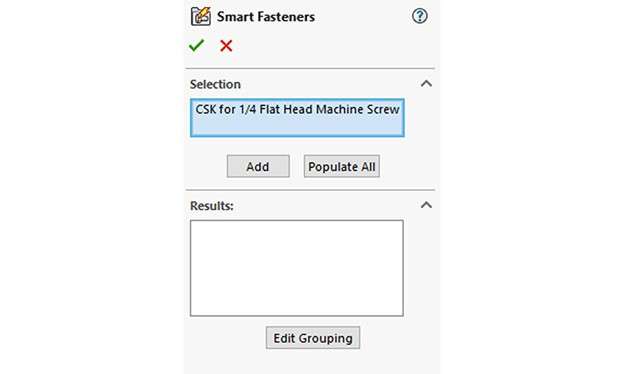
Các thành phần khác cũng có thể được tích hợp vào Smart Component, giống như các tính năng. Trong trường hợp chân bàn này, đó sẽ là bốn ốc vít khớp với các lỗ chìm trên chân bàn và độ sâu của các lỗ trên khối. Các ốc vít này có thể được thêm vào bằng các kỹ thuật mô hình lắp ráp thông thường hoặc bằng SOLIDWORKS Toolbox (phiên bản Professional và Premium), được hiển thị bên dưới.
Ở mặt được chọn ở trên, lưu ý các lỗ từ bước trước vẫn ở đây, chỉ không nhìn thấy được theo hướng hiện tại trong hình ảnh bên dưới.
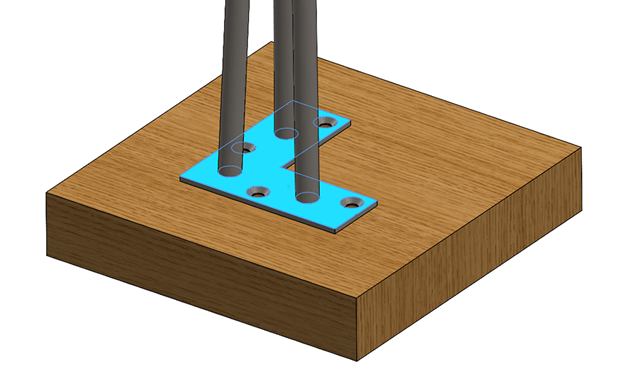
Chọn mặt có lỗ và nhấp vào “thêm” (Xem Fig 5, Fig 6). Smart Fasteners sẽ quét mặt và tìm tính năng “Hole Wizard” cho phép tự động xác định kích thước và loại chốt dựa trên định nghĩa trong tính năng “Hole Wizard”/”Series Feature”. Trong hình bên dưới, độ trong suốt được thêm vào khối để tăng độ rõ nét.
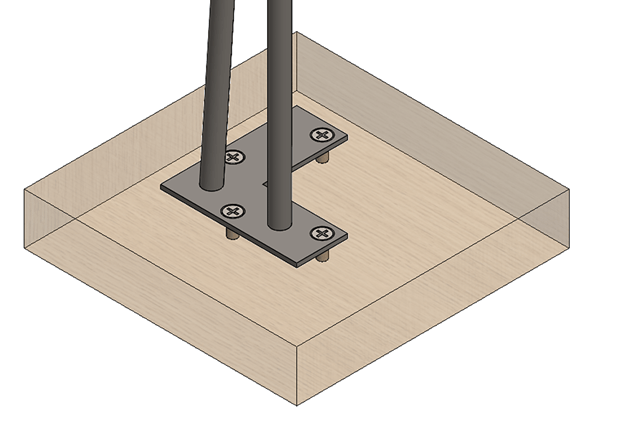
Bây giờ các chốt đã được thêm vào (Hình 7), cụm lắp ráp tiêu biểu đã hoàn tất và chân đã sẵn sàng để chế tạo thành một bộ phận thông minh.
Smart Component
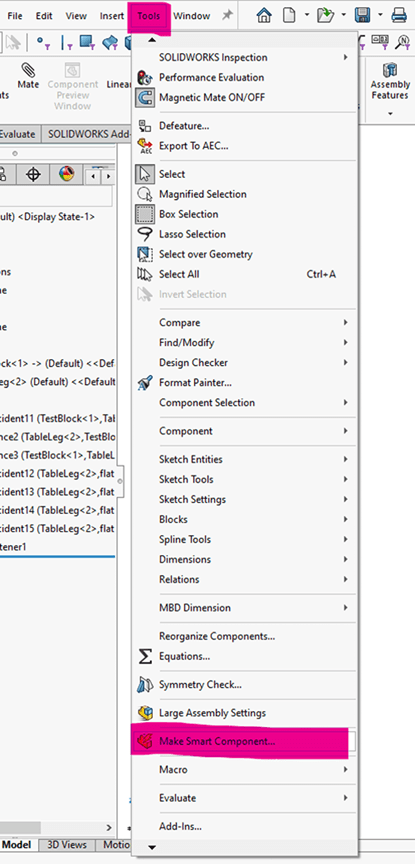
Lệnh Smart Component được khởi chạy từ Tools > Make Smart Component (Fig 8)
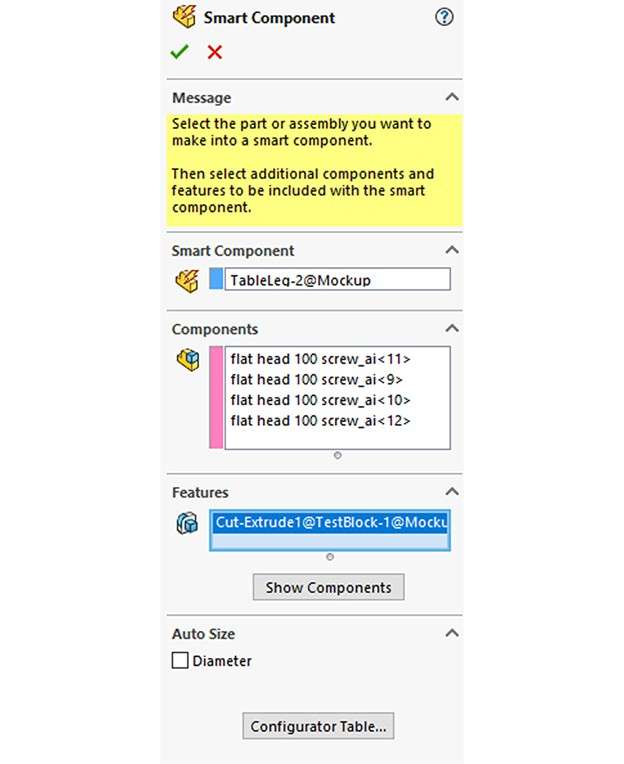
Trình quản lý thuộc tính sẽ xuất hiện ở phía bên trái màn hình (Fig 9), với các ô để chọn thành phần thông minh, thành phần đi kèm và tính năng đi kèm. Bạn có thể chọn từ vùng đồ họa hoặc bằng cách sử dụng cây tùy chọn. Lưu ý rằng khi chọn tính năng, các thành phần đã chọn trước đó (cả thành phần thông minh và bất kỳ thành phần đi kèm nào) sẽ bị ẩn để việc chọn dễ dàng hơn. Bạn có thể hiển thị lại bằng nút “hiển thị thành phần”.
Một tính năng mạnh mẽ khác của linh kiện thông minh là tự động điều chỉnh kích thước dựa trên đường kính, nhưng tính năng này sẽ không được trình bày ở đây. Tính năng này cho phép các chi tiết như nắp đầu ống phát hiện kích thước của đường ống mà chúng được lắp đặt và chọn kích thước phù hợp từ các cấu hình có sẵn. Hình ảnh bên dưới là Trình quản lý Thuộc tính của Linh kiện Thông minh.
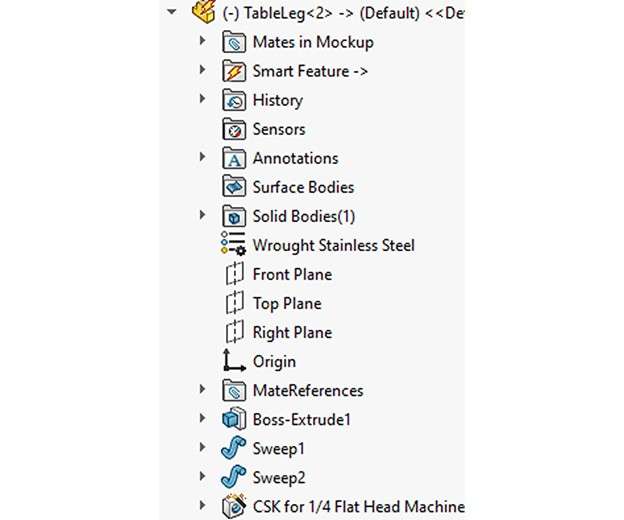
Sau khi lệnh Smart component hoàn tất, chân bảng sẽ hiển thị hình tia sét bên cạnh biểu tượng của nó trong cây và chứa một thư mục có tên “Smart Feature” (Fig 10). Giờ đây, nó đã là một Smart component và có thể được sử dụng trong bất kỳ Assembly nào! Chân bàn trông như thế này trong cây sau khi được chuyển đổi thành Smart component:
Bước 3: Sử dụng Thành phần Thông minh
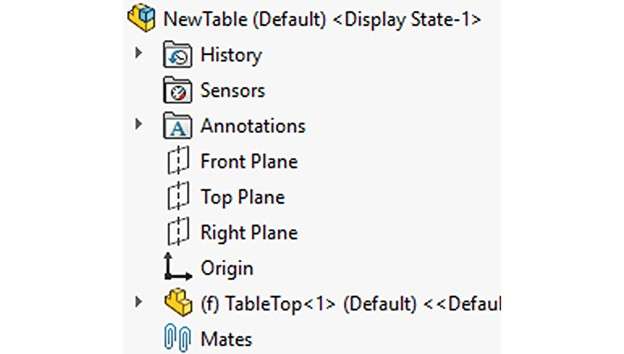
Để sử dụng chân bàn thông minh, một cụm lắp ráp mới có mặt bàn kích thước đầy đủ sẽ được tạo ra (Fig 11, Fig 12).
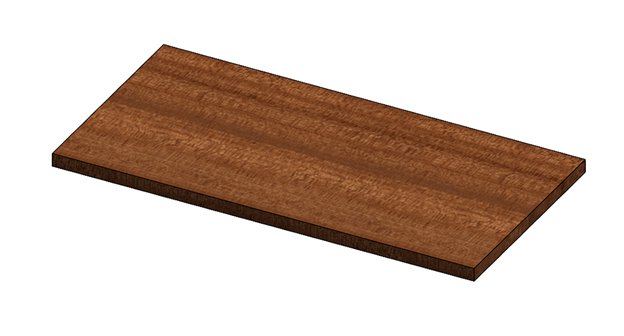
Hình trên là mặt bàn mà chúng ta sẽ lắp chân vào. Chân bàn được đưa vào lắp ráp và ghép vào đúng vị trí (Fig 13). Mẫu bàn này cũng là một ứng cử viên sáng giá cho Mate References.
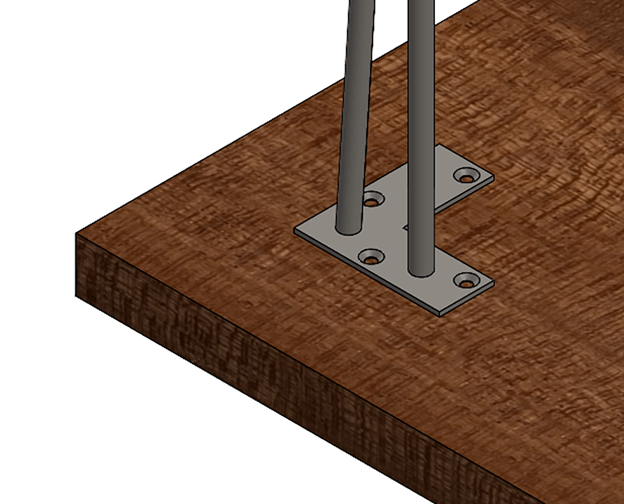
Hình trên là chân sau khi được ghép với mặt bàn. Các tính năng thông minh (và linh kiện) sau đó có thể được đưa vào lắp ráp bằng cách nhấp chuột phải vào linh kiện (từ cây chức năng hoặc vùng đồ họa) và chọn Chèn Tính năng Thông minh từ menu thả xuống (Fig 14).
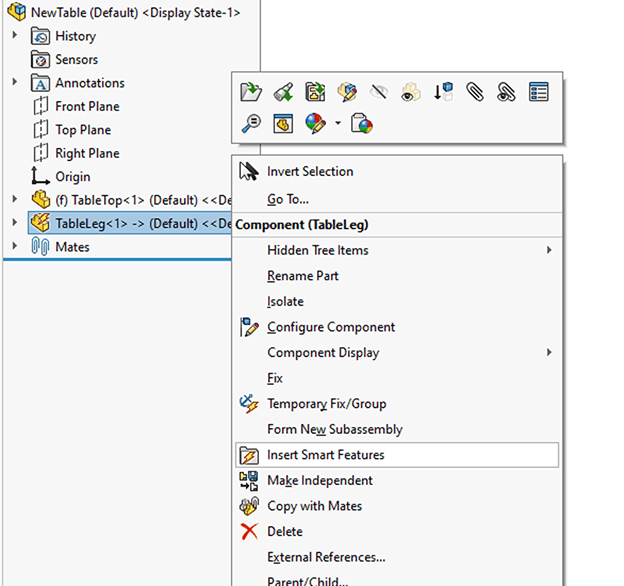
Trình quản lý thuộc tính sẽ xuất hiện (Hình 15), liệt kê các tính năng và thành phần sẽ được chèn vào. Theo mặc định, tất cả các tính năng và thành phần đi kèm sẽ được đưa vào, nhưng bạn có thể sử dụng hộp kiểm để chọn bật hoặc tắt một số tính năng và thành phần. Các tính năng và thành phần đi kèm được hiển thị ở đây, cùng với các tham chiếu bắt buộc:
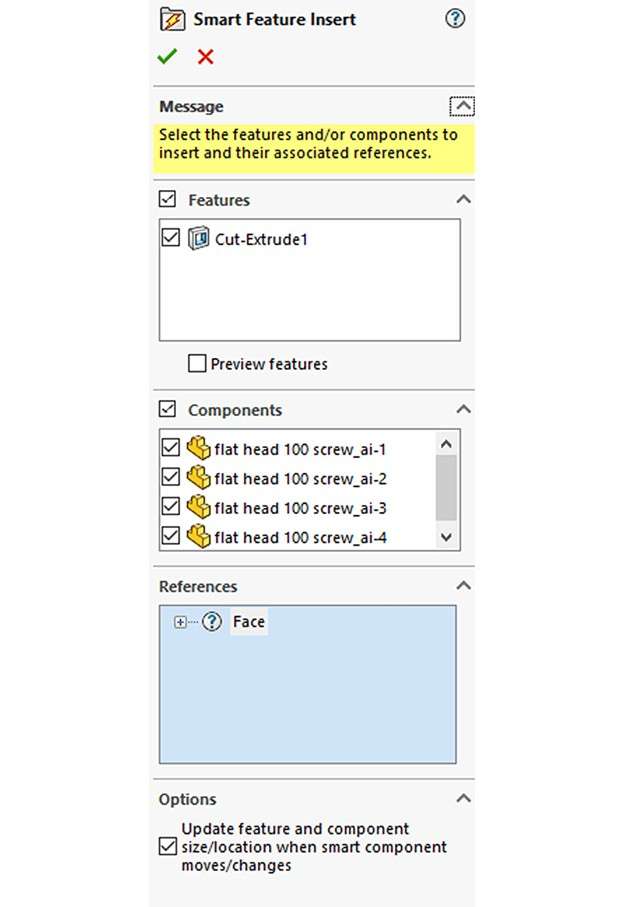
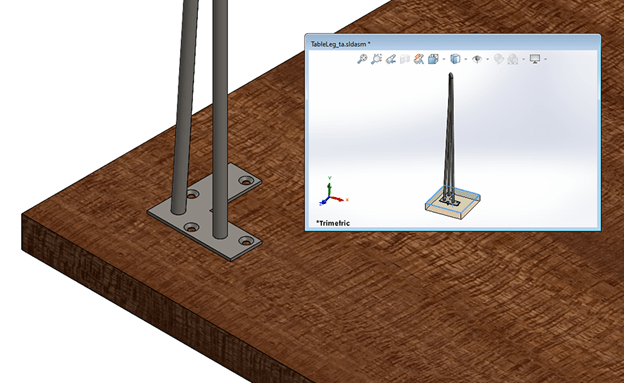
Trước khi tiếp tục, bất kỳ tham chiếu nào bị thiếu cũng cần được đính kèm lại. Trong trường hợp này, cần phải có tham chiếu khuôn mặt.
Một cửa sổ xem trước nhỏ hơn sẽ xuất hiện (Hình 16) hiển thị cụm lắp ráp đại diện ban đầu được sử dụng để xác định thành phần thông minh. Mặt của khối được tô sáng trong cửa sổ nhỏ, cho biết tham chiếu hiện đang bị thiếu. Mặt tương ứng (mặt lớn của mặt bàn mà chân được gắn vào) sẽ được chọn trong cụm lắp ráp mới. Trong trường hợp chân bàn này, chỉ cần một tham chiếu mặt (tương ứng với mặt phẳng phác thảo cho chi tiết cắt đùn). Trong các Smart Component phức tạp hơn, có thể sử dụng nhiều tham chiếu hơn. Trong trường hợp đó, cửa sổ xem trước sẽ tô sáng tham chiếu tiếp theo cần thiết sau khi mỗi tham chiếu trước đó được gắn vào.
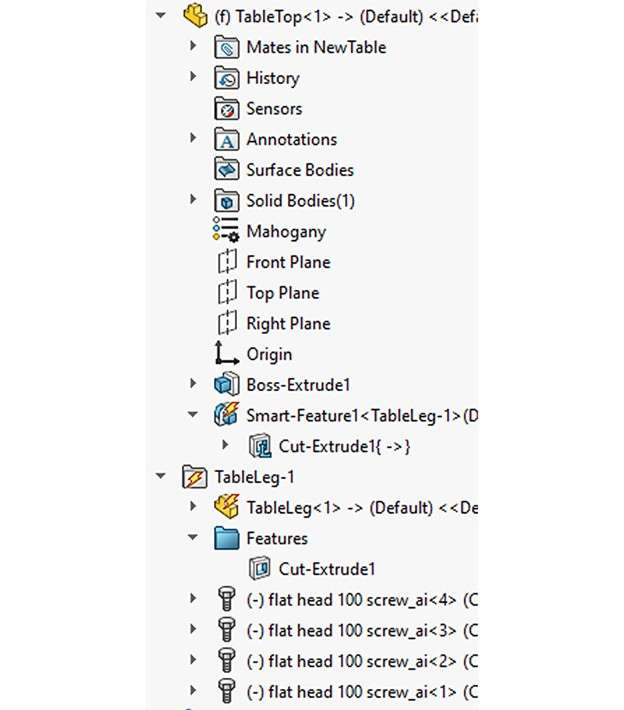
Sau đó, đường cắt được thêm vào bộ phận mặt bàn và các ốc vít được thêm vào cụm lắp ráp (Hình 17). Lưu ý cách bộ phận chân bàn sẽ chuyển thành biểu tượng thư mục trong cây thư mục (Hình 18), và các bộ phận chốt sẽ xuất hiện trong thư mục. Chỉ cần vài cú nhấp chuột để gán lại tham chiếu, các lỗ đã được cắt ra cho ốc vít và bốn ốc vít đã được thêm vào cụm lắp ráp với các khớp nối phù hợp.
Note: Mặc dù chốt thông minh thường có thể tự động điều chỉnh chiều dài, nhưng việc lắp chúng thông qua một linh kiện thông minh sẽ vô hiệu hóa khả năng này. Nếu dự kiến chiều dài của chốt có thể thay đổi (ví dụ: nếu các lỗ không sử dụng điều kiện đầu bịt kín mà thay vào đó là một lỗ lệch so với bề mặt, thì chúng sẽ sâu hơn trên mặt bàn dày hơn và nông hơn trên mặt bàn mỏng hơn). Trong trường hợp này, chốt nên được loại bỏ khỏi linh kiện thông minh và được lắp vào sau. Trong hình bên dưới, tính năng trong suốt được bật để bạn có thể thấy rõ các ốc vít được lắp vào, cũng như một vết cắt đùn trên mặt bàn.
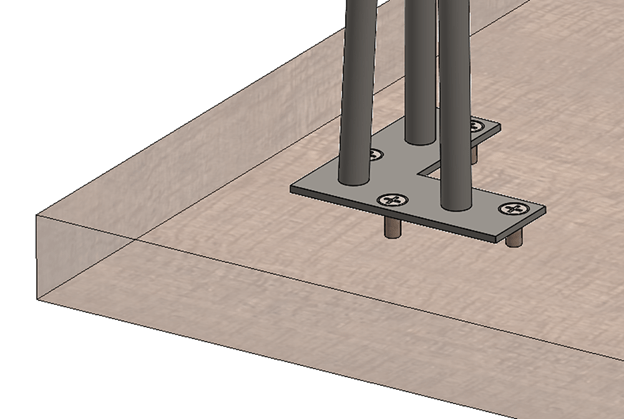
Phần cắt-đùn hiện được hiển thị bên dưới thành phần mặt bàn và các vít được hiển thị trong thư mục chân bàn:
Cách chỉnh sửa các thành phần thông minh
Sau khi một thành phần thông minh được tạo, cụm đại diện không ảnh hưởng đến thành phần đó. Mọi thay đổi phải được thực hiện từ tệp thành phần thông minh, trong trường hợp này là phần chân bàn.
Để thực hiện thay đổi, hãy mở phần chân bàn và một thư mục có tên là Tính năng thông minh sẽ xuất hiện ở đầu cây.
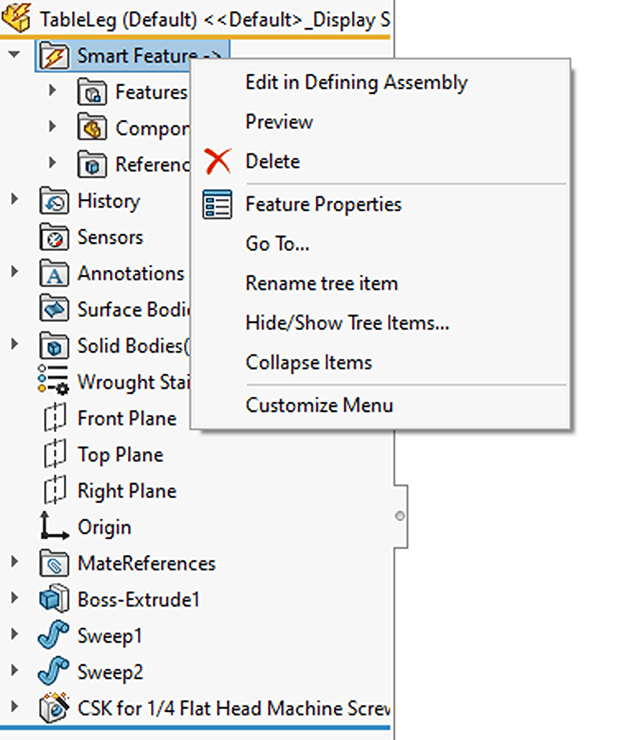
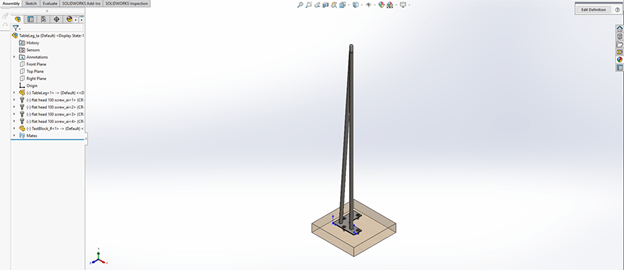
Có thể chỉnh sửa thành phần bằng cách nhấp chuột phải vào thư mục này và chọn “Chỉnh sửa” trong mục “Định nghĩa Lắp ráp” (Fig 19). Một lắp ráp sẽ mở ra (Fig 20) cho phép thực hiện và lưu bất kỳ thay đổi nào. Để truy cập trình quản lý thuộc tính thành phần thông minh, nơi các tính năng và thành phần có thể được thêm hoặc xóa khỏi thành phần thông minh, hãy nhấp vào nút “Edit Definition” ở góc trên bên phải của vùng đồ họa.
Sau khi thực hiện xong mọi thay đổi, chỉ cần đóng cụm và lưu để cập nhật tệp thành phần thông minh.
Lưu ý: Mặc dù cụm lắp ráp này trông giống hệt với cụm lắp ráp đại diện ban đầu, nhưng nó chỉ là một cụm lắp ráp tạm thời được tạo lại từ dữ liệu thành Smart Component được lưu trữ bên trong tệp chân bảng. Cụm lắp ráp ban đầu không còn được liên kết với thành phần thông minh sau khi được tạo.
Tiết kiệm thời gian và công sức với Smart Components trong SOLIDWORKS
Tạo Smart Component trong SOLIDWORKS là một cách tuyệt vời để tiết kiệm thời gian và công sức cho các linh kiện thường dùng với các tính năng và linh kiện liên quan lặp lại. (Trong trường hợp chân bàn: cắt lỗ và chốt). Sau đó, các tính năng và linh kiện này có thể được thêm vào cụm lắp ráp chỉ bằng vài cú nhấp chuột thay vì phải tạo và chèn thủ công mỗi lần.
Bạn có thể tìm hiểu thêm về Smart Components và nhiều thông tin khác trong một trong nhiều hướng dẫn SOLIDWORKS của chúng tôi ở …….
Để biết thêm thông tin về SOLIDWORKS hoặc nếu bạn có bất kỳ câu hỏi nào, liên hệ với chúng tôi tại Solid & Soft. Cảm ơn bạn đã đọc!
Nguồn: https://hawkridgesys.com/blog/smart-components-solidworks
———————————————–——
Solid & Soft – Đại lý ủy quyền phần mềm SOLIDWORKS tại Việt Nam.
Chuyên cung cấp các giải pháp CAD/CAM/CAE tại Việt Nam.
Để biết thêm thông tin vui lòng liên hệ:
Hotline: (028) 7305 2255 Website: www.solidnsoft.com