Với mỗi bản phát hành mới của SOLIDWORKS , chúng tôi thường được hỏi cách mở các tệp mới trong phiên bản trước. Có thể nhà cung cấp của chúng tôi đang sử dụng phiên bản mới hơn phiên bản chúng tôi đang sử dụng hoặc có thể đồng nghiệp đã nâng cấp và chuyển đổi tệp sang phiên bản mới trước khi bạn sẵn sàng. Hầu như tất cả khách hàng của chúng tôi đều đã từng hỏi, “Làm thế nào để mở tệp SOLIDWORKS sang phiên bản SOLIDWORKS cũ hơn?”
1. Lưu tài liệu SOLIDWORKS dưới dạng phiên bản trước hiện đã có trong SOLIDWORKS 2024
Bắt đầu từ SOLIDWORKS 2024, người dùng có thể lưu các chi tiết, cụm lắp ráp và bản vẽ được tạo trong phiên bản mới nhất của SOLIDWORKS dưới dạng tài liệu đầy đủ chức năng trong phiên bản trước. Tính năng Pack and Go cũng hỗ trợ chức năng này.
Người dùng có thể lưu tài liệu về hai phiên bản trước đó. Vì vậy, người dùng SOLIDWORKS 2024 có thể lưu tài liệu của mình dưới dạng phiên bản SOLIDWORKS 2023 và SOLIDWORKS 2022. Khả năng tương thích ngược này giúp chia sẻ tệp dễ dàng hơn với những người chưa nâng cấp lên phiên bản mới nhất.
Lưu ý: Việc lưu dưới dạng phiên bản trước yêu cầu có giấy phép đăng ký hoạt động. Người dùng 3DEXPERIENCE mặc định là người đăng ký hoạt động.
A. Ưu điểm: Hỗ trợ tất cả các loại tệp
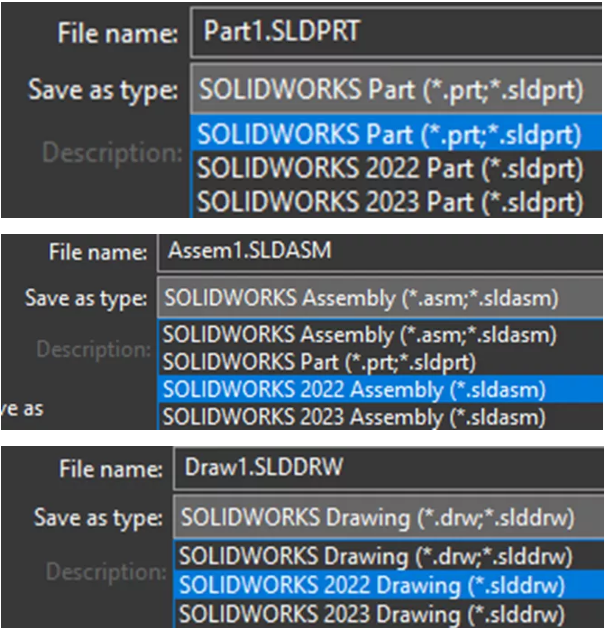
Người dùng chỉ cần vào File > Save As để lưu tài liệu hiện có dưới dạng phiên bản trước. Trong hộp thoại Save As, tại mục Save as type, chọn phiên bản SOLIDWORKS trước đó mà bạn muốn lưu tài liệu. Tính năng này áp dụng cho cả chi tiết, cụm lắp ráp và bản vẽ!
Lưu ý: Người dùng 3DEXPERIENCE chỉ có thể lưu tài liệu dưới dạng phiên bản trước trên máy cục bộ, không thể lưu trực tiếp lên nền tảng 3DEXPERIENCE. Để thực hiện điều này, hãy nhấp vào File > Save As New, sau đó chọn Save to this PC.
Bằng cách này, tài liệu sẽ dễ dàng được lưu dưới dạng phiên bảng trước đã chọn
B. Nhược điểm: Không phải tất cả các mục đều tương thích
Mỗi phiên bản mới của SOLIDWORKS đều bổ sung nhiều tính năng hữu ích. Khi công nghệ phát triển, phiên bản cũ của SOLIDWORKS có thể không hoàn toàn tương thích với phiên bản mới nhất. Vì vậy, bước đầu tiên để chuẩn bị lưu về phiên bản trước là xác định các mục không tương thích và loại bỏ chúng.
Trong quá trình File > Save As, hộp thoại Previous Release Check sẽ xuất hiện nếu có các mục không tương thích.
Lưu ý: Để mở hộp thoại Previous Release Check bất cứ lúc nào, hãy vào Tools > Evaluate > Previous Release Check.
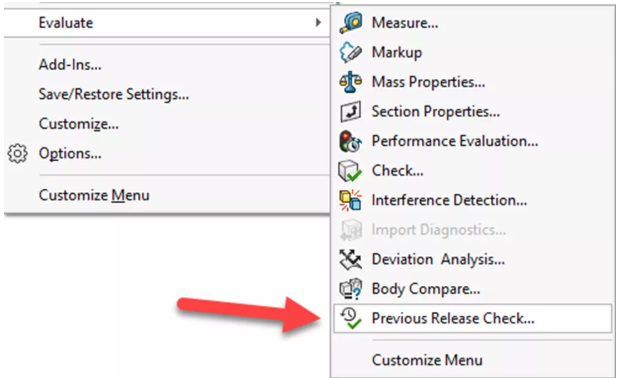
Hộp thoại Previous Release Check thông báo cho chúng ta nếu có các mục không tương thích với phiên bản trước đã chọn.
Về cơ bản, điều này có nghĩa là người dùng sẽ thấy danh sách tất cả các mục không tương thích mà họ phải loại bỏ thủ công trước khi có thể lưu tệp dưới dạng phiên bản trước của SOLIDWORKS. Nếu không có mục nào không tương thích, tệp sẽ được lưu bình thường.
Theo SOLIDWORKS, các mục không tương thích thường là các tính năng quan trọng trong chi tiết hoặc cụm lắp ráp, quyết định các yếu tố như khối lượng, thể tích, hình dạng, vị trí và kích thước của mô hình. Ví dụ, tôi đã sử dụng một bản phác thảo có sẵn để tạo lỗ bằng Hole Wizard. Vì đây là một tính năng mới được thêm vào trong SOLIDWORKS 2024, nên nó không khả dụng trong các phiên bản trước. Do đó, tính năng này được đánh dấu là mục không tương thích.
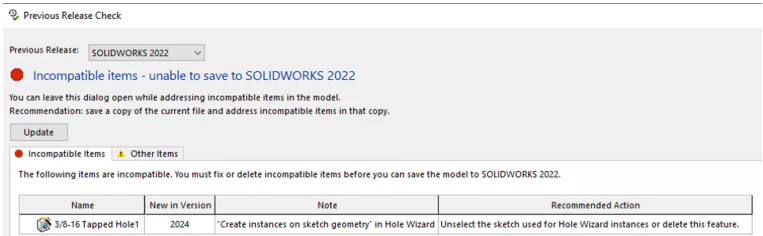
Lưu ý đề xuất: Hãy lưu một bản sao của tệp và xử lý các mục không tương thích trong bản sao đó. Đây là một bước quan trọng vì người dùng phải loại bỏ thủ công các mục không tương thích trước khi có thể lưu tài liệu dưới dạng phiên bản trước của SOLIDWORKS. Danh sách các mục không tương thích được sắp xếp theo thứ tự xuất hiện trong FeatureManager Design Tree.
Tab Other items trong hộp thoại Previous Release Check hiển thị các mục không dựa trên tính năng nhưng vẫn không tương thích. Dưới đây là một số ví dụ: Chú thích (Annotations), giao diện đồ họa (appearances), hình dán (decals), cảnh (scenes), ánh sáng (lights), thuộc tính tùy chỉnh (custom properties), dữ liệu được lưu trong tài liệu để hỗ trợ tiện ích mở rộng (add-in), và các bước bung nổ (explode steps). Những mục này sẽ tự động bị loại bỏ khi tệp được lưu dưới dạng phiên bản trước.
Chỉ cần làm theo các hành động được đề xuất để loại bỏ các mục không tương thích. Bạn có thể sử dụng nút Update để làm mới danh sách. Khi tất cả các mục không tương thích đã được xử lý, dấu kiểm màu xanh sẽ xuất hiện, xác nhận rằng tệp đã sẵn sàng để lưu.
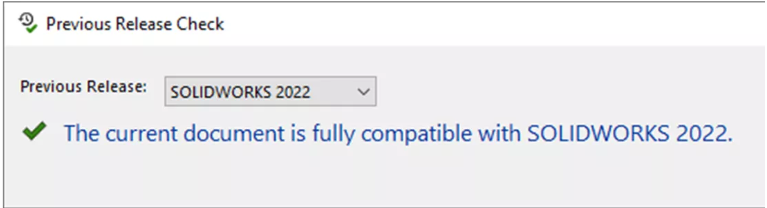
Nhấp vào File > Save As một lần nữa và lưu tệp dưới dạng phiên bản trước.
2. Trước SOLIDWORKS 2024 – Các tệp phiên bản tương lai: Những hạn chế
Tôi có thể mở tệp từ phiên bản mới nhất của SOLIDWORKS trong phiên bản trước không?
Có. Hãy mở tệp bằng Service Pack 5 của phiên bản trước. Điều này cho phép người dùng sử dụng kết hợp các tệp SOLIDWORKS từ nhiều phiên bản liên tiếp ngay trong phiên bản cũ hơn. Các tệp có thể được mở trực tiếp mà vẫn duy trì tính liên kết (associativity). Người dùng không cần phải xuất (export) và nhập (import) tệp.

Thêm mô hình phiên bản tương lai vào cụm lắp ráp giống như thêm một tệp trung lập (ví dụ: STEP hoặc Parasolid).
Người dùng có thể gán ràng buộc (mate) để định vị nó, tạo mẫu lặp (pattern), hiển thị nó trong Bill of Materials (BOM)—bất kỳ thao tác nào không liên quan đến dữ liệu tính năng.
Các thao tác có thể thực hiện:
- Sử dụng Interference Detection khi gán ràng buộc để kiểm tra xung đột.
- Bật/tắt (suppress và unsuppress) các thành phần của phiên bản tương lai.
- Truy cập các mặt phẳng mặc định (default planes) và gốc tọa độ (origins) như với các tệp trung lập khác.
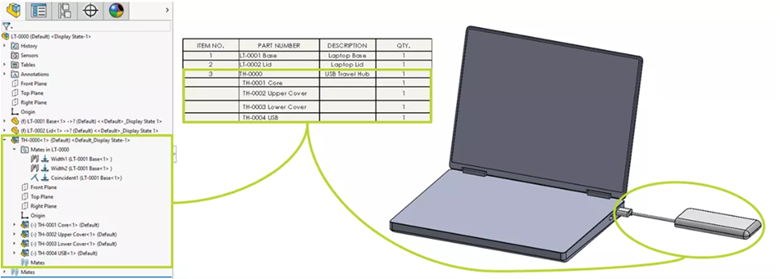
Mặc dù không thể mở bản vẽ của phiên bản tương lai trong phiên bản SOLIDWORKS cũ, chúng ta vẫn có thể tạo bản vẽ với mô hình phiên bản tương lai.
Người dùng có thể tạo bản vẽ của một cụm lắp ráp bao gồm cả thành phần phiên bản hiện tại và phiên bản tương lai. Các quy tắc áp dụng cho cụm lắp ráp cũng được áp dụng ở đây—không thể sử dụng các lệnh yêu cầu thông tin từ FeatureManager (chẳng hạn như Model Items), nhưng vẫn có thể chèn Smart Dimensions hoặc các chú thích (annotations) khác.
3. Duy trì tính liên kết (Associativity) trong SOLIDWORKS
Khi chèn mô hình phiên bản tương lai vào một cụm lắp ráp hoặc bản vẽ, SOLIDWORKS vẫn duy trì tính liên kết. Điều này có nghĩa là mọi sửa đổi đối với mô hình trong phiên bản mới sẽ tự động phản ánh trong phiên bản trước. Khi mở lại tệp phiên bản tương lai trong phiên bản gốc của nó, dữ liệu đầy đủ của FeatureManager Design Tree sẽ khôi phục trở lại.
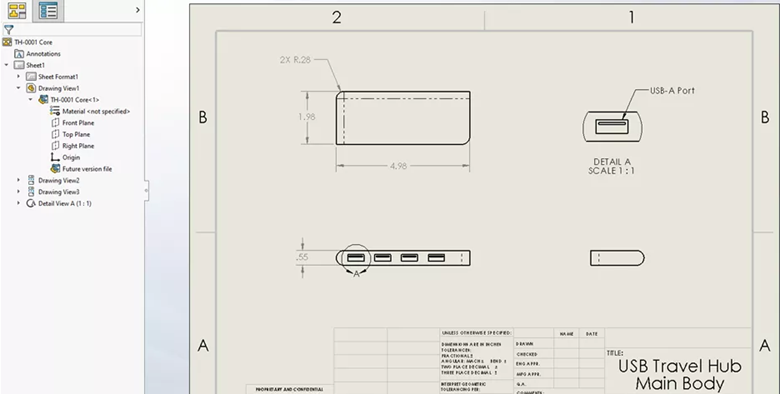
SOLIDWORKS duy trì tính liên kết (associativity) khi chèn mô hình phiên bản tương lai vào cụm lắp ráp hoặc bản vẽ.
Điều này có nghĩa là mọi chỉnh sửa đối với mô hình trong phiên bản mới sẽ tự động phản ánh trong phiên bản trước. Khi mở lại tệp phiên bản tương lai trong phiên bản gốc của nó, toàn bộ dữ liệu của FeatureManager Design Tree sẽ được khôi phục đầy đủ.
Khả năng này giúp đảm bảo tính nhất quán của mô hình khi làm việc giữa các phiên bản khác nhau của SOLIDWORKS, mà không cần phải xuất hoặc nhập dữ liệu thủ công
4. Trước SOLIDWORKS 2024: Trạng thái chỉ đọc của tệp phiên bản tương lai
Các tệp phiên bản tương lai khi mở trong phiên bản SOLIDWORKS trước đó sẽ ở trạng thái chỉ đọc và có chức năng bị giảm. FeatureManager Design Tree chứa dữ liệu hạn chế, không hiển thị các tính năng riêng lẻ mà chỉ hiển thị dòng chữ “Future version file.” Điều này có thể gây khó khăn trong quá trình chỉnh sửa hoặc thực hiện các thao tác nâng cao trong phiên bản trước. Tuy nhiên, SOLIDWORKS 2024 đã giới thiệu khả năng lưu tệp dưới dạng phiên bản trước, giúp cải thiện khả năng tương thích và làm việc giữa các phiên bản khác nhau mà không cần xuất hoặc nhập dữ liệu thủ công.
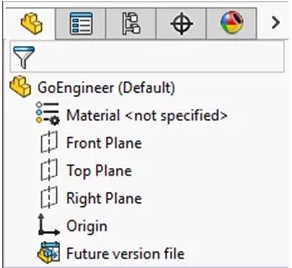
Mặc dù về mặt kỹ thuật có thể mở các chi tiết và cụm lắp ráp trong phiên bản SOLIDWORKS trước đó, nhưng chúng ta không có đầy đủ khả năng chỉnh sửa như khi làm việc trong phiên bản gốc. Người dùng có thể xem vật liệu, cấu hình* và thuộc tính của mô hình, nhưng không thể chỉnh sửa hoặc thêm tính năng mới. Hầu hết các lệnh sẽ không khả dụng, ngoại trừ một số công cụ như Measure, Mass Properties và Interference Detection.
Lưu ý: Chỉ có thể xem các cấu hình đã được cập nhật khi mô hình được lưu.
Cách xử lý hạn chế khi cần chỉnh sửa tệp phiên bản tương lai:
Nếu cần chỉnh sửa một chi tiết phiên bản tương lai, người dùng có thể tạo một tài liệu chi tiết mới, sau đó sử dụng Insert Part để thêm tệp phiên bản tương lai vào. Điều này giúp làm việc với mô hình như một hình học nhập khẩu, nhưng cần lưu ý rằng phương pháp này không hỗ trợ liên kết với tài liệu gốc. Nếu mô hình được cập nhật trong phần mềm mới, các thay đổi sẽ không được đồng bộ hóa với phiên bản trước.
Lưu ý về tính tương thích giữa các phiên bản:
Các tệp phiên bản tương lai chỉ được hỗ trợ giữa các phiên bản liên tiếp. Nói cách khác, SOLIDWORKS chỉ có thể mở tệp từ phiên bản liền kề trước đó, và phiên bản cũ hơn phải có Service Pack cuối cùng để đảm bảo hoạt động ổn định.
5. Trước SOLIDWORKS 2024 – Đánh giá về các tệp phiên bản tương lai (review)
Trước SOLIDWORKS 2024, việc mở tệp từ phiên bản mới hơn trong phiên bản trước gặp nhiều hạn chế. Các tệp phiên bản tương lai chỉ có thể mở bằng Service Pack 5 của phiên bản ngay trước đó và chỉ ở trạng thái chỉ đọc, với chức năng bị giảm.
Các điểm chính cần lưu ý:
- Không thể chỉnh sửa tệp phiên bản tương lai trong phiên bản cũ.
- FeatureManager Design Tree chứa dữ liệu tối thiểu, không hiển thị các tính năng riêng lẻ.
- Có thể xem vật liệu, cấu hình, và thuộc tính, nhưng không thể thêm hoặc chỉnh sửa tính năng.
- Một số công cụ như Measure, Mass Properties, và Interference Detection vẫn có thể sử dụng.
- Người dùng có thể chèn tệp vào cụm lắp ráp nhưng bị hạn chế trong việc gán ràng buộc, BOM, hoặc suppression.
Với SOLIDWORKS 2024, khả năng lưu tệp dưới dạng phiên bản trước đã được cải thiện đáng kể, giúp người dùng dễ dàng làm việc giữa các phiên bản khác nhau mà không cần xuất hoặc nhập dữ liệu.
———————————————–
Solid & Soft – Đại lý ủy quyền phần mềm SOLIDWORKS tại Việt Nam.
Chuyên cung cấp các giải pháp CAD/CAM/CAE tại Việt Nam.
Để biết thêm thông tin vui lòng liên hệ:
Hotline: (028) 7305 2255