1. Lời nói đầu
Tài liệu này trình bày các công cụ và phương pháp hiện hành để lập kế hoạch, chuẩn bị và di chuyển hoặc lưu các tệp CAD SOLIDWORKS từ Windows® File Explorer- hệ thống quản lý tệp, sang nền tảng 3DEXPERIENCE, hệ thống Quản lý Vòng đời Sản phẩm (PLM) hoặc hệ thống quản lý dữ liệu. Các hướng dẫn và phương pháp hay nhất trong tài liệu này có thể giúp đảm bảo các công ty chuyển đổi suôn sẻ sang quản lý dữ liệu và có thể quản lý dữ liệu CAD SOLIDWORKS của mình một cách hiệu quả trên nền tảng 3DEXPERIENCE.
2. Chuẩn bị và lập kế hoạch
2.1. Đối tượng mục tiêu
Các công ty có năm hoặc ít hơn năm nhân viên toàn thời gian (FTE) trong bộ phận thiết kế.
Không có giải pháp quản lý dữ liệu và phải dựa vào phương pháp quản lý tệp bằng Windows File Explorer để truy cập tệp từ ổ đĩa cứng cục bộ (HDD), ổ cứng HDD ngoài, ổ đĩa mạng chia sẻ, giải pháp lưu trữ mạng (NAS) và giải pháp lưu trữ tệp trên nền tảng đám mây.
Dung lượng tệp cần di chuyển dưới 5 GB. Nếu dung lượng tệp của bạn lớn hơn 5 GB, hãy liên hệ với Solid & Soft về các tùy chọn và dịch vụ bổ sung.
Ban đầu, có từ năm đến 10 dự án mà Đối tác kinh doanh của bạn muốn chuyển sang 3DEXPERIENCE
2.2. Điều kiện tiên quyết
Việc hiểu rõ các khái niệm, thuật ngữ và cài đặt nền tảng 3DEXPERIENCE là điều cần thiết cho một bước chuyển đổi thành công. Quản lý không gian cộng tác, trách nhiệm cơ bản và các cài đặt quản trị có sẵn cho dữ liệu SOLIDWORKS phải được nắm rõ. Các cài đặt nền tảng có sẵn phù hợp với hầu hết mọi người; tuy nhiên, có thể cần thay đổi tùy thuộc vào nhu cầu kinh doanh của bạn.
(Cơ bản) Hoàn thành hoặc biết các mô-đun học tập và bài học sau:
- Khám phá vai trò của Nhà đổi mới trong ngành công nghiệp hợp tác
- Tổng quan về vai trò của Nhà đổi mới trong ngành công nghiệp hợp tác
- Làm việc với người khác trong không gian cộng tác với 3DSpace
- Sắp xếp nội dung bằng Trình chỉnh sửa dấu trang
- Quản lý vòng đời nội dung với Collaborative Lifecycle
Mặc dù không bắt buộc, nhưng khuyến nghị là người thực hiện việc di chuyển phải là quản trị viên nền tảng. Điều này cho phép người đó kiểm tra các cài đặt nền tảng khác nhau trong quá trình Kiểm tra Thí điểm (xem phần 6.1) vì nhiều cài đặt nền tảng như Quy tắc Đặt tên Nội dung (Content Naming Rules), Quy tắc Đặt tên Bản sửa đổi (Revision Naming Rules) và Định dạng Bản sửa đổi (Revision format) được thiết kế để không bao giờ thay đổi sau khi tạo nội dung trong không gian cộng tác.
(Nâng cao) Hoàn thành hoặc biết các mô-đun học tập và bài học sau:
- Khám phá vai trò của Người quản lý nền tảng
- Tổng quan về vai trò của Quản lý nền tảng
- Cấu hình ứng dụng nền tảng
- Quản lý quản trị không gian cộng tác
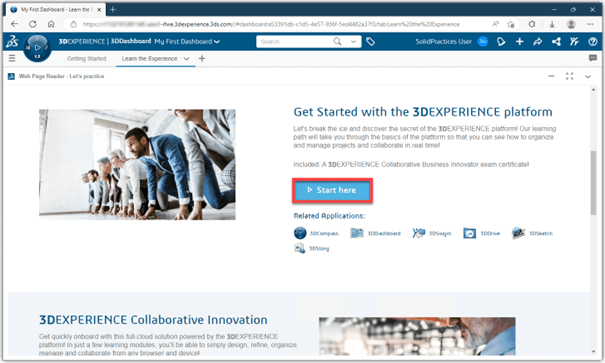
Phần mềm 3DEXPERIENCE SOLIDWORKS (hoặc SOLIDWORKS Desktop và Collaborative Designer cho SOLIDWORKS) phải được cài đặt và chạy bình thường.
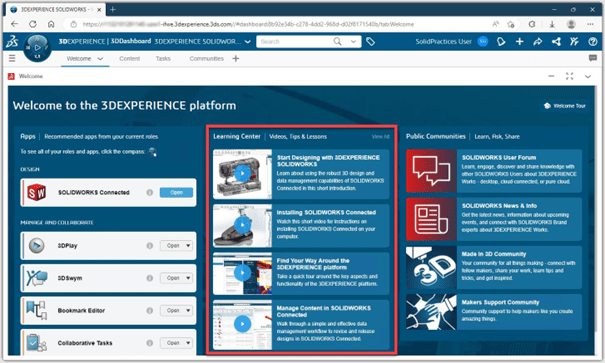
Ngoài ra, bạn cần nắm rõ mô hình dữ liệu SOLIDWORKS và các quy ước đặt tên được sử dụng cho dữ liệu SOLIDWORKS sau khi chuyển sang nền tảng 3DEXPERIENCE. Xem các bài viết QA00000070398 và QA00000070613 trong Cơ sở Kiến thức (Knowledge Base) để biết thêm thông tin về các chủ đề này.
Cuối cùng, việc di chuyển phải được thực hiện bởi một người, trên một máy tính chuyên dụng, đến một không gian cộng tác dành riêng cho dữ liệu thiết kế của công ty.
Và cũng nên chạy công cụ Kiểm tra Điều kiện Đám mây (Cloud Eligibility tool) trên máy tính chuyên dụng để xác minh rằng máy tính đã vượt qua tất cả các bước kiểm tra. Hãy liên hệ với Solid & Soft nếu có thắc mắc hoặc lo ngại về kết quả Kiểm tra Điều kiện đám mây của bạn.
Yêu cầu tối thiểu về băng thông và độ trễ Internet đến trung tâm dữ liệu 3DEXPERIENCE Platform On Cloud lần lượt là 4 Mbps và 350 ms. Tuy nhiên, để có trải nghiệm tối ưu, nên sử dụng kết nối lớn hơn 16 Mbps và nhỏ hơn 120 ms.
Tài nguyên
Ngoài nội dung 3DEXPERIENCE EDU Space đã đề cập trước đó, các SolidPractice sau đây bổ sung và mở rộng các chủ đề được thảo luận trong tài liệu này:
- Bắt đầu với Kiểm soát vòng đời và sửa đổi
- Lưu trữ mẫu
- Làm việc với Toolbox
- Ánh xạ thuộc tính cho SOLIDWORKS
Bạn cũng có thể tìm thêm tài nguyên tại:
- Hỗ trợ người dùng Dassault Systèmes
- Hỗ trợ người dùng Dassault Systèmes Trợ giúp trực tuyến của SOLIDWORKS
- Cơ sở kiến thức Dassault Systèmes
- Cộng đồng Tin tức & Thông tin SOLIDWORKS
- 3DEXPERIENCE Works đường dẫn quản trị wiki trong cộng đồng đó
2.3. Lập kế hoạch
Việc sử dụng Windows File Explorer để quản lý các tệp CAD SOLIDWORKS thường là một quy trình thủ công, thiếu cấu trúc, và chất lượng tập tin của bạn có thể chưa sẵn sàng để chuyển sang nền tảng 3DEXPERIENCE. Những nhược điểm thường gặp của hệ thống quản lý tệp bao gồm:
- Quy ước đặt tên tệp không nhất quán giữa các dự án khác nhau
- Các tệp trùng lặp (bao gồm các thành phần của Toolbox)
- Vị trí và thư mục tệp trùng lặp Các tệp CAD không phải gốc, được nhập vào SOLIDWORKS, được liên kết đến và bị thiếu
- Các bộ phận và cụm lắp ráp có cấu hình chưa sử dụng hoặc lỗi thời
Cần phải lập kế hoạch và chuẩn bị cẩn thận để tối ưu hóa chất lượng tập tin của bạn. Số lượng tập tin, kích thước tập tin, thành phần và cấu trúc tập tin ảnh hưởng trực tiếp đến thời gian và công sức cần thiết cho việc di chuyển.
3. Giới thiệu về Công cụ
Có nhiều công cụ giúp bạn chuẩn bị và di chuyển các tệp CAD SOLIDWORKS của mình sang nền tảng 3DEXPERIENCE.
3.1. Tiện ích tệp SOLIDWORKS
Tiện ích tệp SOLIDWORKS được tích hợp trong tất cả các gói 3DEXPERIENCE SOLIDWORKS và SOLIDWORKS Desktop.
Bạn có thể truy cập các tiện ích này khi nhấp chuột phải vào tệp SOLIDWORKS trong File Explorer. Sử dụng công cụ này trong giai đoạn chuẩn bị tệp để đổi tên, thay thế và di chuyển tệp.
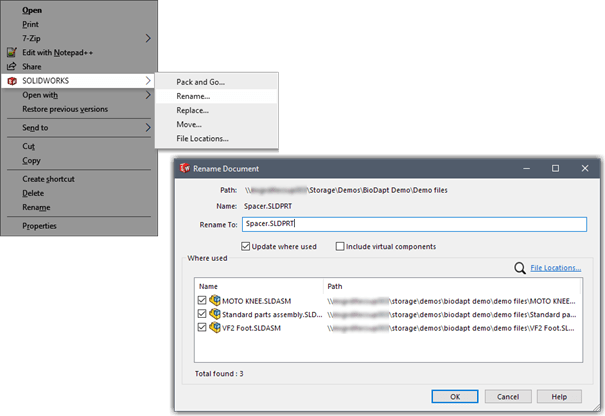
b) Đóng gói và đi
Pack and Go là một công cụ SOLIDWORKS File Utilities rất mạnh mẽ. Công cụ này hữu ích để tập hợp tất cả các tệp liên quan cho một mô hình và cho phép bạn đổi tên và sao chép tất cả các tệp liên quan sang một vị trí khác.
Bạn có thể truy cập Pack and Go khi nhấp chuột phải vào tệp SOLIDWORKS trong File Explorer hoặc từ menu Tệp trong SOLIDWORKS.

Sử dụng công cụ này trong giai đoạn chuẩn bị tệp để xác định vị trí tập tin của bạn.
3.2. Trợ lý chuẩn bị hồ sơ
File Preparation Assistant được tích hợp sẵn trong tất cả các gói 3DEXPERIENCE SOLIDWORKS và Collaborative Designer cho SOLIDWORKS và SOLIDWORKS Desktop 2023 SP1.0. Tính năng này chỉ khả dụng với một số tính năng hạn chế trong SOLIDWORKS Desktop 2022.
Bạn có thể truy cập công cụ này từ menu Công cụ trong SOLIDWORKS và từ công cụ Lưu hàng loạt vào 3DEXPERIENCE. Công cụ này chạy độc lập mà không cần kết nối với nền tảng 3DEXPERIENCE.
Trợ lý chuẩn bị tệp được thiết kế để phân tích chất lượng của các tập tin cũ và tìm ra các vấn đề về khả năng tương thích có thể ngăn cản việc di chuyển thành công sang nền tảng 3DEXPERIENCE và có thể gây ra các vấn đề tiếp theo khi làm việc với dữ liệu.
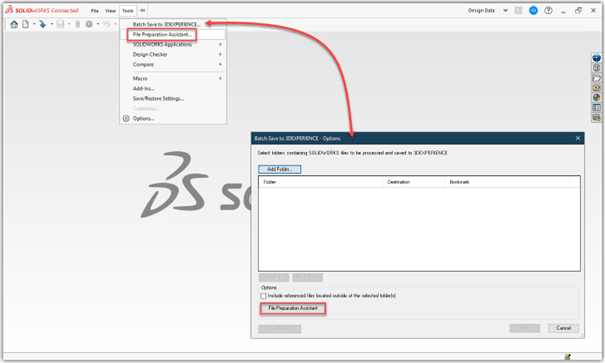
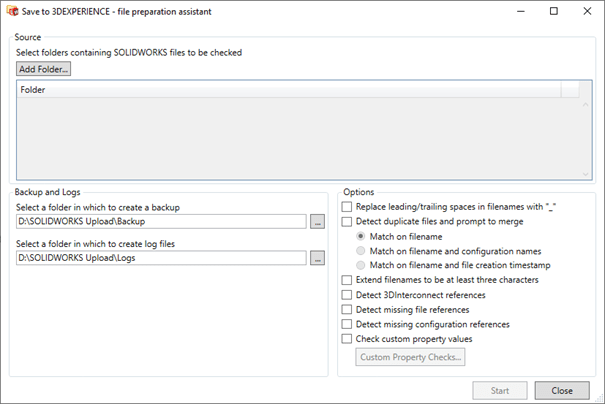
Sử dụng công cụ này trong giai đoạn chuẩn bị tập tin để phân tích và :
- Phát hiện và khắc phục các sự cố liên quan đến tệp trên nhiều thư mục cùng lúc.
- Phát hiện và hợp nhất các tập tin trùng lặp không cần thiết.
- Xác định tệp bị thiếu và tham chiếu cấu hình.
3.3. Trình lập lịch tác vụ SOLIDWORKS
Trình lập lịch tác vụ SOLIDWORKS được tích hợp trong tất cả các gói 3DEXPERIENCE SOLIDWORKS và SOLIDWORKS Desktop.
Có thể truy cập công cụ này từ menu Bắt đầu và từ menu Công cụ trong SOLIDWORKS.
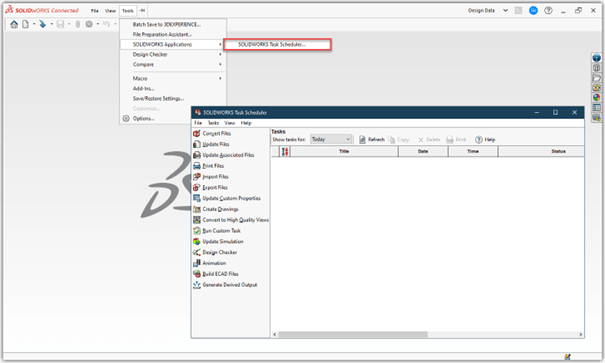
Sử dụng công cụ này trong giai đoạn chuẩn bị tệp để làm mới bộ tệp của bạn.
3.4. Lưu tương tác vào 3DEXPERIENCE
Lệnh Save to 3DEXPERIENCE có sẵn trong menu File, thanh công cụ và ứng dụng MySession của SOLIDWORKS trong ngăn tác vụ 3DEXPERIENCE. Đây là một lệnh tương tác, đồng bộ, cho phép tải lên các tệp SOLIDWORKS một cách an toàn và tạo các đối tượng cơ sở dữ liệu SOLIDWORKS tương ứng trong một không gian cộng tác được chỉ định. Lệnh này phù hợp với một tập hợp tệp chứa nhiều dự án với tổng kích thước tệp < 500 MB.
- Có thể truy cập được cho tất cả các thành viên nền tảng
- Bao gồm tất cả các vai trò 3DEXPERIENCE SOLIDWORKS và Collaborative Designer cho SOLIDWORKS
- Không có người gác cổng. Nếu nhiều thành viên nền tảng lưu cùng một tệp, hệ thống chỉ cảnh báo bạn rằng dữ liệu trùng lặp sẽ được tạo ra. Hệ thống không chặn việc tạo dữ liệu trùng lặp trong không gian cộng tác.
- Hiệu quả hạn chế vì nó ngăn bạn sử dụng SOLIDWORKS trong khi lưu quy trình.
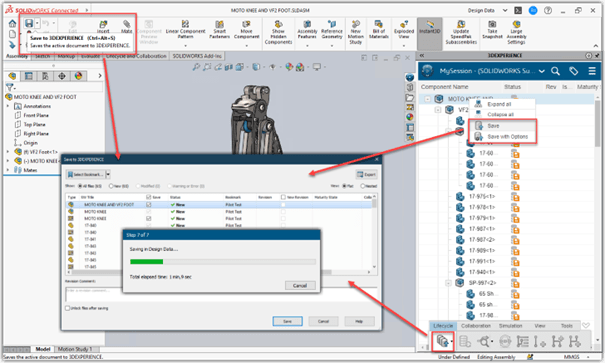
3.5. Lưu hàng loạt vào 3DEXPERIENCE
Công cụ Lưu hàng loạt vào 3DEXPERIENCE (Batch Save to 3DEXPERIENCE) có sẵn trong menu Công cụ SOLIDWORKS. Đây là một công cụ tự động, không đồng bộ, có cùng khả năng tải lên an toàn và tạo đối tượng cơ sở dữ liệu như lệnh Save to 3DEXPERIENCE. Nó cung cấp khả năng lưu các tệp SOLIDWORKS từ nhiều thư mục vào nhiều không gian cộng tác và dấu trang khác nhau. Lệnh này phù hợp với một tập dữ liệu lớn chứa nhiều dự án với kích thước tập dữ liệu nhỏ hơn 5GB.
- Có thể truy cập được cho tất cả các thành viên nền tảng
- Bao gồm tất cả các vai trò 3DEXPERIENCE SOLIDWORKS và Collaborative Designer cho SOLIDWORKS
- Khả năng lưu các tệp được tham chiếu nằm ngoài các thư mục đã chọn
- Cung cấp báo cáo lưu
- Ngăn chặn các tệp từ cùng một vị trí tệp bị trùng lặp nếu công cụ được chạy nhiều lần trên cùng một tập tin
Công cụ này cải thiện hiệu quả vì quá trình lưu diễn ra không đồng bộ, trong một quy trình riêng biệt. Điều này cho phép bạn sử dụng SOLIDWORKS trong khi quá trình lưu diễn ra.
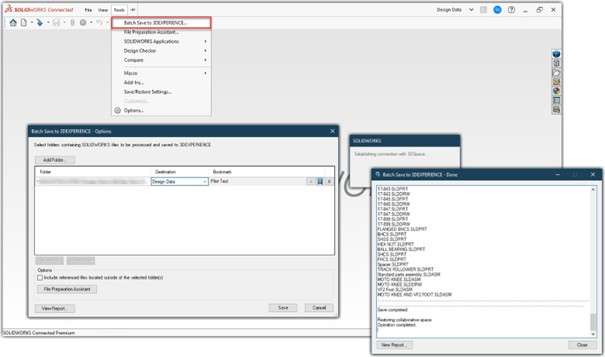
4. Chuẩn bị hồ sơ
Chuẩn bị các tệp SOLIDWORKS của bạn với năm bước chuẩn bị: Phân loại, Định vị, Đánh giá, Phân tích và Làm mới (CLEAR– Categorize, Locate, Evaluate, Analyze and Refresh). Việc tuân thủ các hướng dẫn này đảm bảo một bộ tệp không có lỗi, sẵn sàng để chuyển sang nền tảng 3DEXPERIENCE.
4.1. Phân loại (Categorize)
Bước 1 là phân loại tập tin của bạn để bạn biết tập tin nào cần di chuyển và tập tin nào cần xác thực khi quá trình di chuyển hoàn tất.
Bạn có loại tệp nào? Tệp chứa loại dữ liệu và tham chiếu tệp nào? Bạn có hệ thống đánh số linh kiện không? Bạn có cấu hình nào không cần di chuyển không?
Các bộ phận
- Cấu hình, bao gồm Tùy chọn Danh mục vật liệu: Cấu hình phái sinh, bao gồm Tùy chọn Danh mục vật liệu
- Các bộ phận phái sinh: Chèn các bộ phận, các bộ phận phản chiếu, các bộ phận thành phần phái sinh
- Bảng thiết kế
- Kết quả mô phỏng
Cụm lắp ráp
- Tài liệu tham khảo bên ngoài
- Các thành phần ảo
- Tham chiếu thành phần
- Cấu hình: Cấu hình phái sinh, bao gồm cấu hình SpeedPak
- Bảng thiết kế
- Kết quả mô phỏng
Bản vẽ
- Bản vẽ tách rời
- Danh sách vật liệu dựa trên Excel
Thư viện thiết kế (tiêu chuẩn): Các thành phần định tuyến – Áp dụng cho 3DEXPERIENCE SOLIDWORKS Premium và SOLIDWORKS Premium.
Các thành phần hộp công cụ – Áp dụng cho phiên bản 3DEXPERIENCE SOLIDWORKS Professional và Premium cũng như phiên bản SOLIDWORKS Professional và Premium.
Mẫu tài liệu (Tùy chọn) – Đọc tài liệu “Lưu trữ mẫu” của SolidPractices để làm quen với phương pháp đó.
Để biết thông tin về các tùy chọn ảnh hưởng đến mô hình dữ liệu SOLIDWORKS trong nền tảng 3DEXPERIENCE, hãy xem bài viết Cơ sở kiến thức QA00000300960.
4.2. Xác định vị trí
Bước hai, hãy quyết định vị trí bạn muốn đặt bộ tệp sẽ di chuyển đến nền tảng 3DEXPERIENCE. Đây là bước quan trọng nhất để tránh dữ liệu trùng lặp. Sau khi quá trình di chuyển bắt đầu, bạn không được thay đổi vị trí bộ tệp. Khi quá trình di chuyển hoàn tất, bạn nên lưu trữ hoặc xóa vị trí và bộ tệp gốc, đồng thời yêu cầu các thành viên nền tảng ngừng sử dụng các tệp đó. Điều này áp dụng cho việc di chuyển toàn bộ tệp và bài kiểm tra thử nghiệm của bạn.
Bạn có muốn sử dụng cấu trúc thư mục hiện có không? Cấu trúc thư mục hiện có của bạn bao gồm đường dẫn cục bộ hay đường dẫn mạng? Bạn có muốn bắt đầu một cấu trúc mới và sắp xếp lại dữ liệu của mình trên nền tảng 3DEXPERIENCE không?
Trước khi bắt đầu, hãy DỪNG lại và đảm bảo rằng bạn đã sao lưu tập tin gốc.
4.3. Cấu trúc thư mục hiện có
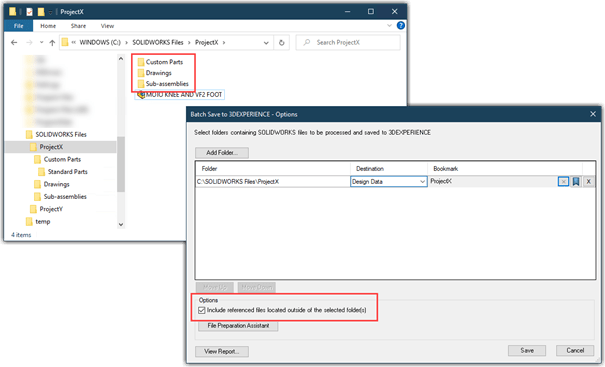
Nếu bạn có cấu trúc thư mục hiện có phức tạp hoặc đã được thiết lập tốt cho các nhà thiết kế của mình và muốn duy trì cấu trúc đó trong nền tảng 3DEXPERIENCE, bạn nên sử dụng phương pháp Lưu hàng loạt vào 3DEXPERIENCE (Batch Save to 3DEXPERIENCE) để di chuyển tập tin. Phương pháp này sẽ tự động tạo lại cấu trúc thư mục của bạn dưới dạng các đối tượng đánh dấu và đặt dữ liệu SOLIDWORKS thu được vào các dấu trang tương ứng. Xem phần 6c để biết thêm chi tiết.
Cấu trúc thư mục hiện có với Đường dẫn mạng
Nếu cấu trúc thư mục hiện tại bao gồm các đường dẫn mạng, thì bạn nên sử dụng Pack and Go để di chuyển tập tin đến một vị trí trên mạng cục bộ. Di chuyển tập tin đến một vị trí cục bộ:
- Giảm nguy cơ xảy ra sự cố mạng.
- Tối đa hóa hiệu suất hoặc giảm thiểu thời gian di chuyển tập tin của bạn.
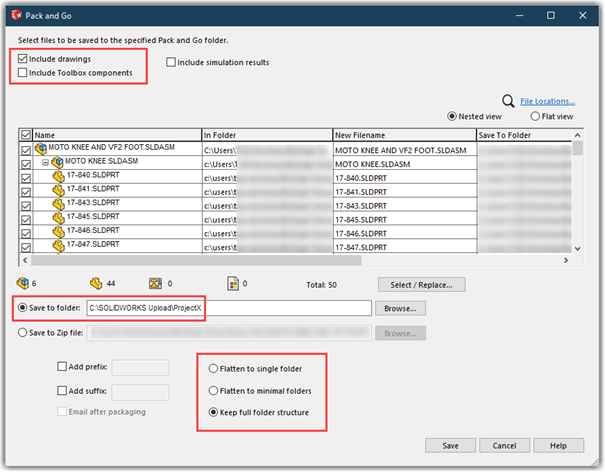
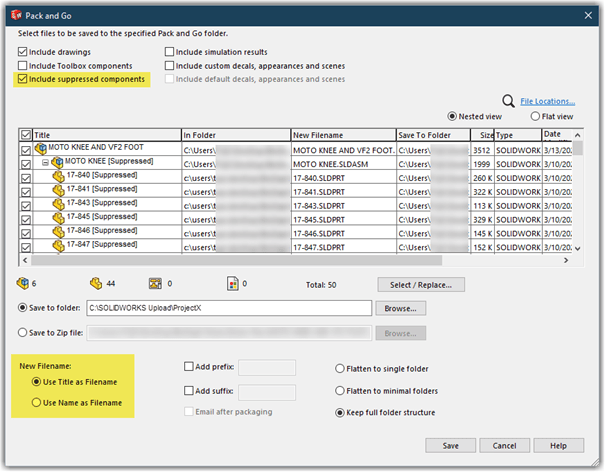
Trong trường hợp này, hãy sử dụng Pack and Go trên mỗi cụm lắp ráp cấp cao nhất để tạo bản sao trong đường dẫn gốc trên máy tính chuyên dụng. Ví dụ: [C:\ProjectX]. Có nhiều tùy chọn hơn khi chạy Pack and Go từ bên trong SOLIDWORKS, vì vậy hãy đảm bảo bật tất cả các tùy chọn chính xác:
- Giữ nguyên cấu trúc thư mục
- Bao gồm bản vẽ
- Bao gồm các thành phần bị ngăn chặn
Không kích hoạt tùy chọn “Bao gồm các thành phần của Toolbox”. Nền tảng 3DEXPERIENCE tự động nhận dạng, lưu và quản lý các thành phần của Toolbox. Nếu tập tin của bạn chứa các thành phần của Toolbox, hãy DỪNG LẠI và đọc tài liệu “Làm việc với Toolbox” của SolidPractices để làm quen với phương pháp đó.
Tổ chức lại dữ liệu trong nền tảng 3DEXPERIENCE
Nếu bạn muốn sắp xếp lại dữ liệu của mình trên nền tảng 3DEXPERIENCE, thì bạn nên sử dụng Pack and Go trên mỗi cụm cấp cao nhất trong tập tin của mình để tạo các bản sao cục bộ trong đường dẫn gốc trên máy tính chuyên dụng (chẳng hạn như [C:\ProjectX]) và chọn tùy chọn Làm phẳng thành một thư mục.
Bạn sẽ lưu tập tin của mình vào một dấu trang duy nhất, tương tự như Bài kiểm tra thí điểm (xem phần 6)a). Sau khi di chuyển và xác thực tập tin, bạn có thể tạo thêm dấu trang và di chuyển dữ liệu SOLIDWORKS vào các dấu trang mới.
4.4. Đánh giá
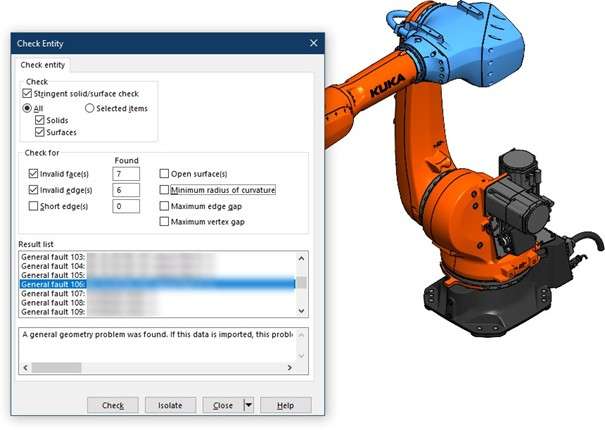
Bước 3 là mở từng cụm lắp ráp cấp cao nhất từ các vị trí bạn đã chỉ định trong bước Xác định vị trí và chạy thao tác Kiểm tra Thực thể để xác minh tính toàn vẹn của hình học. Để tối ưu hóa hiệu suất và tính ổn định của phần mềm, khuyến nghị là bạn nên xử lý tất cả các lỗi hình học. Quá trình này có thể nhanh hoặc tốn thời gian tùy thuộc vào mục đích sử dụng tiếp theo mà bạn không nên bỏ qua. Bạn có thể cân nhắc xóa các tệp bị ảnh hưởng khỏi tập hợp tệp hoặc tạo lại chúng trong SOLIDWORKS với các tính năng SOLIDWORKS gốc.
4.5. Phân tích
Thứ tư, sử dụng Trợ lý chuẩn bị tệp (File Preparation Assistant) để phân tích tập tin của bạn để tìm các tham chiếu tệp bị thiếu, các vấn đề không tương thích và các tệp trùng lặp không mong muốn.
Một trong nhiều lợi thế của việc sử dụng nền tảng 3DEXPERIENCE là khả năng theo dõi và quản lý các mối quan hệ mạnh mẽ. Khi bạn lưu tập tin vào nền tảng 3DEXPERIENCE, tất cả các tham chiếu tệp sẽ được phân tích và tái cấu trúc thành các mối quan hệ trong cơ sở dữ liệu. Điều này mang lại cho bạn khả năng truy xuất nguồn gốc hoàn chỉnh về vị trí sử dụng của từng bộ phận, cụm lắp ráp và cấu hình. Vì vậy, việc tập tin của bạn phải chính xác và cập nhật là vô cùng quan trọng.
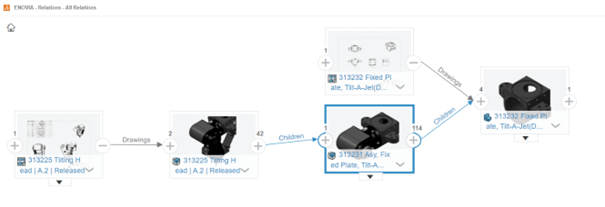
Trợ lý Chuẩn bị Tệp có thể giúp bạn tránh việc lưu một tập tin không chính xác, lỗi thời hoặc không tương thích. Nó cũng đảm bảo rằng tập tin của bạn đã sẵn sàng để nền tảng 3DEXPERIENCE tái tạo thành công các mối quan hệ quan trọng.
Sử dụng Trợ lý Chuẩn bị Tệp
Các bước cơ bản để sử dụng công cụ như sau:
- Nhấp vào Thêm thư mục và chọn các thư mục bạn đã xác định trong bước Xác định vị trí.
- Chọn thư mục sao lưu. Thư mục này được sử dụng để sao lưu bất kỳ tệp nào bị sửa đổi bởi lệnh kiểm tra và sửa lỗi.
- Chọn một thư mục nhật ký. Một số tệp nhật ký được tạo trong thư mục này.
- Trong phần Tùy chọn, hãy chọn các kiểm tra bạn muốn chạy.
- Nhấp vào Bắt đầu để chạy kiểm tra. Quá trình này có thể mất một lúc nếu tập tin của bạn có nhiều tệp.
- (Chỉ áp dụng nếu bạn chọn phát hiện các tệp trùng lặp.) Thực hiện hành động khắc phục để giải quyết các tệp trùng lặp.
- Xem lại kết quả trong nhật ký.
Các tùy chọn Trợ lý Chuẩn bị Hồ sơ
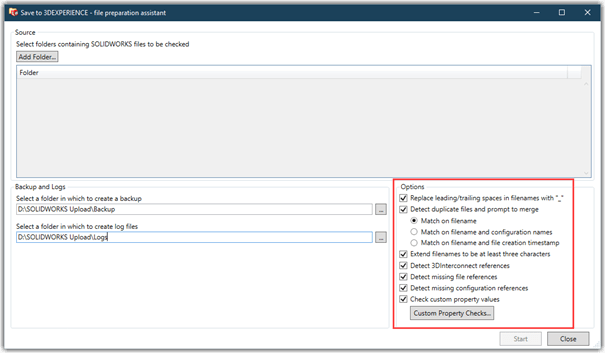
- Thay thế khoảng trắng đầu/cuối trong tên tệp bằng “_”: Vì nền tảng 3DEXPERIENCE không hỗ trợ khoảng trắng đầu/cuối trong tên tệp, nên phép kiểm tra này sẽ tìm bất kỳ tệp nào như vậy và đổi tên chúng, thay thế khoảng trắng đầu/cuối bằng ký tự gạch dưới. Bất kỳ tham chiếu tệp nào được sử dụng trong phạm vi của tập hợp tệp sẽ được cập nhật.
- Phát hiện các tệp trùng lặp và nhắc hợp nhất: Nền tảng 3DEXPERIENCE không chặn bạn lưu các tệp trùng lặp. Do đó, khuyến nghị sử dụng tính năng kiểm tra này để xác định bất kỳ tệp trùng lặp nào và giải quyết các vấn đề đó trước khi di chuyển tập tin.
- Kiểm tra này sẽ tìm các tệp trùng lặp và nhắc bạn giữ lại các tệp trùng lặp (và đổi tên một trong các tệp để tránh trùng lặp) hoặc hợp nhất các tệp trùng lặp (xóa một tệp và tự động cập nhật các tham chiếu với tệp kia).
- So khớp theo tên tệp: Chỉ kiểm tra các tên tệp giống hệt nhau.
- So khớp tên tệp và tên cấu hình: Kiểm tra xem tên tệp, tên cấu hình và số lượng cấu hình có giống nhau không.
- So khớp tên tệp và dấu thời gian tạo tệp: Kiểm tra xem tên tệp và dấu thời gian tạo tệp có giống nhau không, nghĩa là ngày tệp được tạo lần đầu trên đĩa.
- Hộp thoại hợp nhất các mục trùng lặp
Tính năng phát hiện tệp trùng lặp và nhắc hợp nhất yêu cầu người dùng phải tương tác trong khi đang chạy.
Bất kỳ mục trùng lặp nào được tìm thấy sẽ xuất hiện trong hộp thoại Gộp mục trùng lặp.
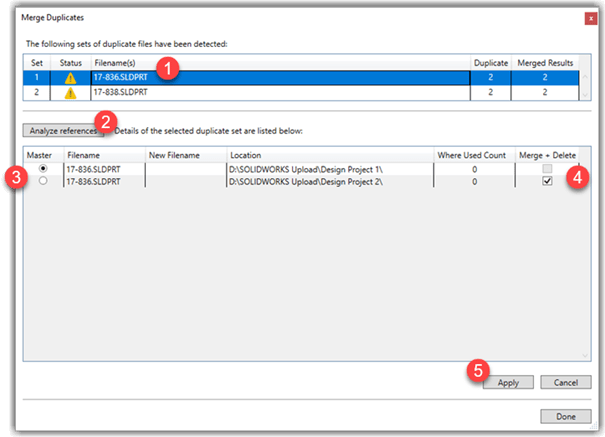
Bảng trên cùng liệt kê tất cả các tệp trùng lặp. Cột Trùng lặp hiển thị số lượng tệp trùng lặp. Cột Kết quả đã hợp nhất hiển thị số lượng tệp sau khi hoàn tất thao tác hợp nhất.
- Chọn một hàng trùng lặp ở khung phía trên.
- Nhấp vào Phân tích tham chiếu để tìm bất kỳ tham chiếu nào được sử dụng cho tất cả các bản sao của tệp đã chọn.
- Xác định một trong các bản sao là Bản gốc.
- Tất cả các bản sao khác có thể là:
- Đã hợp nhất với Bản gốc và xóa – LƯU Ý: Thao tác này sẽ xóa bản sao khỏi đĩa!
- Được lưu dưới dạng tệp duy nhất. Tên tệp mới sẽ được gán và bạn có thể chọn ghi đè giá trị đó.
- Khi phân tích hoàn tất, hãy nhấp vào Áp dụng. Bất kỳ tham chiếu nào được sử dụng trong phạm vi các thư mục đã chọn sẽ được cập nhật để phản ánh các thay đổi.
Mở rộng tên tệp thành ít nhất ba ký tự: Truy vấn 3DSearch yêu cầu ít nhất ba ký tự.
Để tránh hạn chế này, kiểm tra này sẽ tìm các tệp chỉ có một hoặc hai ký tự và đổi tên chúng bằng cách thêm dấu gạch dưới vào cuối tên tệp. Bất kỳ tham chiếu Where Used nào nằm trong phạm vi của các thư mục đã chọn sẽ được cập nhật.
Phát hiện tham chiếu 3Dinterconnect (Detect 3DInterconnect references): Mặc dù bạn có thể lưu các tệp SOLIDWORKS có liên kết 3D Interconnect đến nền tảng 3DEXPERIENCE, nhưng bạn không thể lưu các tệp CAD không phải gốc được tham chiếu. Kiểm tra này sẽ tìm các tệp có liên kết 3D Interconnect và liệt kê chúng trong tệp nhật ký. Không có thay đổi nào được thực hiện đối với tập hợp tệp của bạn.
Với danh sách này, bạn phải quyết định xem bạn muốn duy trì các liên kết và quản lý riêng các tệp CAD không phải gốc được lưu trữ cục bộ, hay bạn muốn ngắt các liên kết để hợp lý hóa hiệu suất và độ tin cậy. Khuyến nghị là ngắt tất cả các liên kết 3D Interconnect.
Để biết thêm thông tin về 3D Interconnect, bao gồm cách sử dụng, hãy tham khảo Trợ giúp trực tuyến của SOLIDWORKS.
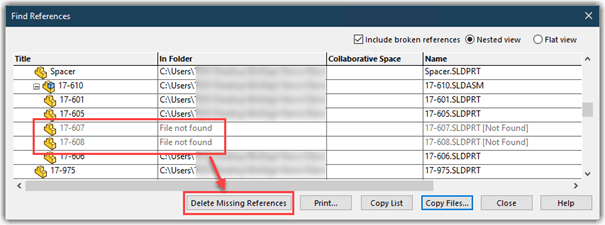
Phát hiện tham chiếu tệp bị thiếu (Detect missing file references): Tốt nhất là nên sửa hoặc xóa tất cả các tham chiếu tệp bị thiếu trước khi chuyển tập hợp tệp của bạn sang nền tảng 3DEXPERIENCE. Ví dụ: một cụm lắp ráp bị thiếu tham chiếu thành phần, hoặc các bộ phận phái sinh bị thiếu tham chiếu bộ phận được chèn. Bạn có thể lưu tập hợp tệp bị thiếu tham chiếu vào nền tảng 3DEXPERIENCE, nhưng nền tảng sẽ chặn bạn lưu lại dữ liệu đó cho đến khi bạn giải quyết được các tham chiếu tệp bị thiếu.
Kiểm tra này sẽ phân tích tập tin của bạn và tạo một tập tin MissingFiles_[timestamp].csv. Không có thay đổi nào được thực hiện đối với tập tin của bạn.
Tệp CSV chứa lịch sử toàn diện của bất kỳ tệp nào bị thiếu. Tệp này liệt kê mọi vị trí tệp mà tệp bị thiếu đã từng tồn tại, mỗi lần tệp được chèn vào cụm lắp ráp hoặc chi tiết và được lưu. Ví dụ: nếu phương pháp quản lý tệp của bạn bao gồm sao chép và dán tệp hoặc thư mục để bắt đầu dự án mới, thì bạn cũng vô tình sao chép lịch sử vị trí tệp trước đó. Việc kiểm tra này sẽ hiển thị lịch sử đó và có thể hiển thị các vị trí tệp không còn tồn tại nữa.
Mở tệp CSV trong Microsoft® Excel® và lọc cột Tên tệp bị thiếu để xác định số lượng tệp duy nhất mà bạn cần định vị hoặc xóa khỏi bộ tệp của mình.
Khi giải quyết các tham chiếu tệp bị thiếu trong SOLIDWORKS, hãy sử dụng lệnh Xóa tham chiếu bị thiếu trong hộp thoại Tìm tham chiếu để xóa các tham chiếu bị thiếu mà bạn không còn cần nữa hoặc không thể giải quyết theo cách khác.
Phát hiện tham chiếu cấu hình bị thiếu (Detect missing configuration references): Tương tự như tham chiếu tệp bị thiếu, cách tốt nhất là sửa hoặc xóa tất cả các tham chiếu cấu hình bị thiếu . Kiểm tra này nên được thực hiện song song với kiểm tra Phát hiện tham chiếu tệp bị thiếu. Ví dụ: một cụm lắp ráp đã tham chiếu đến cấu hình X của một bộ phận khi được chèn ban đầu, và cấu hình X đã bị xóa kể từ lần lưu cụm lắp ráp cuối cùng.
Không có thay đổi nào được thực hiện đối với tập tin của bạn. Mục đích là bạn sẽ quyết định hành động cần thực hiện sau khi xem xét tập tin nhật ký.
Kiểm tra giá trị thuộc tính tùy chỉnh (Check custom property values): Chỉ sử dụng tùy chọn này nếu bạn dự định cấu hình ánh xạ thuộc tính trong nền tảng 3DEXPERIENCE của mình. (Hãy xem qua tài liệu “Ánh xạ Thuộc tính cho SOLIDWORKS” của SolidPractices để làm quen với phương pháp này.) Để ánh xạ thuộc tính thành công, thuộc tính tệp SOLIDWORKS của bạn phải có Kiểu phù hợp cho các thuộc tính mà chúng ánh xạ. Ví dụ: bạn có thể ánh xạ một thuộc tính tệp có tên [Ngày Phát hành] sang một thuộc tính có tên [Ngày Phát hành], có kiểu dữ liệu là Ngày. Nếu thuộc tính tệp đó cho tệp SOLIDWORKS chỉ định Văn bản, thì ánh xạ thuộc tính sẽ không thành công.
Kiểm tra này tìm các tệp mà việc ánh xạ thuộc tính không thành công do kiểu dữ liệu không khớp và tạo tệp Properties_[timestamp].csv với danh sách các tệp đó. Để định nghĩa kiểm tra này:
- Nhấp vào Kiểm tra thuộc tính tùy chỉnh (Custom Property Checks).
- Thêm thuộc tính tệp SOLIDWORKS của bạn theo Tên.
- Thêm kiểu dữ liệu của thuộc tính được ánh xạ tương ứng vào nền tảng của bạn.
- Nhấp vào OK rồi nhấp vào Bắt đầu.
Thực hành tốt nhất của Trợ lý Chuẩn bị Hồ sơ
Chúng tôi khuyến nghị bạn nên chạy càng nhiều kiểm tra càng tốt, ngay cả khi bạn nghĩ một số kiểm tra không áp dụng được. (Ngoại lệ là kiểm tra thuộc tính tùy chỉnh.) Ví dụ: nếu bạn chắc chắn rằng tập tin của mình không có liên kết 3D Interconnect, hãy chạy kiểm tra đó. Nếu phát hiện ra tệp, bạn sẽ tránh được rất nhiều rắc rối mà nếu không, bạn có thể phải xóa dữ liệu khỏi nền tảng và lưu lại.
Nếu bất kỳ lần kiểm tra nào trả về kết quả dương tính, bạn nên chạy lại các lần kiểm tra sau khi giải quyết xong sự cố.
Tốt nhất là nên chạy từng lần kiểm tra riêng lẻ. Bằng cách đó, việc xem xét từng nhật ký một cách có hệ thống sẽ dễ dàng hơn và không bỏ sót bất kỳ lần kiểm tra nào.
4.6. Làm mới
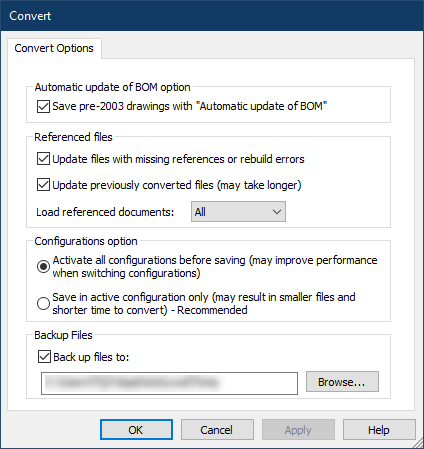
Cuối cùng, hãy sử dụng SOLIDWORKS Task Scheduler để hoàn tất việc chuẩn bị tập tin của bạn. Tạo tác vụ Chuyển đổi Tệp (Convert Files) với các tùy chọn sau để chuyển đổi, cập nhật và lưu lại tập tin của bạn. Tác vụ này có thể tốn thời gian, nhưng nó giúp đảm bảo tập tin không có lỗi.
5. Chuẩn bị để lưu
Trước khi thực hiện Bài kiểm tra thí điểm, có một số khuyến nghị về các tùy chọn và nhiệm vụ cần cân nhắc:
5.1. Khuyến nghị cho các tùy chọn hệ thống SOLIDWORKS
- Hiệu suất > Quản lý thủ công các chế độ đã giải quyết và nhẹ
- Hiệu suất > Xóa dữ liệu cấu hình đã lưu trong bộ nhớ đệm = TẮT
- Lắp ráp > Sử dụng chế độ Nhẹ và Cài đặt Lắp ráp Lớn… = TẮT
- Lắp ráp > Sử dụng chế độ Đánh giá thiết kế lớn… = TẮT
- Tài liệu tham khảo bên ngoài > Tải tài liệu tham khảo = Tất cả
- Tin nhắn/Lỗi/Cảnh báo > Tự động bỏ qua thông báo = TẮT
- Tin nhắn/Lỗi/Cảnh báo > Tự động bỏ qua tham chiếu và cập nhật tin nhắn = TẮT
- Tin nhắn đã bị loại bỏ = Đặt lại trang này
5.2. Đề xuất cho Tùy chọn MySession
Không có. Các thông số kỹ thuật mặc định là đủ.
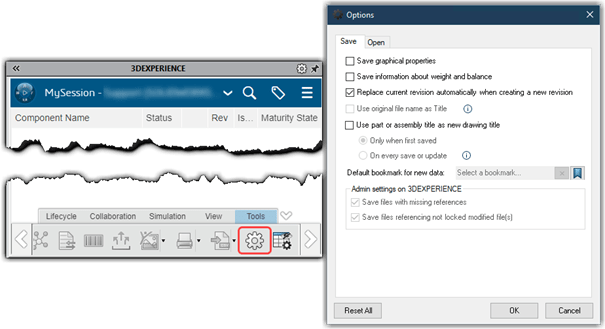
5.3. Khuyến nghị về Cài đặt Nền tảng
Lưu ý: Có nhiều thiết lập và cấu hình nền tảng cần xem xét nằm ngoài phạm vi của tài liệu này. Ví dụ: thuộc tính tùy chỉnh và ánh xạ thuộc tính, quy tắc đặt tên nội dung, quy tắc đặt tên phiên bản, định dạng phiên bản, đặt tên tự động và tùy chỉnh biểu đồ trưởng thành. Giả định rằng bạn đã quyết định các thiết lập và tùy chỉnh này. Nếu chưa, hãy DỪNG LẠI và đánh giá các thiết lập này trước khi tạo bất kỳ nội dung nào trên nền tảng của bạn.
Các đề xuất cài đặt bổ sung để lưu tập tin của bạn bao gồm:
- Trung tâm cấu hình không gian cộng tác > Cộng tác CAD > Bộ kết nối > SOLIDWORKS > Cài đặt > Lưu > Kiểm tra tính duy nhất của tiêu đề tệp = BẬT
- Cài đặt này sẽ cảnh báo bạn trong quá trình lưu tương tác nếu các bộ phận, cụm lắp ráp hoặc bản vẽ có cùng tiêu đề đã tồn tại trên nền tảng của bạn.
- Trung tâm cấu hình không gian cộng tác > Cộng tác CAD > Kết nối > SOLIDWORKS > Cài đặt > Lưu > Loại bộ lọc cấu hình
Có ba tùy chọn cho cài đặt này và mỗi tùy chọn đều có các cài đặt bổ sung riêng:
Tất cả các cấu hình: Loại trừ các cấu hình phái sinh = Có hoặc Không
Cấu hình tham chiếu
Lưu cấu hình được tham chiếu: Cả bộ phận và cụm lắp ráp-Chỉ dành cho hội đồng
- Lọc dựa trên tên: Loại trừ các cấu hình dựa trên các từ hoặc ký tự nhất định
Trong bước Phân loại khi chuẩn bị tệp, bạn đã quyết định cấu hình nào sẽ được di chuyển. Áp dụng cài đặt này dựa trên quyết định đó.
5.4. Thư mục làm việc cục bộ
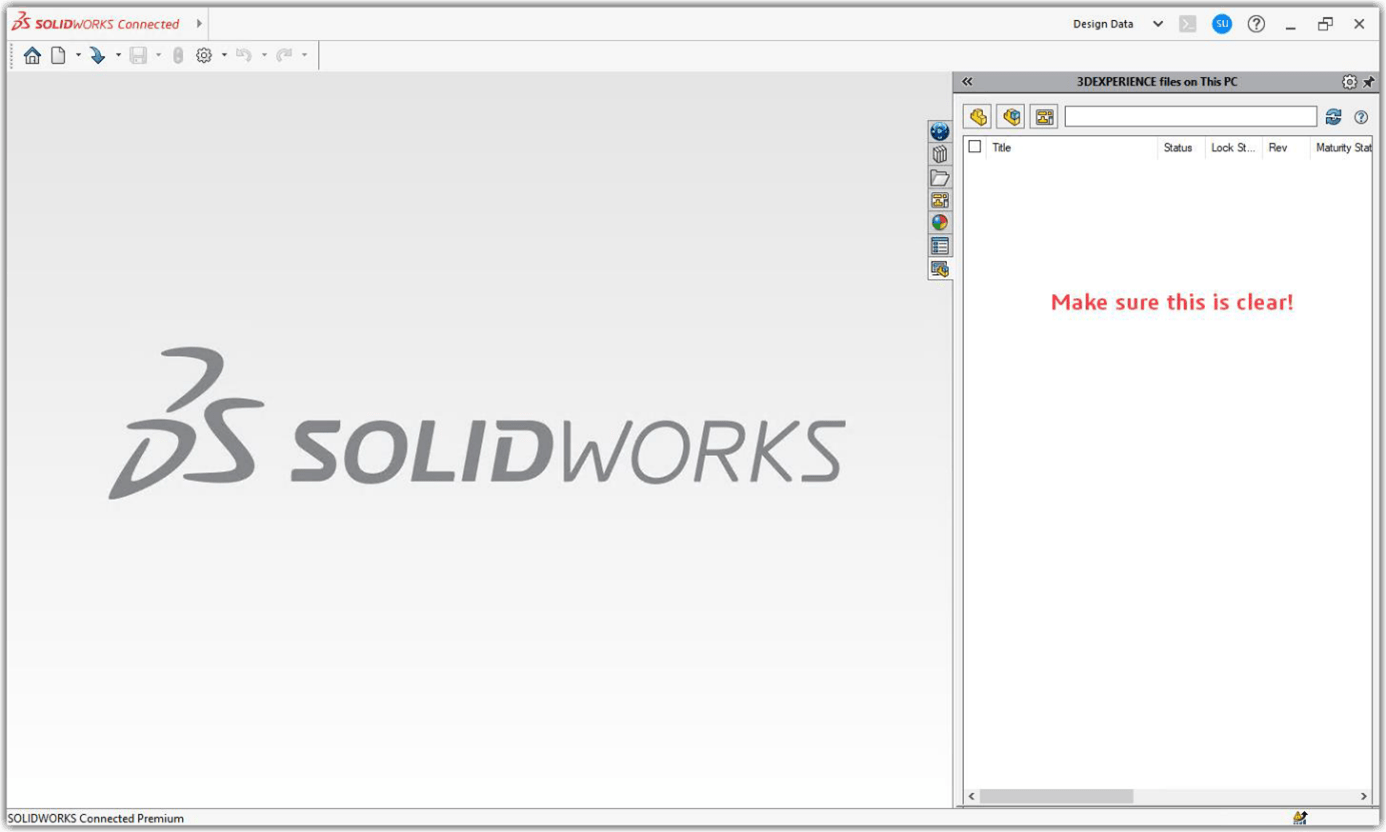
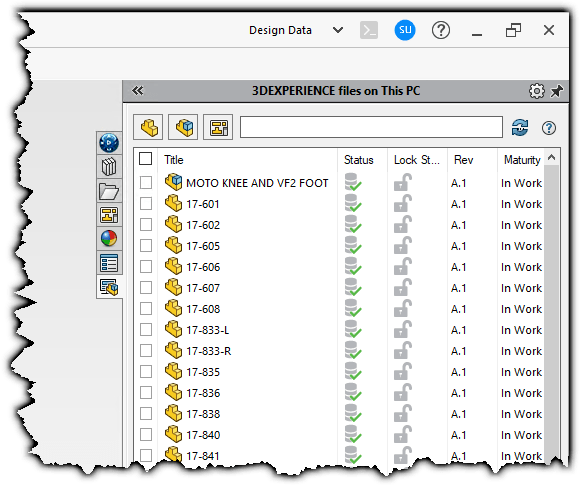
Đảm bảo rằng thư mục làm việc cục bộ xuất hiện trong 3DEXPERIENCE files on This PC ở Task Pane được xóa sạch.
Hệ thống sử dụng thư mục làm việc cục bộ của bạn để theo dõi những tệp nào trong bộ tệp của bạn được lưu vào nền tảng 3DEXPERIENCE. Sau khi bắt đầu di chuyển, bạn tuyệt đối không được xóa tệp khỏi thư mục làm việc cục bộ.
6. Lưu vào 3DEXPERIENCE
6.1. Thử nghiệm thí điểm
Như đã đề cập trước đó, cách tốt nhất là tiến hành thử nghiệm di chuyển. Hãy chọn một cụm từ tập tin phù hợp nhất với các dự án bạn đang tạo. Tập tin của bạn đã được chuẩn bị, các thiết lập cần thiết và các cân nhắc về nền tảng đã sẵn sàng, và bạn đã sẵn sàng để tiến hành thử nghiệm.
Hoạt động này phải được thực hiện bởi một người, trên một máy tính chuyên dụng, vào một không gian cộng tác dành riêng cho dữ liệu thiết kế của công ty.
Phương pháp thử nghiệm thí điểm
- Với không gian cộng tác mà bạn đã tạo cho dữ liệu thiết kế của mình, hãy tạo một dấu trang có tiêu đề Thử nghiệm thí điểm.
- Mở SOLIDWORKS và kết nối vào không gian cộng tác đó với tư cách là Người dẫn đầu.
- Mở cụm thử nghiệm thí điểm của bạn ở chế độ Đã giải quyết, từ vị trí bạn đã chỉ định trong phần 4a.
- Lưu cụm lắp ráp vào nền tảng 3DEXPERIENCE của bạn, chọn dấu trang Pilot Test, sử dụng một hoặc cả hai phương pháp (để kiểm tra cả hai) như được mô tả trong phần 6b và 6c.
Xác nhận thử nghiệm thí điểm
- Xem lại dữ liệu trong dấu trang.
- Có tạo bản xem trước hình thu nhỏ không?
- Bạn có thể mở dữ liệu trong 3DPlay không?
- Bạn có thể khóa và mở khóa dữ liệu không?
- Sử dụng ứng dụng MySession để xác nhận rằng tất cả các đối tượng đều có siêu dữ liệu chính xác (tiêu đề, trạng thái trưởng thành, bản sửa đổi, quyền sở hữu và các thông tin khác)
- Đóng cụm lại.
- Xóa thư mục làm việc cục bộ của bạn bằng cách sử dụng tệp 3DEXPERIENCE trên ngăn tác vụ PC này.
- Sử dụng 3DSearch hoặc Bookmark Editor trong ứng dụng MySession để tìm kiếm và mở cụm lắp ráp của bạn.
- Xác thực rằng lắp ráp mở ra giống như trong bước 3.
Dọn dẹp thử nghiệm thí điểm
- Đóng cụm và xóa thư mục làm việc cục bộ của bạn.
- Sử dụng Bookmark Editor để xóa toàn bộ dữ liệu thử nghiệm Pilot.
Bây giờ bạn đã sẵn sàng để di chuyển toàn bộ tập tin của mình.
6.2. Lưu tương tác vào 3DEXPERIENCE
Phương pháp di chuyển tệp sang nền tảng 3DEXPERIENCE này bao gồm việc mở một tệp từ bộ tệp của bạn, nhấp vào lệnh lưu và chờ tệp được lưu. Sau đó, bạn lặp lại quy trình này cho đến khi hoàn tất việc di chuyển toàn bộ tệp.
Đây cũng là phương pháp lưu bạn sử dụng sau khi di chuyển tập tin. Sau khi di chuyển tập tin, tất cả người dùng đều sử dụng phương pháp lưu tương tác khi lưu lại dữ liệu vào nền tảng 3DEXPERIENCE của họ.
Quy trình chung để lưu tương tác là:
- Mở tệp ở chế độ Đã giải quyết.
- Nhấp vào bất kỳ lệnh Lưu vào 3DEXPERIENCE nào sau đây:
Tệp > Lưu vào 3DEXPERIENCE
Từ ứng dụng MySession trong ngăn tác vụ 3DEXPERIENCE, nhấp chuột phải vào nút trên cùng trong cây > Lưu.
Từ ứng dụng MySession trong ngăn tác vụ 3DEXPERIENCE, nhấp chuột phải vào nút trên cùng trong cây > Lưu với Tùy chọn.
Đây là lệnh được khuyến nghị. Lệnh này đảm bảo hộp thoại Lưu vào 3DEXPERIENCE sẽ xuất hiện, nơi bạn có thể kiểm tra những gì cần lưu.
Từ ứng dụng MySession trong ngăn tác vụ 3DEXPERIENCE, chọn nút trên cùng trong cây, Thanh hành động > Vòng đời > Lưu cửa sổ đang hoạt động.
- Chờ bảy bước của quy trình lưu hoàn tất. Xem bài viết QA00000069720 trong Cơ sở Kiến thức để biết chi tiết về quy trình này.
- Lặp lại các bước này cho tất cả các tệp trong bộ tệp của bạn.
Quan trọng: Không xóa thư mục làm việc cục bộ trừ khi bạn đang khởi động lại quá trình di chuyển. Hệ thống sử dụng thư mục làm việc cục bộ để xác định những tệp nào đã được lưu. Nếu bạn xóa thư mục làm việc cục bộ bất kỳ lúc nào trong quá trình di chuyển, dữ liệu trùng lặp có thể được tạo ra.
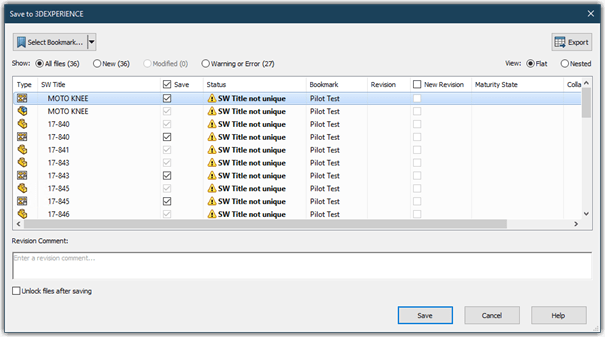
Ưu điểm
- Hiển thị rõ hơn các cảnh báo và lỗi trong các tệp cụ thể trong cấu trúc.
- Bạn có thể xác định dấu trang để lưu từng tệp.
- Bạn có thể thêm bình luận sửa đổi.
- Một số lệnh lưu. Hãy sử dụng lệnh phù hợp với sở thích của bạn.
- Khi mở một cụm lắp ráp, bộ phận phái sinh hoặc bản vẽ (bất kỳ cấu trúc sản phẩm nào), bạn có tùy chọn lưu toàn bộ cấu trúc hoặc có thể chọn lưu bất kỳ số lượng thành phần con nào.
Nhược điểm
- Quá trình lưu diễn ra đồng bộ. Điều này có nghĩa là bạn không thể tương tác hoặc sử dụng SOLIDWORKS trong khi quá trình lưu đang diễn ra.
- Tốn nhiều thời gian hơn đối với các tập tin lớn hơn vì phải mở, lưu và đóng từng tập tin.
6.3. Lưu hàng loạt vào 3DEXPERIENCE
Đây là phương pháp tự động di chuyển tệp sang nền tảng 3DEXPERIENCE. Phương pháp này sử dụng công cụ Lưu hàng loạt vào 3DEXPERIENCE, cho phép lưu toàn bộ tập tin của bạn chỉ trong một bước. Thông thường, bạn chỉ sử dụng phương pháp này một lần khi di chuyển tập tin.
Quy trình chung để lưu hàng loạt là:
- Mở công cụ Lưu hàng loạt vào 3DEXPERIENCE.
- Thêm các thư mục để lưu trữ tập tin của bạn.
Quan trọng: Nếu bạn không có cấu trúc thư mục phẳng, hãy đảm bảo kích hoạt tùy chọn Bao gồm các tệp được tham chiếu nằm bên ngoài thư mục đã chọn.
- Chọn dấu trang cho từng thư mục.
- Nhấp vào Lưu.
- Đợi quá trình lưu hoàn tất và xem lại báo cáo.
Quan trọng: Không xóa thư mục làm việc cục bộ trừ khi bạn đang khởi động lại quá trình di chuyển. Hệ thống sử dụng thư mục làm việc cục bộ để xác định những tệp nào được lưu. Nếu bạn xóa thư mục làm việc cục bộ bất kỳ lúc nào trong quá trình di chuyển, dữ liệu trùng lặp có thể được tạo ra.
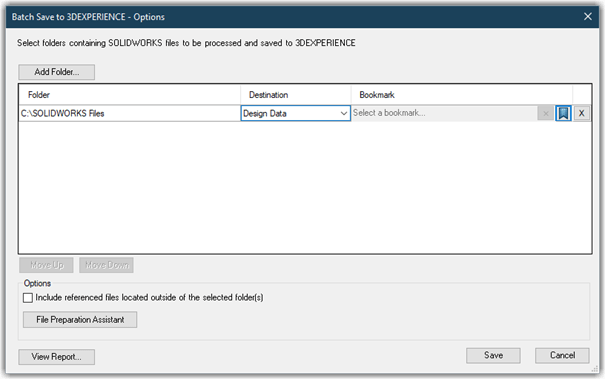
Ưu điểm
- Nếu bạn sử dụng cấu trúc thư mục hiện có, phương pháp này sẽ tự động tạo lại cấu trúc thư mục File Explorer của bạn dưới dạng dấu trang và đặt dữ liệu SOLIDWORKS kết quả vào các dấu trang tương ứng.
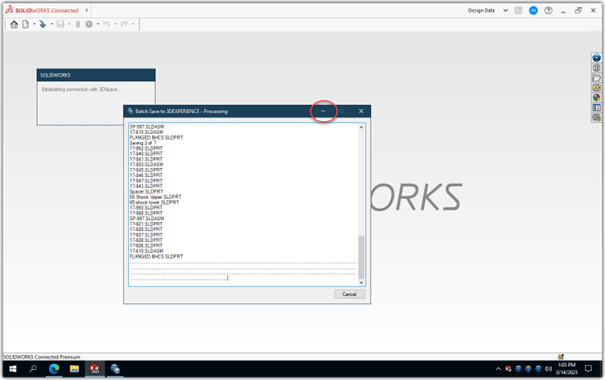
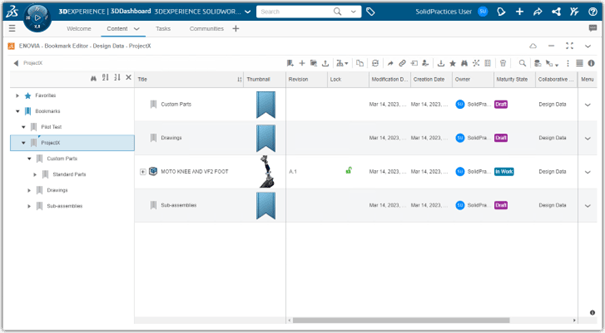
- động thêm vào dấu trang tương ứng
Figure 25: Khi hoàn tất, thư mục làm việc cục bộ sẽ được điền dữ liệu. Đây là cách xác minh rằng tập tin của bạn đã được lưu thành công từ vị trí tệp bạn đã chọn
Quá trình lưu diễn ra không đồng bộ, nghĩa là bạn có thể tương tác và sử dụng SOLIDWORKS trong khi quá trình lưu diễn ra.
Bạn có thể chạy lại thao tác lưu hàng loạt nếu lần lưu trước không thành công hoặc bị gián đoạn, hoặc nếu bạn quên thêm thư mục hoặc tùy chọn. Miễn là bạn không xóa thư mục làm việc cục bộ, công cụ sẽ khởi động lại quy trình lưu, bắt đầu từ nhóm tệp đã bị lỗi trước đó. Luôn chạy lại công cụ sau mỗi lần lưu lỗi.
Công cụ này sẽ tạo một báo cáo. Mặc dù không khuyến khích, nhưng nếu bạn bỏ qua bước Làm mới trong quá trình chuẩn bị tệp, công cụ sẽ không chuyển đổi tệp sang phiên bản hiện tại.
Nhược điểm
Công cụ này giả định rằng bạn đã hoàn thành tất cả các tác vụ chuẩn bị tệp một cách chính xác và tự động lưu tập tin bạn đã chọn. Do đó, việc lưu tương tác, khi hộp thoại Lưu vào 3DEXPERIENCE xuất hiện, có thể giúp nhận biết các lỗi có thể xảy ra.
7. Xác thực dữ liệu của bạn
Bất kể bạn chọn chuẩn bị tệp nhiều đến mức nào và chọn phương pháp nào để di chuyển dữ liệu, giống như với xác thực Pilot Test, bạn phải dành thời gian để xác minh rằng toàn bộ tập tin của bạn di chuyển với các tham chiếu tệp còn nguyên vẹn và siêu dữ liệu chính xác.
Bạn có thể thực hiện việc này bằng cách kiểm tra ngẫu nhiên các bộ phận, cụm lắp ráp và bản vẽ khác nhau. Hãy đặc biệt chú ý đến khả năng truy cập các tệp trong không gian cộng tác hoặc dấu trang của những người dùng khác nhau. Điều quan trọng là phải thực hiện xác thực toàn diện trước khi cam kết dữ liệu cũ để sử dụng trong môi trường sản xuất.
8. Kết luận
Dữ liệu kế thừa của bạn là tài sản kỹ thuật số, và trong nhiều trường hợp, điều này rất quan trọng đối với sự thành công của dự án trong tương lai. Điều quan trọng cần nhớ là SOLIDWORKS không có bất kỳ phương tiện nào để sửa chữa dữ liệu của bạn nếu có hư hỏng trong quá trình di chuyển. Do đó, chúng tôi khuyến nghị bạn nên lập kế hoạch, kiểm tra và xác thực dữ liệu một cách bài bản và có phương pháp.
Nếu bạn không chắc chắn về cách tiến hành di chuyển, hãy liên hệ Solid & Soft để được hướng dẫn.
———————————————–
Solid & Soft – Đại lý ủy quyền phần mềm SOLIDWORKS tại Việt Nam.
Chuyên cung cấp các giải pháp CAD/CAM/CAE tại Việt Nam.
Để biết thêm thông tin vui lòng liên hệ:
Hotline: (028) 7305 2255 Website: www.solidnsoft.com