
SolidNetWork License Manager (SNL Manager) là một thành phần quan trọng để quản lý và cung cấp giấy phép mạng SOLIDWORKS cho nhiều người dùng trong một tổ chức. Ứng dụng chạy ẩn này giúp tối ưu hóa việc sử dụng giấy phép. Bài viết này sẽ cung cấp một hướng dẫn chi tiết về cách cài đặt SNL Manager trên máy chủ, kích hoạt giấy phép SOLIDWORKS mạng, và các bước khắc phục lỗi SNL Manager thường gặp để đảm bảo hệ thống của bạn hoạt động trơn tru.
1. Tổng Quan về SolidNetWork License Manager (SNL Manager)
SolidNetWork License Manager (SNL Manager) lưu trữ các giấy phép mạng (network license) SOLIDWORKS trên máy chủ để cung cấp cho máy khách. Đây là một ứng dụng nhỏ chạy ở chế độ nền. Các tệp cài đặt SolidNetWork License Manager được bao gồm trong các tệp tải xuống SOLIDWORKS tổng thể mà người dùng đã tải xuống ở các bước trước..
Đối với bản tải xuống nhỏ hơn chỉ gồm các tệp License Manager, hãy sử dụng Installation Manager trong Customer Portal. Sau đó, chạy Installation Manager trên máy chủ để cài đặt License Manager. Thao tác này sẽ tải xuống các tệp cần thiết để cài đặt (thay vì Download and Share).
QUAN TRỌNG: SolidNetWork License Manager phải cùng năm với bản phát hành chính hoặc mới hơn tất cả các máy khách SOLIDWORKS. Bản phát hành phụ (gói dịch vụ) không áp dụng. License Manager có thể cung cấp giấy phép cho các bản phát hành trước đó.
2. Hướng Dẫn Cài Đặt SolidNetWork License Manager trên (Máy Chủ)
Trước khi máy con có thể khởi chạy SOLIDWORKS, SolidNetWork License Manager phải được cài đặt trên máy chủ và kích hoạt để cung cấp giấy phép. Nếu giấy phép không được kích hoạt đúng cách trên máy chủ và người dùng cố gắng khởi động SOLIDWORKS trên máy con của mình, một thông báo lỗi tương tự như thông báo hiển thị bên dưới sẽ xuất hiện.
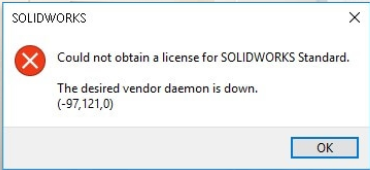
LƯU Ý: License Manager phải được cài đặt trên máy được kết nối cùng mạng với tất cả máy con.
1. Xác định vị trí tập tin cài đặt SOLIDWORKS mà người dùng tải xuống và chạy Setup.exe
2. Chọn Install Server Components và Install SolidNetWork License Manager, sau đó chọn Next
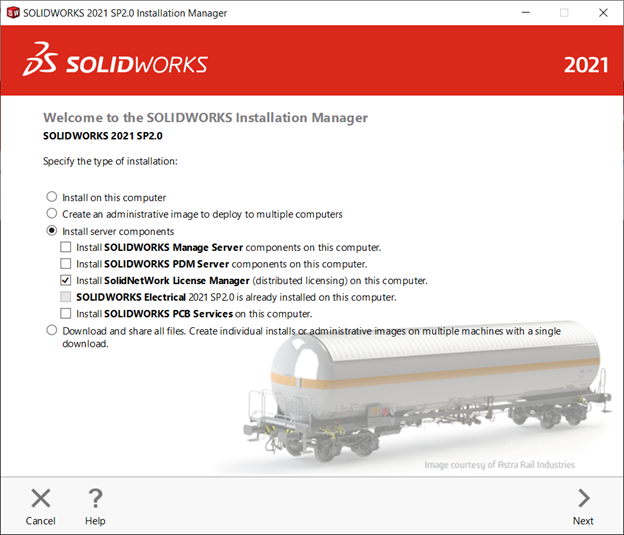
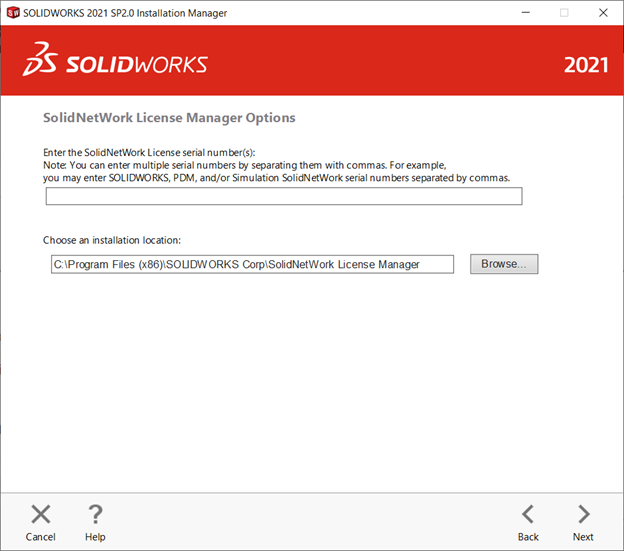
3. Sau đó, bạn sẽ nhập tất cả các số sê-ri mạng SOLIDWORKS (SW Serial Numbers). Nhiều số sê-ri có thể được phân tách bằng dấu phẩy (,)
4. Chọn nơi lưu trữ cài đặt mặc định C:\Program Files (x86) \SOLIDWORKS Corp\SolidNetWork License Manager, chú ý đây là bản 32-bit. Chọn Next
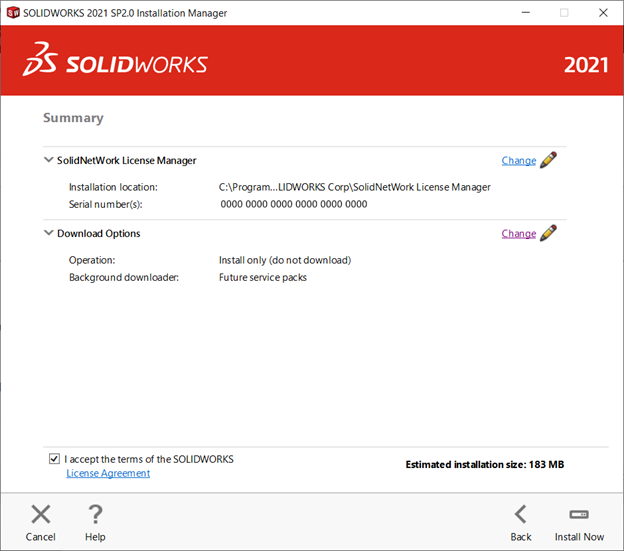
5. Chọn I accept the terms of the SOLIDWORKS License Agreement và Install Now.
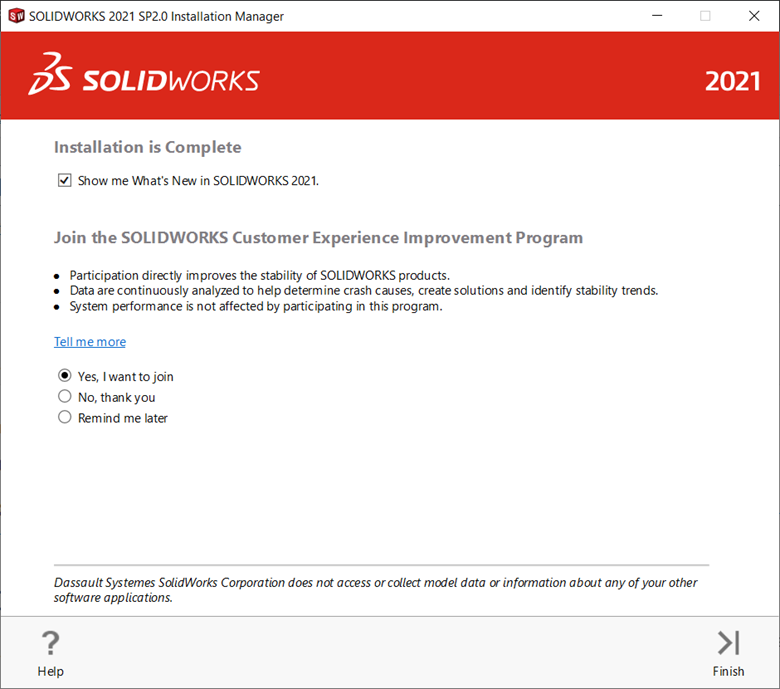
6. Khi quá trình cài đặt hoàn tất, SOLIDWORKS đưa ra một vài lựa chọn để người dùng có thể tham gia SOLIDWORKS Customer Experience Improvement Program. Tham khảo SOLIDWORKS Customer Experience article.
7. Chọn Finish và bạn sẽ nhìn thấy SolidNetWork License Manager dưới Start menu.
- Khởi chạy SolidNetWork License Manager thông qua Start menu (Start> SOLIDWORKS Tools 20XX > SolidNetWork License Manager Server).
LƯU Ý: Nếu SOLIDWORKS được cài đặt trên cùng một máy, menu Bắt đầu sẽ hiển thị hai phím tắt License Manager. Một là phiên bản Server Administrator và phiên bản còn lại là phiên bản Client. License Manager Server sẽ có 5 tab ở trên cùng, tab đầu tiên là ‘Server Administration.’ License Manager Client sẽ chỉ có 4 tab.
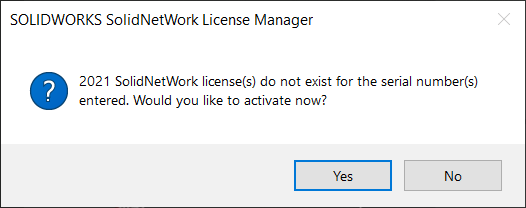
- Nếu đây là bản cập nhật mới của License Manager, một hộp thoại sẽ hiển thị ‘No SolidNetWork license(s) exist, would you like to activate now?’ (như hình dưới). Chọn Yes.
New SolidNetWork License
- Nếu đây là bản cập nhật mới của License Manager, một hộp thoại sẽ hiển thị ‘No SolidNetWork license(s) exist, would you like to activate now?’ (như hình dưới). Chọn Yes.
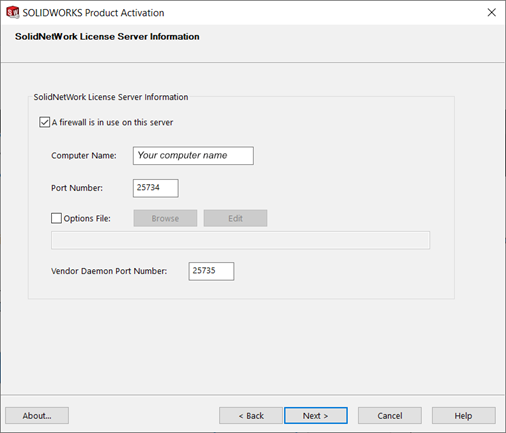
- Hộp thoại License Server Information cho phép người dùng tùy chỉnh cổng TCP để kết nối giữa máy con (client) và máy chủ (server). Số mặc định là 25734. Người dùng có thể sửa đổi số này nếu cổng đã được ứng dụng khác sử dụng. Nếu có tường lửa, chọn A firewall is in use on this server. Chọn Next.
SolidNetWork License Server Information
- Hộp thoại License Server Information cho phép người dùng tùy chỉnh cổng TCP để kết nối giữa máy con (client) và máy chủ (server). Số mặc định là 25734. Người dùng có thể sửa đổi số này nếu cổng đã được ứng dụng khác sử dụng. Nếu có tường lửa, chọn A firewall is in use on this server. Chọn Next.
LƯU Ý: Các cổng được chỉ định ở trên sẽ cần phải đowcj mở thông qua tường lửa trên cả máy chủ và máy con. Cả hai cổng 25734 và 25735 phải được mở cho lưu lượng truy cập đến và đi trên mạng cục bộ của người dùng. Để kiểm tra kết nối mạng, bài viết khắc phục sự cố SNL có thể được tham khảo SNL troubleshooting article.
QUAN TRỌNG: Khi kích hoạt License Manager, tránh sử dụng Remote Desktop Applications. Điều này có thể khiến kích hoạt liên kết với máy tính được sử dụng để truy cập máy chủ, chứ không phải chính máy chủ. Ngay cả khi nếu sau đó máy chủ được tái kích hoạt cục bộ, nó sẽ không thành công và ID máy tính khác nhau. Vì vậy, nhà phát hành khuyến khích người dùng kích hoạt trên máy vật lý. Tham khảo bài viết tránh sự cố kích hoạt SNL avoiding SNL activation issues article.
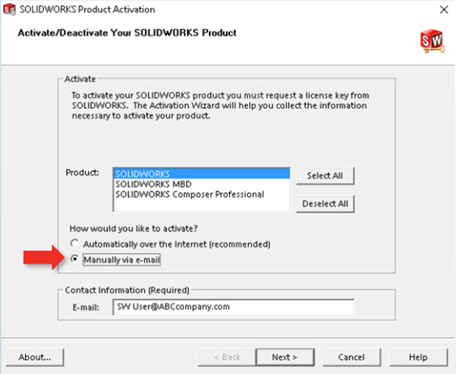
- Chọn giấy phép (licenses) và phương pháp để kích hoạt. Nếu máy chủ có kết nối Internet đang hoạt động, chọn Automatically over the Internet và Next.
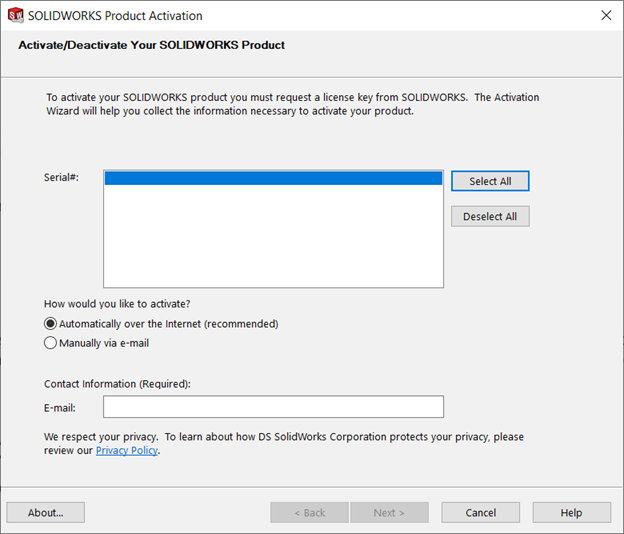
LƯU Ý: Nếu máy chủ KHÔNG có kết nối Internet, chọn Manually via email để lưu tệp có thể chuyển sang máy tính khác có kết nối Internet (i.e. bằng USB). Tệp này được gọi là SWActivateRequest, có thể gửi tới activation@solidworks.com.
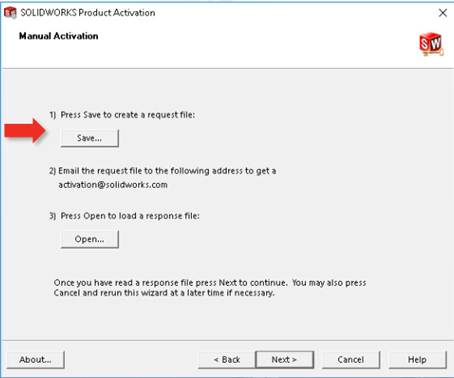
Người dùng sẽ nhận được email trả lời trong vài phút với tệp có tên SWActivateResponse. Sao chép tệp này trở lại máy chủ và kích hoạt thủ công (Manual activation process). Chọn Open the SWActivateResponse để hoàn tất quá trình kích hoạt. Nếu không nhận được phản hồi, hãy kiểm tra thư rác.
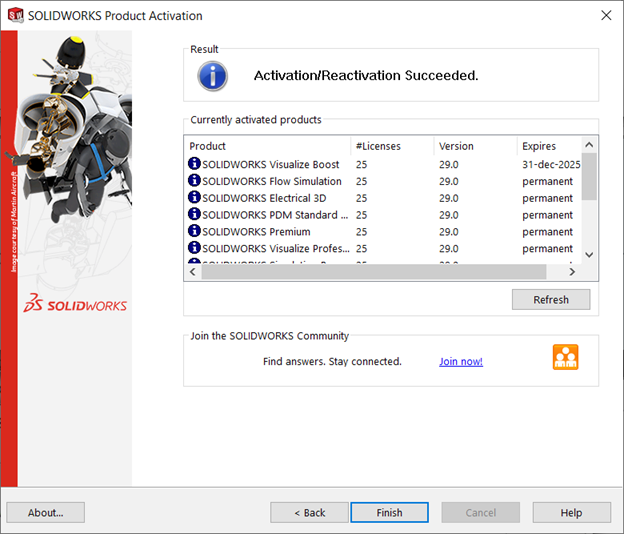
- Sau khi giấy phép được kích hoạt, màn hình xác nhận như hình sẽ được hiển thị. Chọn Finish. Nếu có bất kỳ khó khăn nào khi kích hoạt, vui lòng liên hệ với Nhà phân phối SOLIDWORKS để được hỗ trợ kỹ thuật.
3. Hướng Dẫn Kích Hoạt Giấy Phép SolidNetWork License Manager (Máy Clients)
Bước tiếp theo là cài đặt SOLIDWORKS trên máy Client. Các máy này sẽ được kết nối với máy Server Solidworks nơi SolidNetWork License Manager đã được cài đặt.
Nếu bạn nhập số Solidworks License Serial Number khi cài đặt, SOLIDWORKS Installation Manager sẽ xác định máy tính đó là máy được cấp SolidNetWork License. SOLIDWORKS Installation Manager sẽ nhắc bạn nhập tên máy tính và số cổng của trình quản lý giấy phép SolidNetWork để kết nối máy khách với trình quản lý giấy phép.
Khi cài đặt SOLIDWORKS, hãy đăng nhập với tư cách là Quản trị viên cục bộ trên máy tính. Điều này sẽ đảm bảo rằng bạn có đầy đủ quyền trên toàn bộ máy. Tài khoản Quản trị viên miền có thể không cung cấp đủ quyền trên máy cục bộ.
QUAN TRỌNG: Nói chung, bạn nên chạy cài đặt từ các tệp cài đặt được tải xuống cục bộ. Cài đặt chương trình từ ổ đĩa mạng có thể khiến quá trình này lâu hơn.
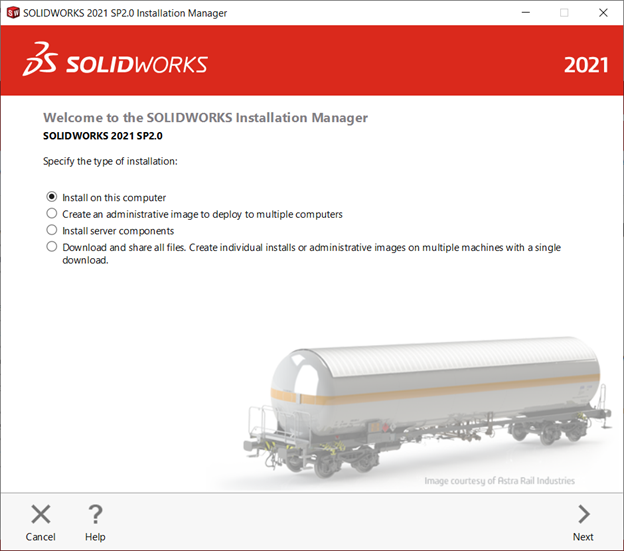
- Bắt đầu cài đặt SOLIDWORKS bằng cách nhấp đúp vào Setup.exe trong thư mục tải xuống.
- Với mục “Install on this computer” đã chọn, hãy chọn “Next”
a. Nhập số Serial Number của bạn
Tại thời điểm này trong quá trình cài đặt, bạn sẽ cần nhập số License Serial Number của mình cho các sản phẩm SOLIDWORKS mà bạn đã mua. Tại giai đoạn này, bạn có thể cài đặt bất kỳ giấy phép 3D Design, Visualization, Simulation, CAM, Technical Communication, and Electrical Design nào mà bạn đã mua:
3. Bước tiếp theo là nhập SOLIDWORKS Serial number[s] cho sản phẩm đã mua, bạn không cần phải cài đặt tất cả sản phẩm cùng một lúc, bạn có thể sửa đổi cài đặt sau nếu cần.

4. Chọn Next để tiếp tục và SOLIDWORKS sẽ kết nối với máy chủ cài đặt trực tuyến và xác định sản phẩm bạn đã mua dựa trên số Serial Number đã nhập.
LƯU Ý : Nếu tìm thấy phiên bản SOLIDWORKS hiện có trên máy của bạn, trình quản lý cài đặt sẽ cho bạn lựa chọn nâng cấp phiên bản hiện có hoặc cài đặt một phiên bản riêng biệt mới.
b. Tùy chọn: Thay đổi sản phẩm để cài đặt
Ở bước tiếp theo này, bạn có thể chọn sản phẩm muốn cài đặt và thường thì bạn sẽ giữ nguyên lựa chọn mặc định vì trình quản lý giấy phép sẽ xác định các sản phẩm bạn được phép cài đặt dựa trên License Serial number của bạn:
5. Sử dụng các tùy chọn mặc định để cài đặt trừ khi có ứng dụng cụ thể mà bạn không muốn cài đặt
6. Chọn Change bên cạnh Products để xem các ứng dụng sẽ được cài đặt cùng với kích thước tệp của chúng, bạn sẽ thấy tất cả các sản phẩm bạn đã mua được liệt kê, hãy liên hệ với VAR của bạn nếu bạn nghĩ rằng mình đã bỏ lỡ bất kỳ giao dịch mua nào (chỉ cài đặt tiếng Anh, nhưng có thể chọn các ngôn ngữ khác trong Product)
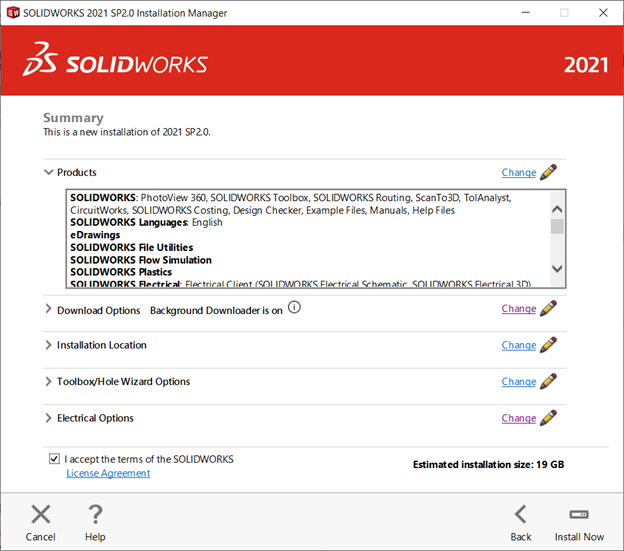
7. Chọn Back to Summary để quay lại
c. Tùy chọn: Tùy chọn tải xuống
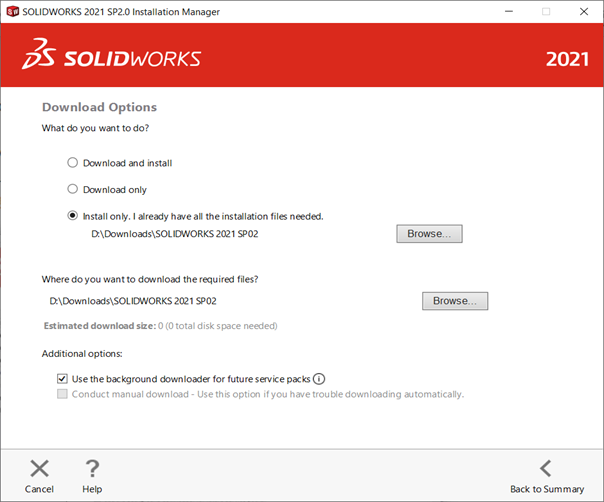
Trong tùy chọn tải xuống, bạn có thể chỉ định thông tin chi tiết để hoàn tất thao tác tải xuống, chẳng hạn như vị trí của tệp đã tải xuống, cách tải xuống tệp và có nên cài đặt tệp đã tải xuống hay không.
6. Chọn Change bên cạnh Download Options
- Download and install sẽ tải xuống bất kỳ tệp bổ sung nào còn thiếu cần thiết để cài đặt
- Download only mới có được bộ tệp cài đặt đầy đủ có thể chia sẻ
- Install only được sử dụng nếu bạn đã có tập tin cài đặt đầy đủ, đó là trường hợp trong ví dụ này
7. Chọn Back to Summary khi bạn đã xem xét hoặc hoàn tất việc sửa đổi các tùy chọn
d. Tùy chọn: Vị trí lắp đặt
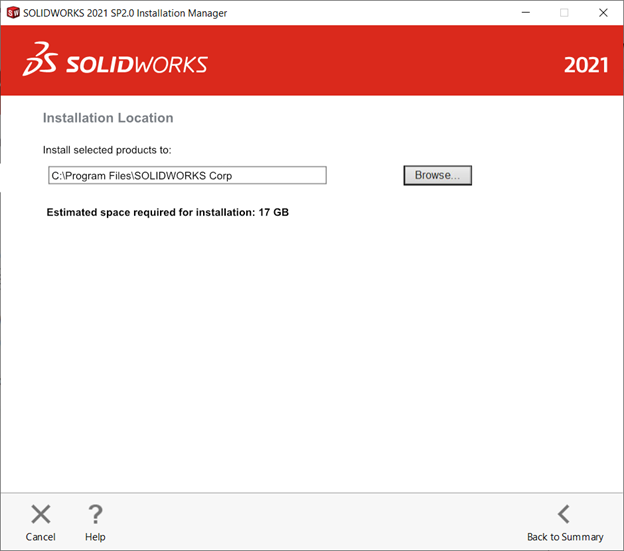
Bạn có thể sửa đổi vị trí cài đặt SOLIDWORKS.
8. Chọn Change bên cạnh Installation Location
9. Nhập vị trí mới nếu cần. Theo mặc định, nó sẽ cài đặt vào C:\Program Files\SOLIDWORKS Corp
10. Chọn Back to Summary khi bạn đã xem xét hoặc hoàn tất việc sửa đổi các tùy chọn
e. Tùy chọn: Tùy chọn Toolbox/Hole Wizard
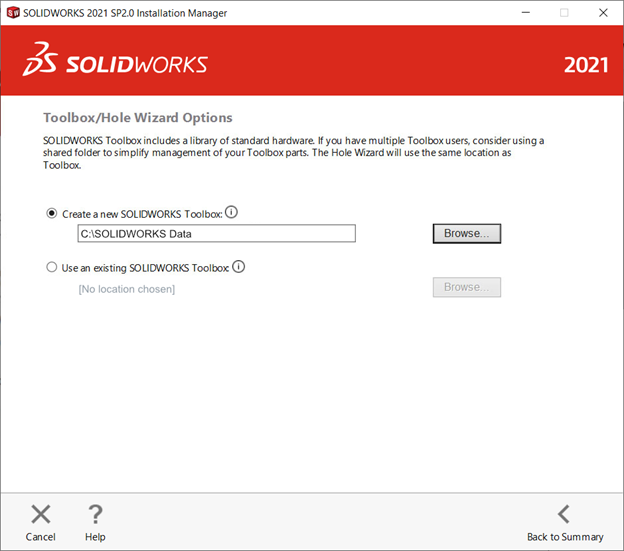
Bạn có thể sửa đổi vị trí cài đặt cơ sở dữ liệu thư viện Toolbox/Hole Wizard:
LƯU Ý : Trình SOLIDWORKS Hole Wizard có trong tất cả các phiên bản SOLIDWORKS và SOLIDWORKS Toolbox có trong các phiên bản Professional và Premium.
9. Chọn Change bên cạnh Toolbox/Hole Wizard Options
10. Nhập vị trí mới nếu cần. Theo mặc định, nó sẽ cài đặt vào C:\SOLIDWORKS Data
11. Chọn Back to Summary khi bạn đã xem xét hoặc hoàn tất việc sửa đổi các tùy chọn
LƯU Ý : Nếu bạn muốn cài đặt nhiều phiên bản SOLIDWORKS trên máy của mình, điều đó là có thể, bài viết Cách cài đặt nhiều phiên bản SOLIDWORKS trên hệ thống của bạn cung cấp thông tin chi tiết cùng với một số câu hỏi thường gặp
12. Với tất cả các tùy chọn được chọn, hãy đảm bảo hộp kiểm I accept the terms of the SOLIDWORKS License Agreement được chọn và sau đó chọn Install Now để bắt đầu
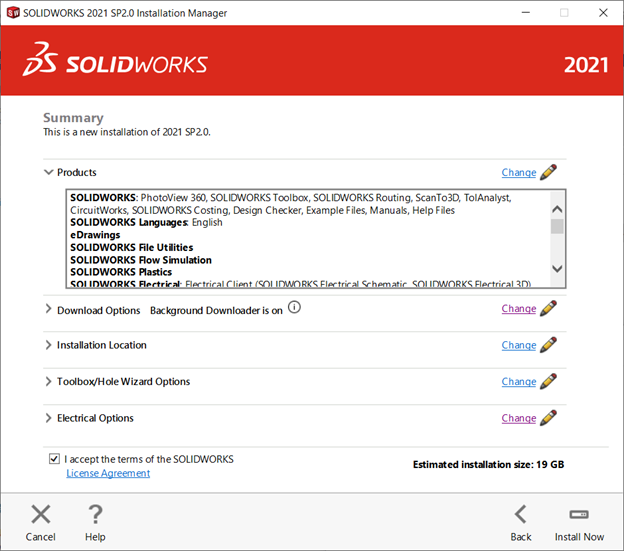
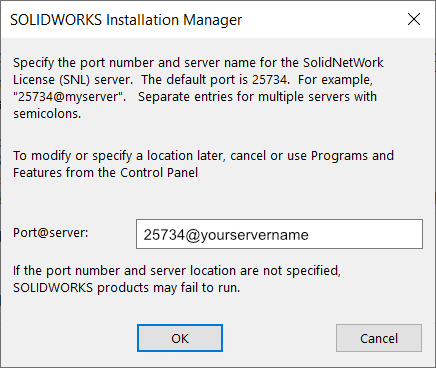
13. Bạn sẽ được yêu cầu trỏ đến máy chủ đang chạy SolidNetWork License Manager. Nhập port@servername . Cổng mặc định là 25734 nên sẽ là 25734@yourservername. Chọn OK
Trình quản lý cài đặt SOLIDWORKS hiện sẽ cài đặt SOLIDWORKS trên máy:

14. Khi quá trình cài đặt hoàn tất, SOLIDWORKS có một số tùy chọn bạn có thể chọn để tham gia Chương trình cải thiện trải nghiệm khách ùng SOLIDWORKS. Chọn tùy chọn Yes, I want to join vì điều này sẽ rất hữu ích cho DS SolidWorks Corp. Đây là một chương trình bảo mật và sẽ không ảnh hưởng đến hiệu suất hệ thống của bạn.
15. Sau đó chọn Finish và bạn sẽ thấy biểu tượng ứng dụng SOLIDWORKS trên màn hình nền và trong Start menu.
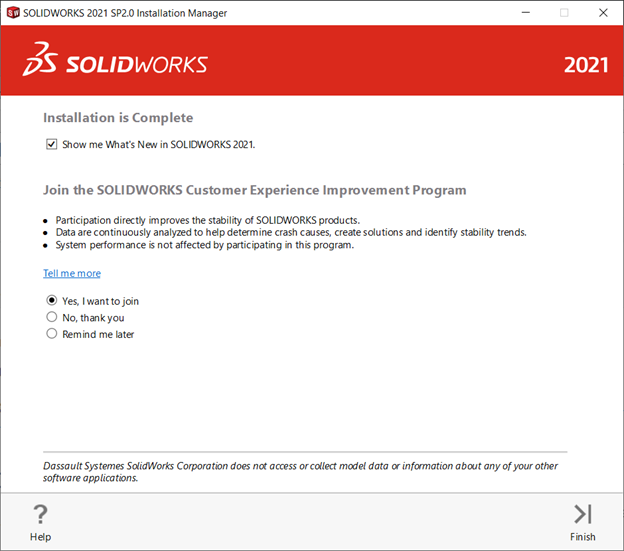
Cài đặt SOLIDWORKS hoàn tất!!!
4. Giải quyết vấn đề về Firewall
Khách cũng cần cho phép “lmgrd.exe và sw_d.exe” trong phần mềm diệt virus theo thông tin dưới đây:
“ Mặc dù không thường được yêu cầu với Tường lửa Windows mặc định, bạn có thể cần áp dụng quy tắc để cho phép kết nối cho các chương trình lmgrd.exe và sw_d.exe . Theo mặc định, các chương trình này nằm trong C:\Program Files (x86)\SolidWorks SolidNetWork License Manager.”
a. Server ( Máy chủ)
SolidNetWork License Manager cần được cài đặt, kích hoạt và khởi động trên máy chủ. Phiên bản chính cần phải giống hoặc mới hơn SOLIDWORKS đang chạy trên máy khách . Nó tương thích ngược nên bạn luôn phải ùng cấp License Manager trước SOLIDWORKS. Ví dụ, bạn có thể sử dụng License Manager 2019 trong khi chạy SOLIDWORKS 2018.
Sau bất kỳ lần nâng cấp nào lên Trình quản lý giấy phép , bạn phải kích hoạt lại để có phiên bản giấy phép mới nhất.
b. Service Started
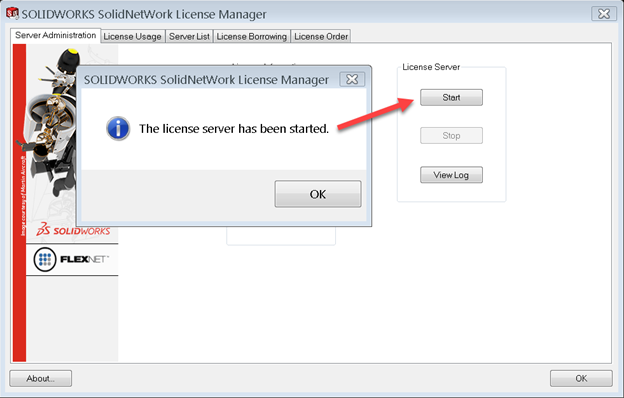
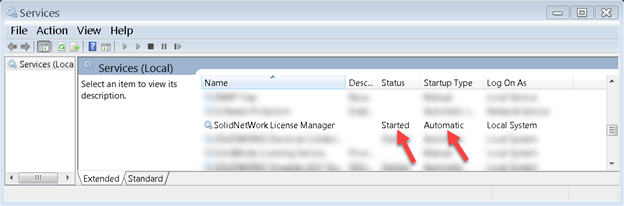
Xác minh rằng dịch vụ SolidNetWork License Manager đang chạy. Mở License Manager và nhấp vào ‘Start’ nếu có. Bạn cũng có thể kiểm tra Windows Services để xác minh dịch vụ đã được khởi động và đặt thành Automatic startup.
c. Firewall Settings
Nguồn lỗi giao tiếp phổ biến nhất là do tường lửa chặn các cổng cần thiết. Nếu bạn đã thiết lập tường lửa trên mạng của mình, bạn sẽ cần chọn tùy chọn ‘ Tường lửa đang được sử dụng trên máy chủ này ‘ khi kích hoạt.
QUAN TRỌNG : Liên hệ với bộ phận CNTT của bạn để đảm bảo cài đặt Tường lửa phù hợp được áp dụng
Điều này chuyển License Manager sang sử dụng cổng daemon tĩnh của nhà cung cấp để chỉ định cổng cụ thể trong tường lửa. Theo mặc định, License Manager sử dụng cổng TCP 25734 và 25735. Có thể thay đổi các cổng này nếu cần.
Để truy cập lại các tùy chọn này, bạn có thể thực hiện quy trình kích hoạt lại tương tự.
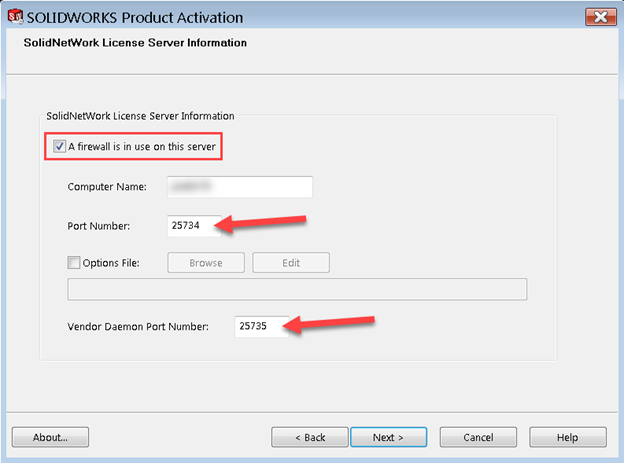
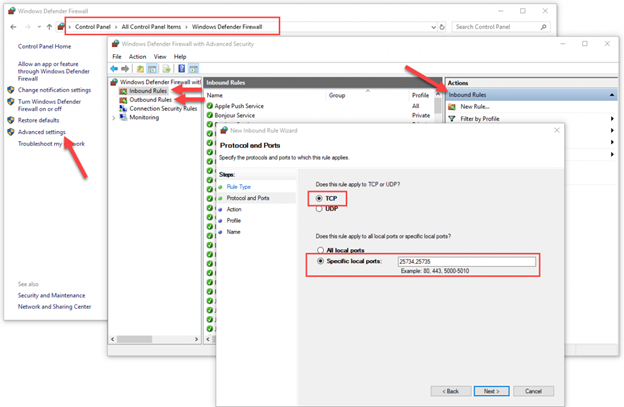
Giao tiếp trên các cổng 25734 và 25735 phải được phép thông qua tường lửa cho giao tiếp Inbound và Outbound . Đối với tường lửa Windows mặc định, có thể thực hiện quy trình sau.
- Vào Windows Control Panel > Windows Firewall
- Chọn Advanced settings ở bảng bên oil
- Chọn Inbound Rules trong ngăn bên oil và chọn New Rule
- Chọn Port và chỉ định TCP ports 25734 and 25735
- Điều này cần được thiết lập để Allow the connection
- Chọn các cấu hình phù hợp từ Domain, Private, Public
LƯU Ý: Không khuyến khích cho phép truy cập thông qua cấu hình Public . Xác minh cài đặt mạng của bạn để xác định quyền truy cập cần thiết. Việc mở cổng trong cấu hình Public là tùy thuộc vào rủi ro của bạn và phải được CNTT của bạn xem xét và chấp thuận. - Đặt tên mô tả cho quy tắc như “SolidNetWork License Manager Ports” và Kết oil
- Chọn Outbound Rules trong ngăn bên oil và chọn New Rule
- Thực hiện theo các bước tương tự 4-7 để cho phép kết nối ra cho các cổng 25734 và 25735
Mặc dù không thường xuyên được yêu cầu với Tường lửa Windows mặc định, bạn có thể cần áp dụng một quy tắc để cho phép kết nối cho các chương trình lmgrd.exe và sw_d.exe . Theo mặc định, các chương trình này nằm trong C:\Program Files (x86)\SolidWorks SolidNetWork License Manager.
5. Client
Với cài đặt tường lửa mặc định của Windows, máy khách sẽ có thể chấp nhận kết nối thông qua cả hai cổng 25734 và 25735 vì nó được là cổng phản hồi cho giao tiếp đi từ máy chủ.
LƯU Ý : Nếu giao tiếp vẫn không thành công qua các cổng này (xem Kiểm tra Telnet bên dưới), hãy liên hệ với bộ phận CNTT của bạn vì có thể đã có những thay đổi trong cài đặt tường lửa khiến giao tiếp đến/đi trên máy khách không được thực hiện.
7. Server Location
Xác minh ứng dụng SolidNetWork License Manager Client đang trỏ đến đúng máy chủ. Ứng dụng này nằm trong Start > SOLIDWORKS Tools > SolidNetWork License Manager Client. Trên tab Server List, thêm cổng và tên máy chủ thích hợp. Đảm bảo chỉ có một máy chủ được liệt kê trừ khi bạn có nhiều máy chủ lưu trữ các giấy phép riêng biệt.
LƯU Ý: Khi bạn thêm tên máy chủ mới vào danh sách, hãy nhấp vào OK và quay lại License Manager để xác minh tên máy chủ mới vẫn được liệt kê. Nếu không được, bạn có thể cần chạy ứng dụng License Manager Client với tư cách quản trị viên. Nhấp chuột phải vào ứng dụng trong menu Start rồi nhấp vào Run as Administrator
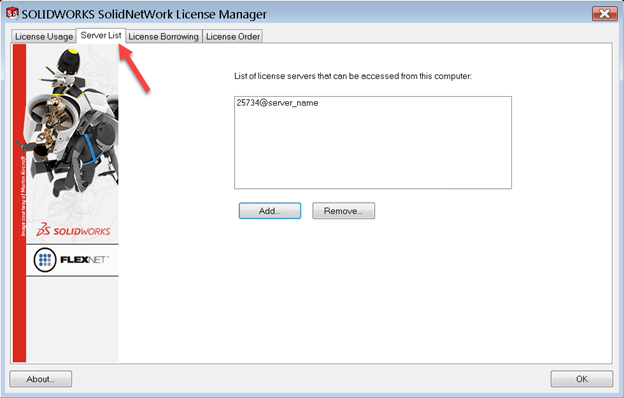
Bạn cũng có thể thử nhập địa chỉ IP của máy chủ thay vì tên máy chủ để xem có vấn đề gì với việc phân giải tên không.
Nếu bạn vẫn gặp lỗi khi mở SOLIDWORKS, có một số bài kiểm tra bạn có thể thực hiện để xác minh kết nối có hợp lệ không.
Ping test
Kiểm tra Ping xác minh rằng bạn có quyền truy cập vào máy chủ qua mạng. Điều này cũng sẽ cung cấp cho bạn chỉ báo về tốc độ kết nối từ thời gian phản hồi (độ trễ). Nếu kiểm tra không thành công, bạn sẽ cần kiểm tra kết nối mạng của mình trên cả hai máy.
- Mở Windows Command Prompt (nhấp vào Start và nhập CMD )
- Nhập lệnh ping server_name (trong đó “server_name” là tên máy chủ của bạn hoặc địa chỉ IP)
- Nó sẽ đưa ra phản hồi rằng 4 gói tin đã được gửi và 4 gói tin đã được nhận với tỷ lệ mất mát là 0% để xác minh rằng bạn có kết nối
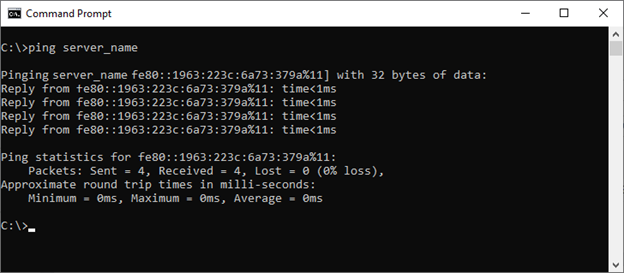
Tốc độ tính bằng mili giây sẽ được đưa ra để xác định độ trễ. Tốc độ này phải thấp nhất có thể. Nếu tốc độ hiển thị hơn 100ms, điều này cho thấy kết nối rất chậm và có thể không nhận được giấy phép do thời gian chờ mặc định. Hãy để bộ phận CNTT của bạn khắc phục sự cố hiệu suất chậm của mạng.
*Note:
- SolidNetWork License serial number: Số sê-ri giấy phép của SolidNetWork
- Toolbox/Hole Wizard: Trình công cụ tạo lỗ của Solidworks
- SolidNetWork License Manager: Trình quản lý giấy phép kích hoạt của Solidworks
- SOLIDWORKS Installation Manager : Trình quản lý cài đặt của phần mềm Solidworks
———————————————–
Solid & Soft – Đại lý ủy quyền phần mềm SOLIDWORKS tại Việt Nam.
Chuyên cung cấp các giải pháp CAD/CAM/CAE tại Việt Nam.
Để biết thêm thông tin vui lòng liên hệ:
Hotline: (028) 7305 2255