1. Truy cập Nền tảng 3DEXPERIENCE
Sau khi mua bản quyền 3DEXPERIENCE SOLIDWORKS, khách hàng sẽ nhận được một email từ Dassault Systèmes chứa liên kết truy cập nền tảng 3DEXPERIENCE. Liên kết này thường bao gồm nhiều tham số và chuỗi ký tự dài (có thể là ID phiên hoặc mã tham chiếu dự án cụ thể).
Các bước thực hiện:
- Mở email đã nhận sau khi mua bản quyền.
- Sao chép liên kết trong email.
- Dán liên kết vào thanh địa chỉ của trình duyệt web.
- Nhấn Enter để truy cập nền tảng.

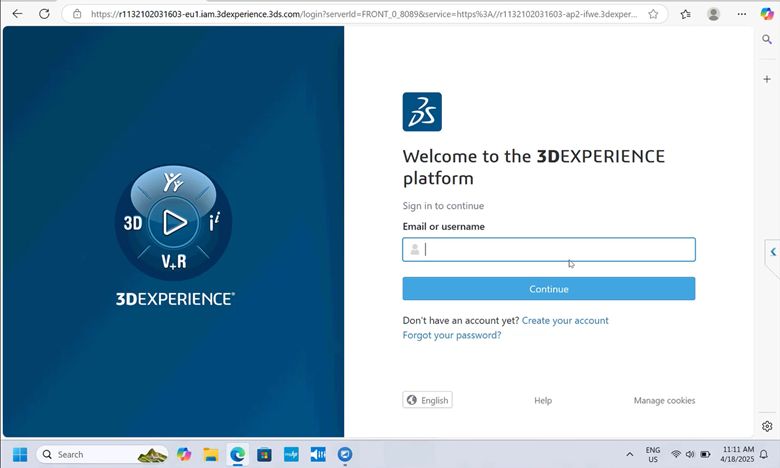
2. Đăng nhập vào Nền tảng 3DEXPERIENCE
Khách hàng cần đăng nhập bằng thông tin tài khoản đã có.
- Nếu đã có tài khoản, nhập tên đăng nhập và mật khẩu để tiếp tục.
- Nếu chưa có tài khoản, chọn tạo tài khoản mới và làm theo hướng dẫn trên màn hình.
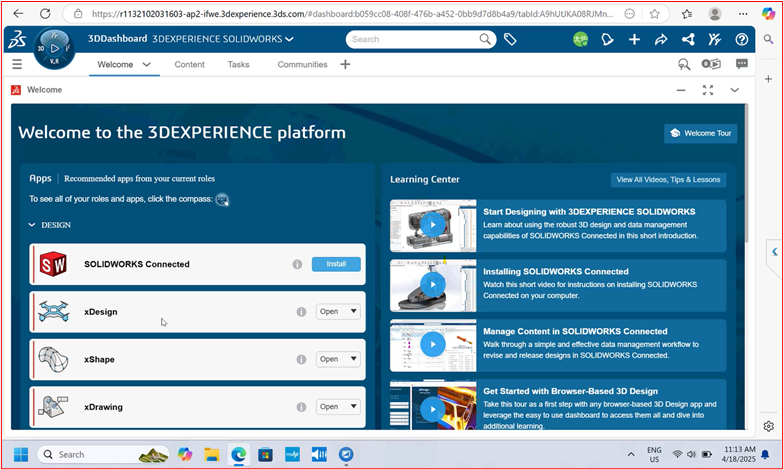
3. Mở Bảng điều khiển 3DEXPERIENCE
- Một cửa sổ mới sẽ xuất hiện.
- Nhấp vào biểu tượng 3DEXPERIENCE để tiếp tục bước thiết lập tiếp theo.
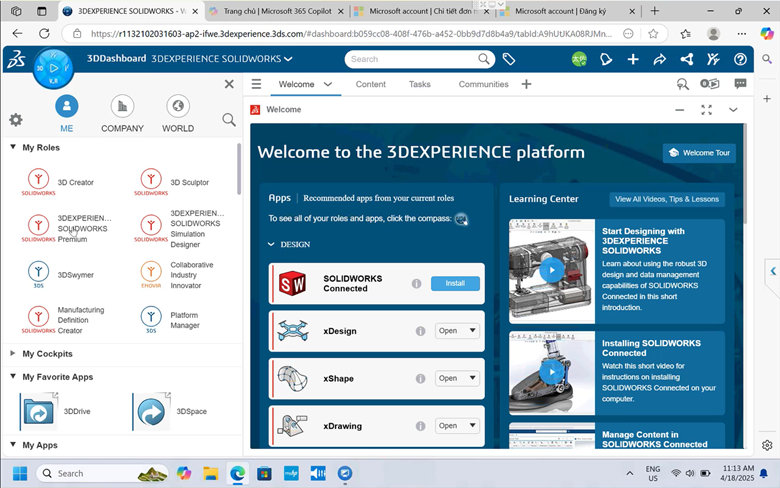
4. Tải xuống 3DEXPERIENCE SOLIDWORKS
- Trong bảng điều khiển, chọn biểu tượng “3DEXPERIENCE SOLIDWORKS” để bắt đầu tải gói cài đặt.
Quá trình này sẽ khởi động việc tải bộ cài đặt cần thiết để thiết lập phần mềm SOLIDWORKS.
5. Tải xuống và Mở Trình khởi chạy 3DEXPERIENCE
- Nhấp “Download 3DEXPERIENCE Launcher”.
- Sau khi tải về xong, mở tệp từ thư mục Downloads hoặc trình duyệt.
- Nhấp đúp vào tệp để bắt đầu cài đặt.
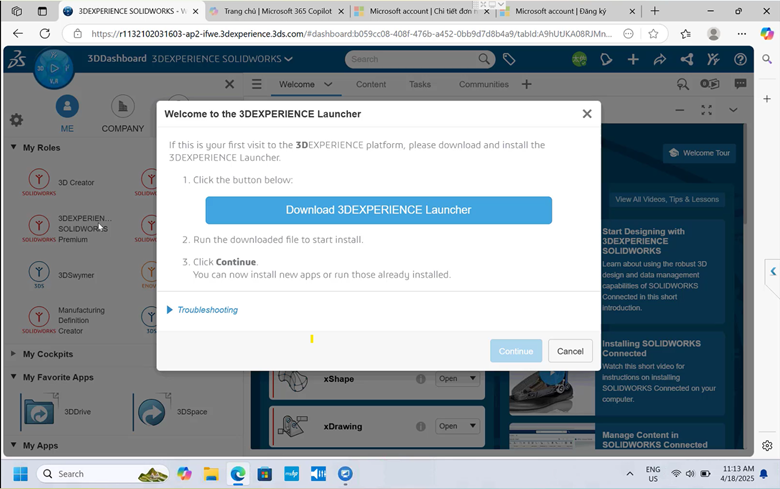
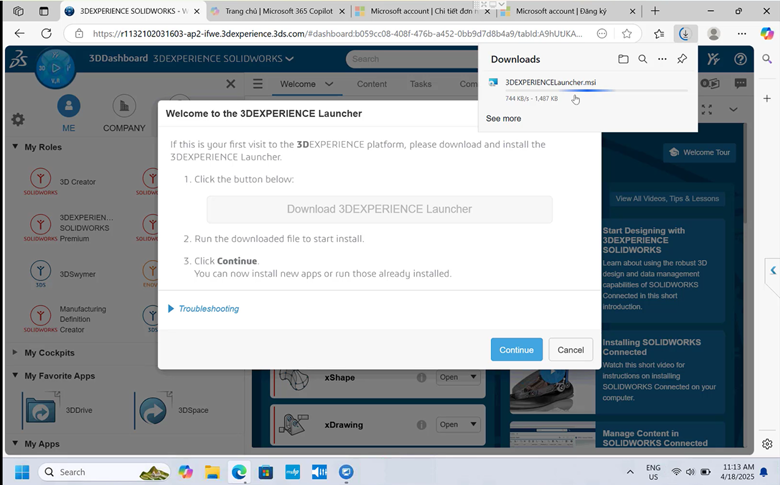
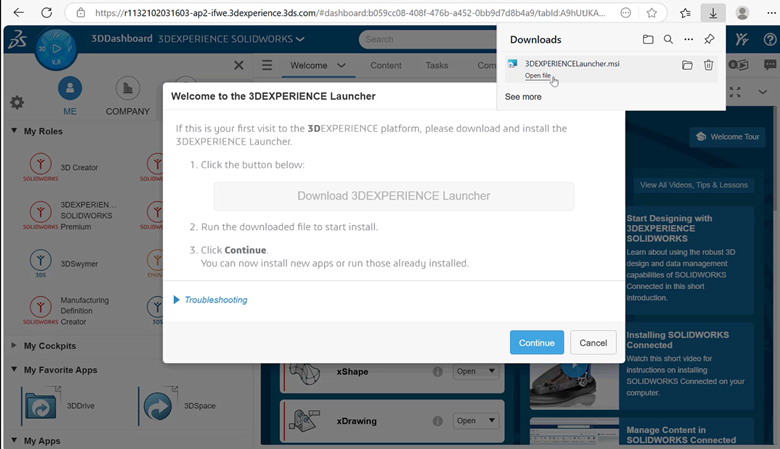
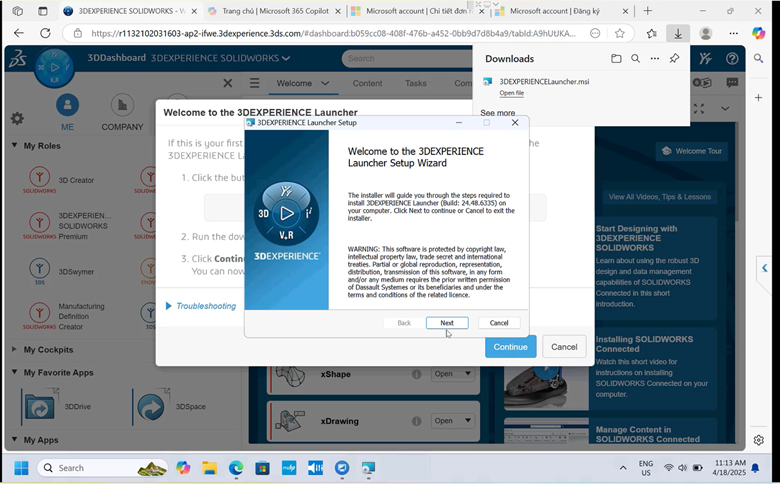
Trình khởi chạy này là bắt buộc để tiếp tục cài đặt đầy đủ các ứng dụng 3DEXPERIENCE.
Chọn ‘Next ‘để tiếp tục cài đặt
- Nhấn “Next” trong cửa sổ cài đặt.
6. Cài đặt Trình khởi chạy
- Chọn thư mục cài đặt khi cửa sổ “Browse For Folder” xuất hiện.
- Nhấn “Install” sau khi xác nhận vị trí.
Đảm bảo thư mục được chọn có đủ dung lượng trống.
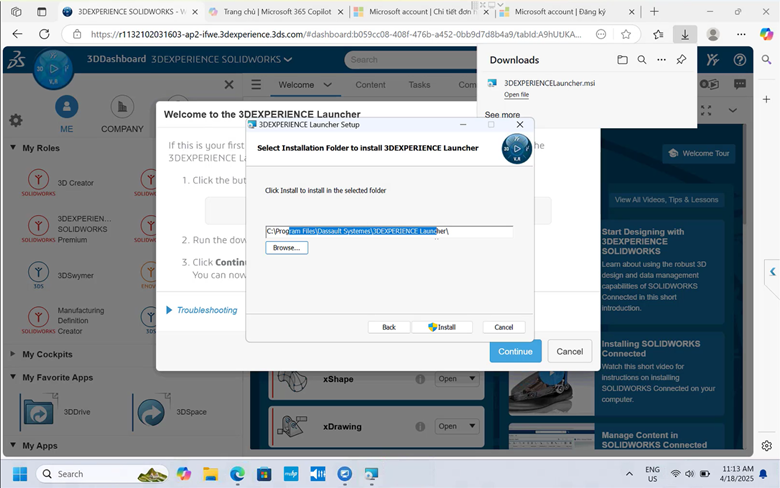
Tiếp tục chọn ‘Yes’ để tiếp tục
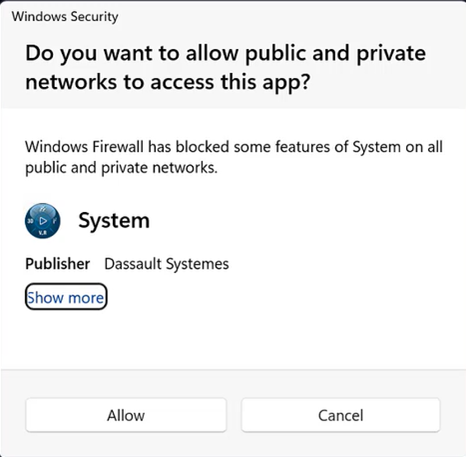
Sau khi hoàn thanfh cài đặt theo bước trên, ta bước đến bước tiếp theo
7. Cấp quyền cài đặt
Khi hệ thống yêu cầu quyền cài đặt, hãy nhấn “Yes” để tiếp tục.
Sau khi hoàn tất:
- Cửa sổ xác nhận sẽ hiển thị.
- Nhấn “Finish” để đóng trình cài đặt.
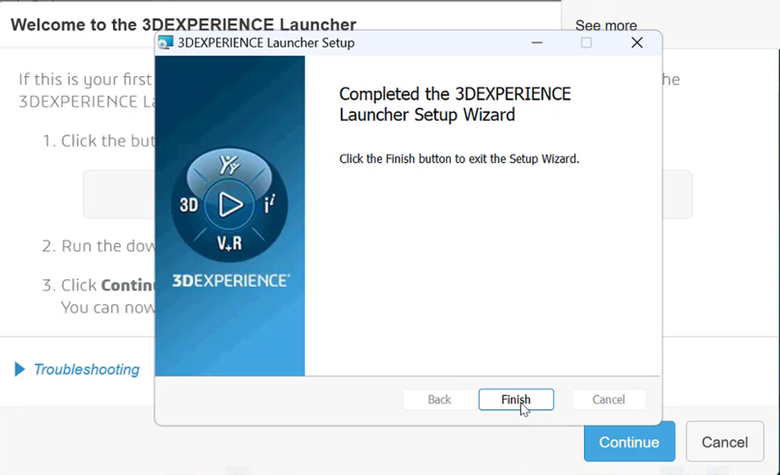
After finishing the installation:
8. Tiếp tục vào nền tảng
- Bạn có thể được chuyển trở lại trình duyệt.
- Nhấn “Continue” để tiếp tục.
- Cửa sổ 3DEXPERIENCE Launcher sẽ xuất hiện.
Tiếp theo:
- So sánh đường dẫn hiển thị với URL trên trình duyệt.
- Nếu trùng khớp, nhấn “Always” để xác nhận và tiếp tục.
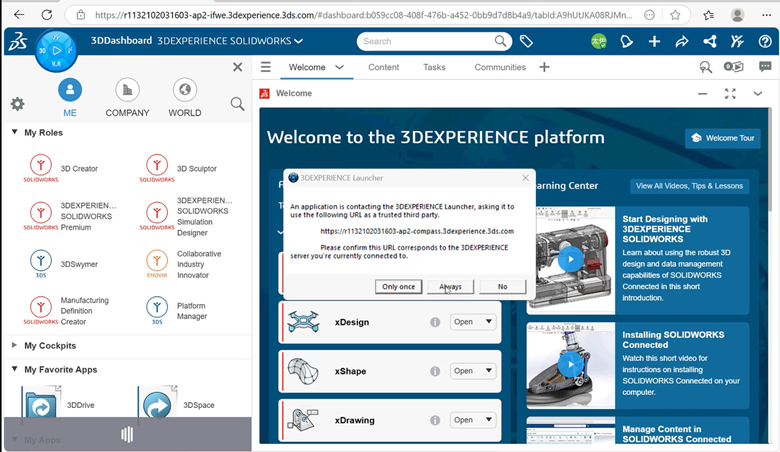
Nếu cửa sổ đã đóng:
- Mở lại 3DEXPERIENCE Launcher từ máy tính.
- Nhấn “Next” để tiếp tục.
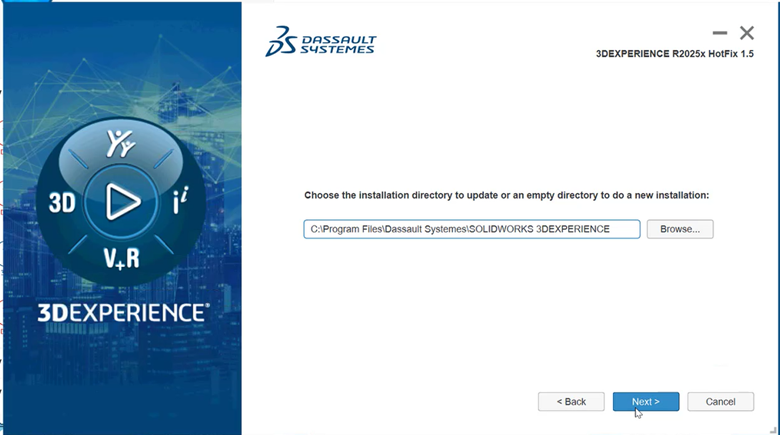
Sau khi bấm ‘Next’ cửa sổ bên dưới sẽ xuất hiện
10. Xác nhận vị trí cài đặt
- Kiểm tra vị trí cài đặt.
- Nhấn “Next” sau khi xác nhận.
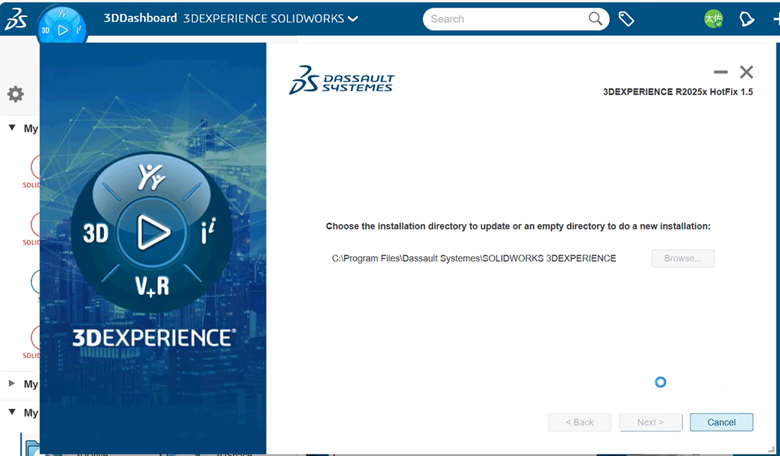 11. Chọn Add-ins cho SOLIDWORKS
- Danh sách các Add-in sẽ hiện ra.
- Chọn các Add-in cần thiết, hoặc nhấn “Next” nếu không cần.
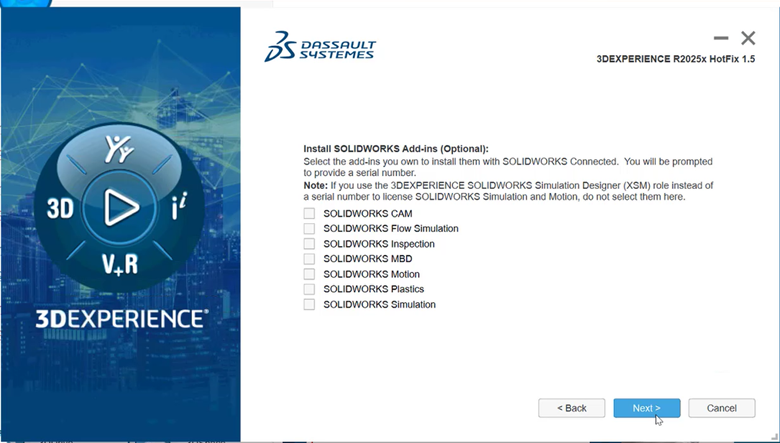
Nếu không cần thêm Add-in nào, ta có thể bấm ‘Next’ để đến bước tiếp theo
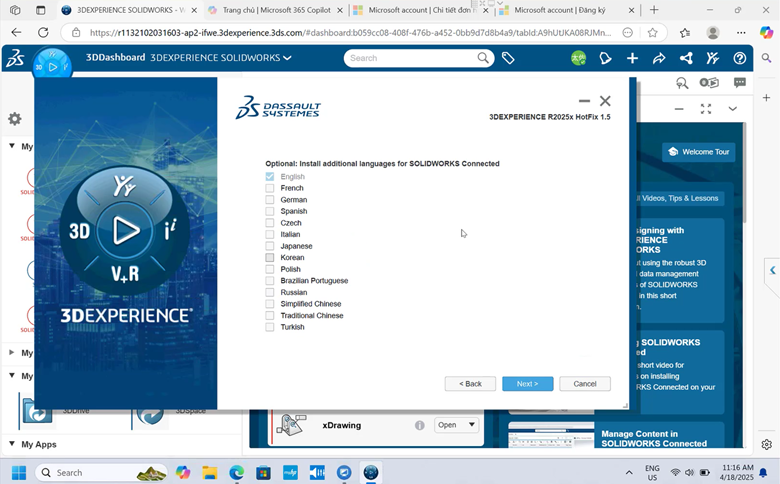
12. Chọn ngôn ngữ
- Lựa chọn ngôn ngữ bạn muốn sử dụng cho giao diện SOLIDWORKS.
 13. Vị trí Toolbox/Hole Wizard
- Xác nhận vị trí cài đặt Toolbox/Hole Wizard.
- Nhấn “Next” sau khi xác nhận.
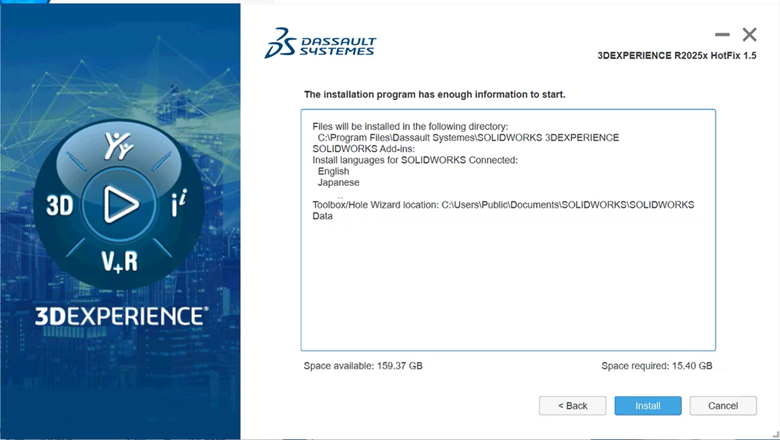
Tiếp theo, một màn hình tóm tắt sẽ hiển thị toàn bộ thông tin cấu hình.
14. Kiểm tra và Tiến hành Cài đặt
- Xem lại toàn bộ thông tin.
- Nếu chính xác, nhấn “Install” để bắt đầu.
Gói cài đặt có dung lượng lớn và có thể mất hơn 10 phút để hoàn tất.
Sau khi hoàn tất:
- Nhấn “Close” để đóng cửa sổ cài đặt.
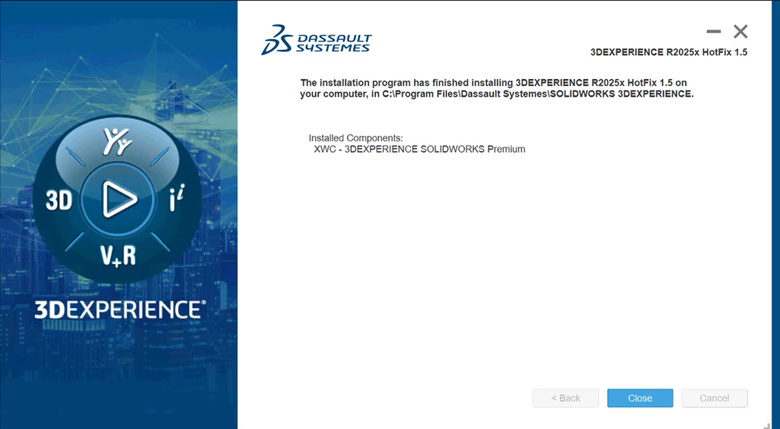
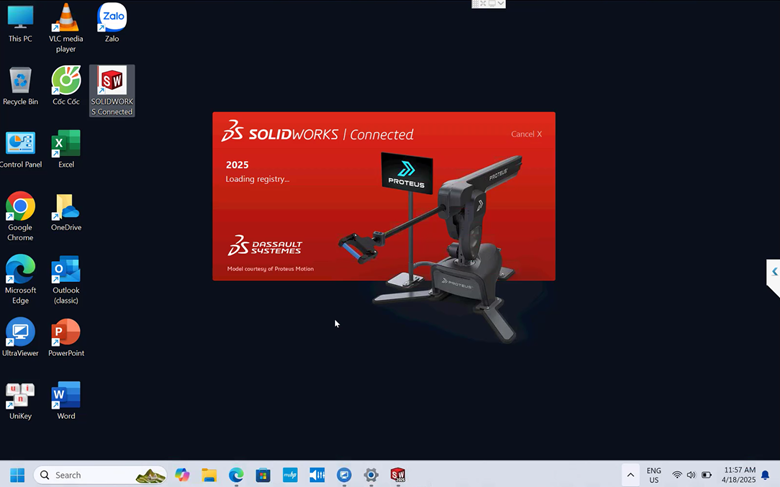
15. Mở SOLIDWORKS Connected
- Từ màn hình Desktop, mở “SOLIDWORKS Connected.”
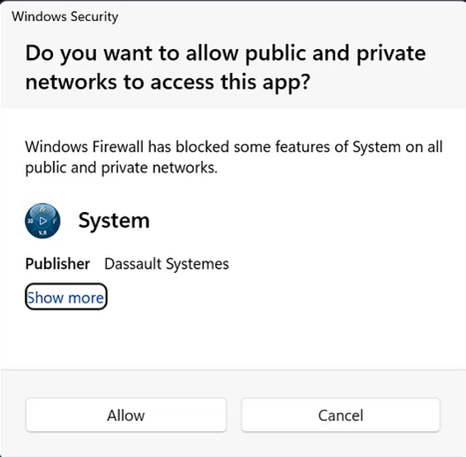
- Nếu có thông báo từ Windows Security:
- Chọn cả Mạng riêng tư và Mạng công cộng.
- Nhấn “Allow” để cấp quyền truy cập.
 16. Hoàn tất Đăng nhập
🎉 Chúc mừng!
Bạn đã đăng nhập thành công với tài khoản SOLIDWORKS Named User.
Bạn đã sẵn sàng bắt đầu làm việc với toàn bộ tính năng của 3DEXPERIENCE SOLIDWORKS.
———————————————–
Solid & Soft – Đại lý ủy quyền phần mềm SOLIDWORKS tại Việt Nam.
Chuyên cung cấp các giải pháp CAD/CAM/CAE tại Việt Nam.
Để biết thêm thông tin vui lòng liên hệ:
Hotline: (028) 7305 2255