1. Một số cải tiến tốt nhất thực sự đã đến vào năm 2025.
Sự thật thú vị: một số cải tiến tốt nhất về SOLIDWORKS 2026 GA thực sự được phát hành trong suốt cả năm với các phiên bản vá lỗi (FD) của SOLIDWORKS 2025. Một số điểm nổi bật bao gồm khả năng AI được phát hành lần đầu tiên trong phiên bản FD năm 2025.
Thuật ngữ FD là sự phát triển của gói dịch vụ (Service Pack) truyền thống. Nếu một tính năng được phát hành trong phiên bản FD của SOLIDWORKS 2025, thì tính năng đó sẽ được gọi trong tiêu đề mục.
2. Tên mới, đây là ai?
Giới thiệu: SOLIDWORKS Design.
SOLIDWORKS hiện được gọi là SOLIDWORKS Design. Đây là một thay đổi đáng hoan nghênh và rất có ý nghĩa vì nếu bạn đã tham gia vào hệ sinh thái SOLIDWORKS trong vài năm qua, chắc chắn bạn đã tiếp xúc với rất nhiều thuật ngữ và dịch vụ chồng chéo: Nền tảng 3DEXPERIENCE, Dịch vụ đám mây, đăng ký giấy phép vĩnh viễn, Ổ đĩa 3D, Không gian 3D, Dịch vụ đám mây, v.v. Nếu bạn hơi bối rối, đừng lo lắng, bạn không đơn độc; Tôi đang làm trong ngành SOLIDWORKS và đôi khi vẫn mất dấu vết. Vì vậy, đối với tôi, đây là một sự thay đổi đáng hoan nghênh.
Bạn sẽ nhận thấy sự thay đổi tên trong giao diện người dùng SOLIDWORKS, Menu ứng dụng Windows và thậm chí cả Phím tắt trên màn hình của bạn. Tôi sẽ đề cập đến ứng dụng SOLIDWORKS CAD Desktop là SOLIDWORKS Desktop từ bây giờ – bạn cũng sẽ hoan nghênh sự rõ ràng này, tôi chắc chắn.
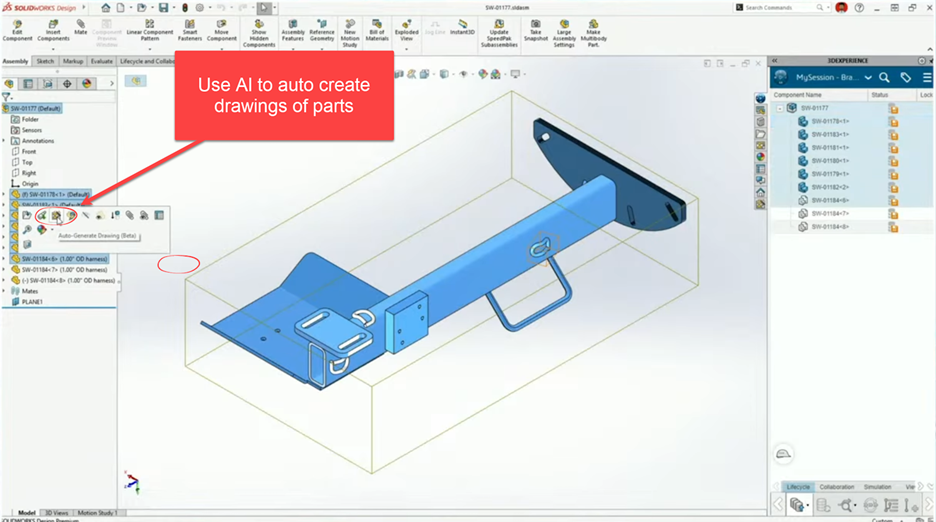
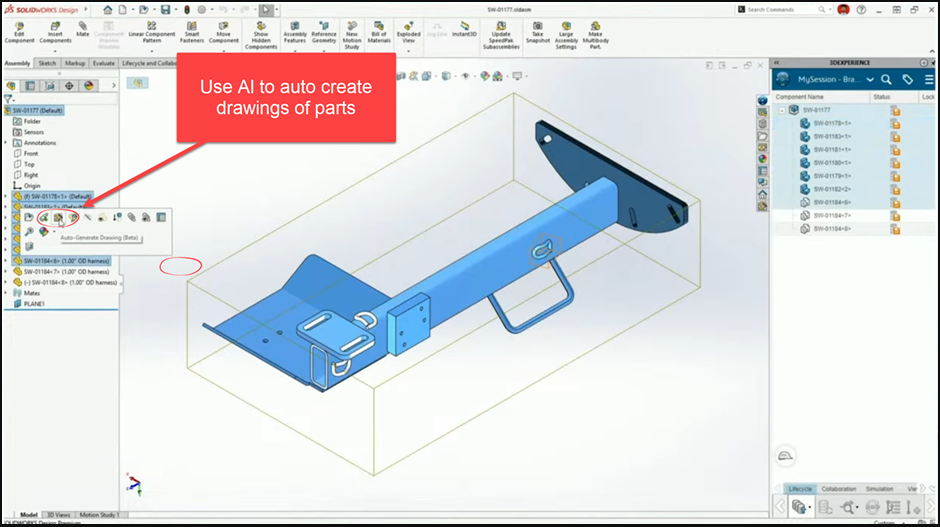
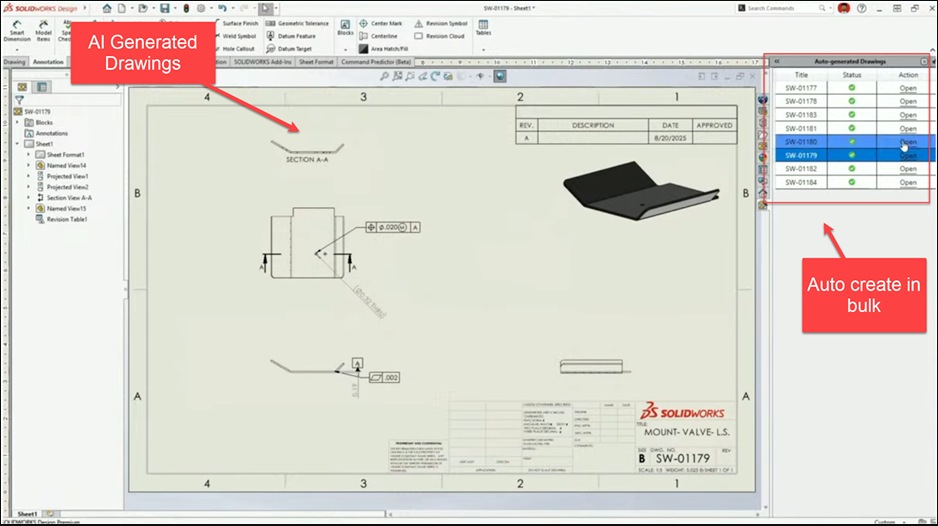
Cái này rất lớn! Và bất ngờ… nó đã ở đây trước năm 2026. Đây là một trong những cái lớn thực sự được phát hành trong SOLIDWORKS 2025 FD01 và đã được cải tiến trong FD03. Bây giờ nó là một trong những bổ sung tốt nhất cho bộ công cụ SOLIDWORKS vì tiết kiệm thời gian đáng kể có sẵn bằng cách tự động hóa những thứ không làm tăng giá trị cho quy trình làm việc của bạn với tư cách là một nhà thiết kế.
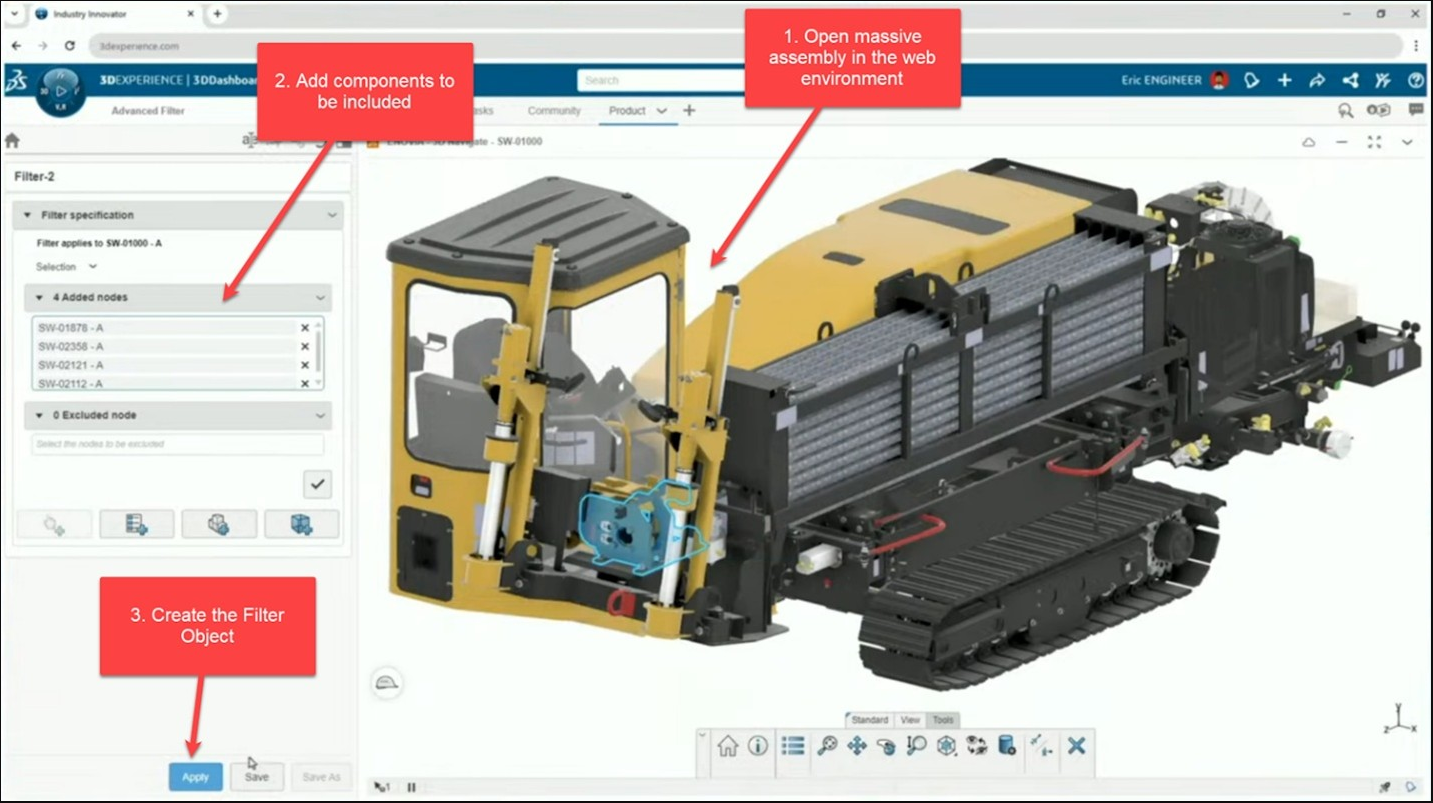
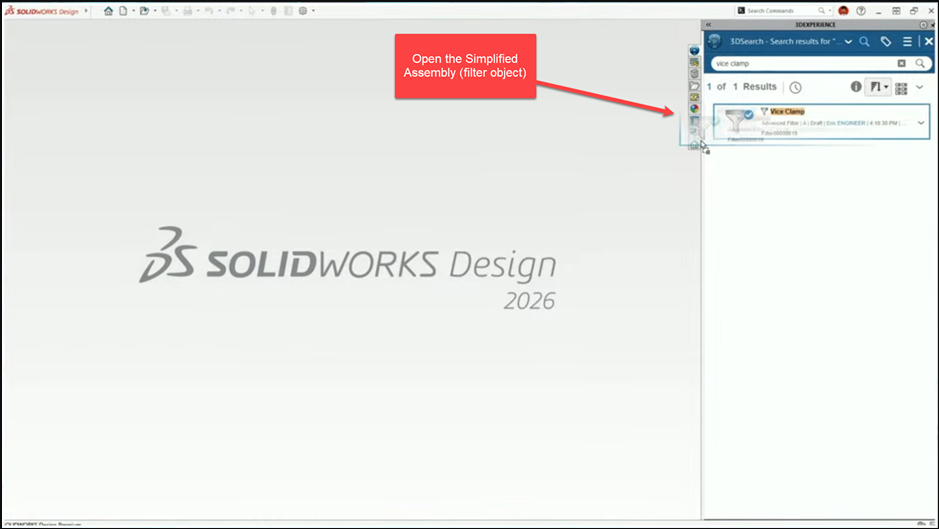
4. Tải lên chọn lọc (2025 FD03): Tiết kiệm thời gian tải các cụm lớn.
Tăng cường tải với công cụ này để chỉ mở những gì bạn cần và giảm đáng kể thời gian tải. Nó hoạt động bằng cách mở các assembly của bạn trong trình duyệt web bằng cách sử dụng Nền tảng 3DEXPERIENCE để tạo một đối tượng bộ lọc có thể được mở trong Ứng dụng thiết kế SOLIDWORKS.
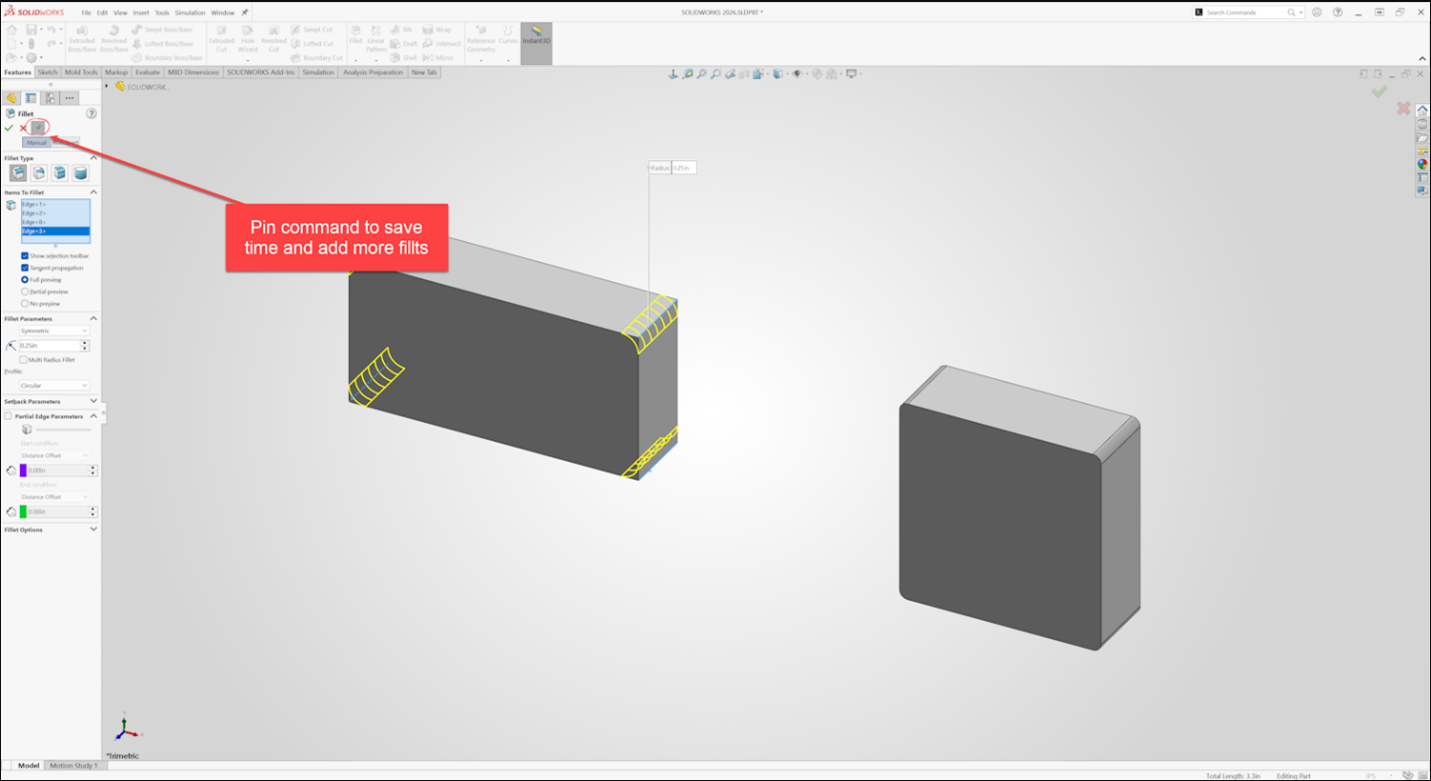
5. Pin các câu lệnh (2025 FD02): Lặp lại nhiều lệnh hơn, nhanh chóng và dễ dàng.
Một số lệnh trong SOLIDWORKS luôn có thể được ghim để duy trì hoạt động để bạn có thể nhanh chóng sử dụng lại chúng. Nhưng chức năng này không được mở rộng cho mọi lệnh và không có lệnh nào vắng mặt một cách khó chịu hơn lệnh Fillet.
Điểm mới của SOLIDWORKS 2026 là khả năng ghim cả lệnh phi lê và vát mép để chúng luôn hoạt động và bạn có thể dễ dàng tiếp tục thêm các vòng hoặc vát mép.
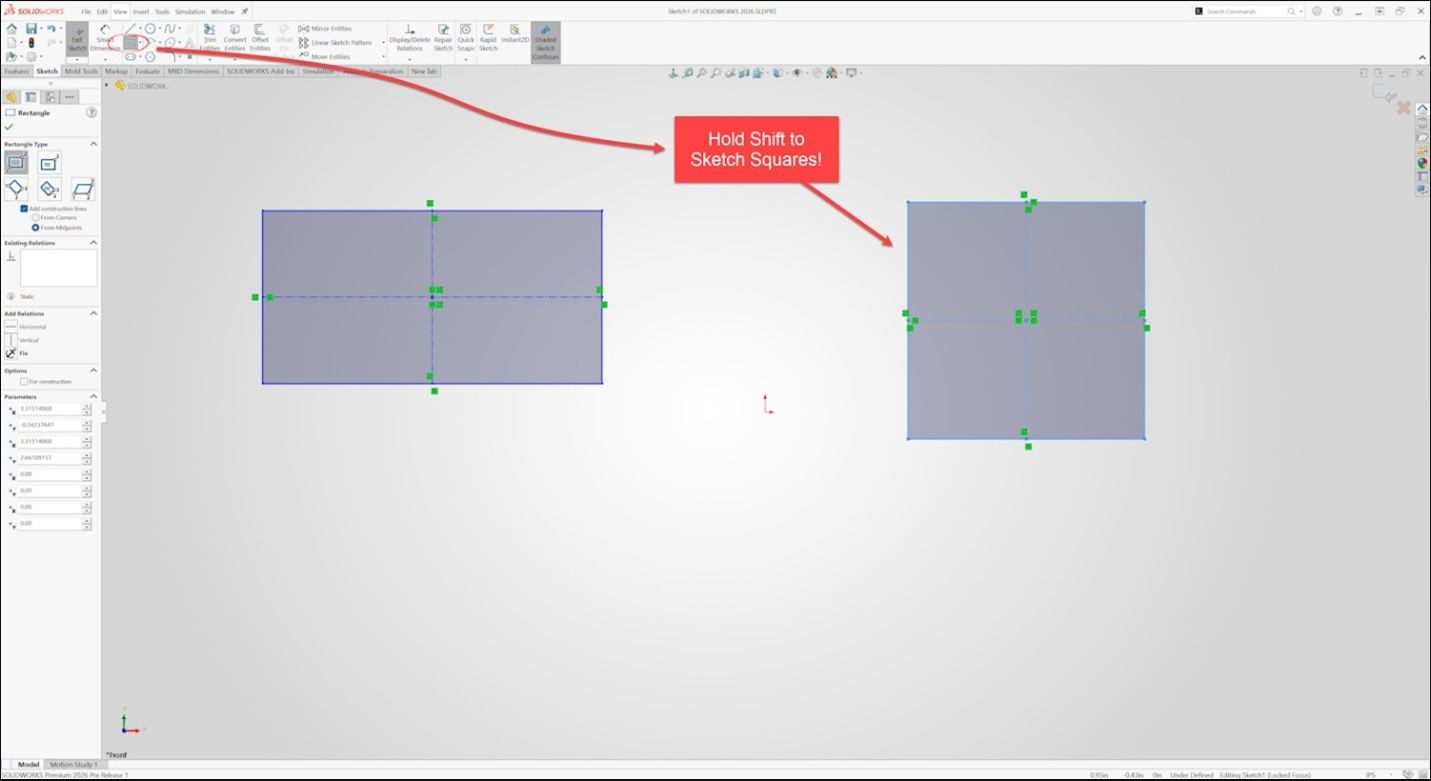
6. Phác thảo hình vuông bằng phím Shift (2025 SP02): Dễ dàng tạo ra các hình dạng phổ biến.
Điều này đơn giản và dễ hiểu nhưng hoàn toàn đáng kinh ngạc. Khi phác thảo một hình chữ nhật, bạn có thể tạo một hình vuông bằng cách giữ phím Shift. Điều này thêm các mối quan hệ bằng nhau cho các cạnh để duy trì ý định thiết kế của bạn là bốn cạnh bằng nhau (tức là một hình vuông). Thành thật mà nói, đây có lẽ là cải tiến yêu thích của tôi. Đó là một trong những đảm bảo tiết kiệm rất nhiều thời gian cho mọi nhà thiết kế.
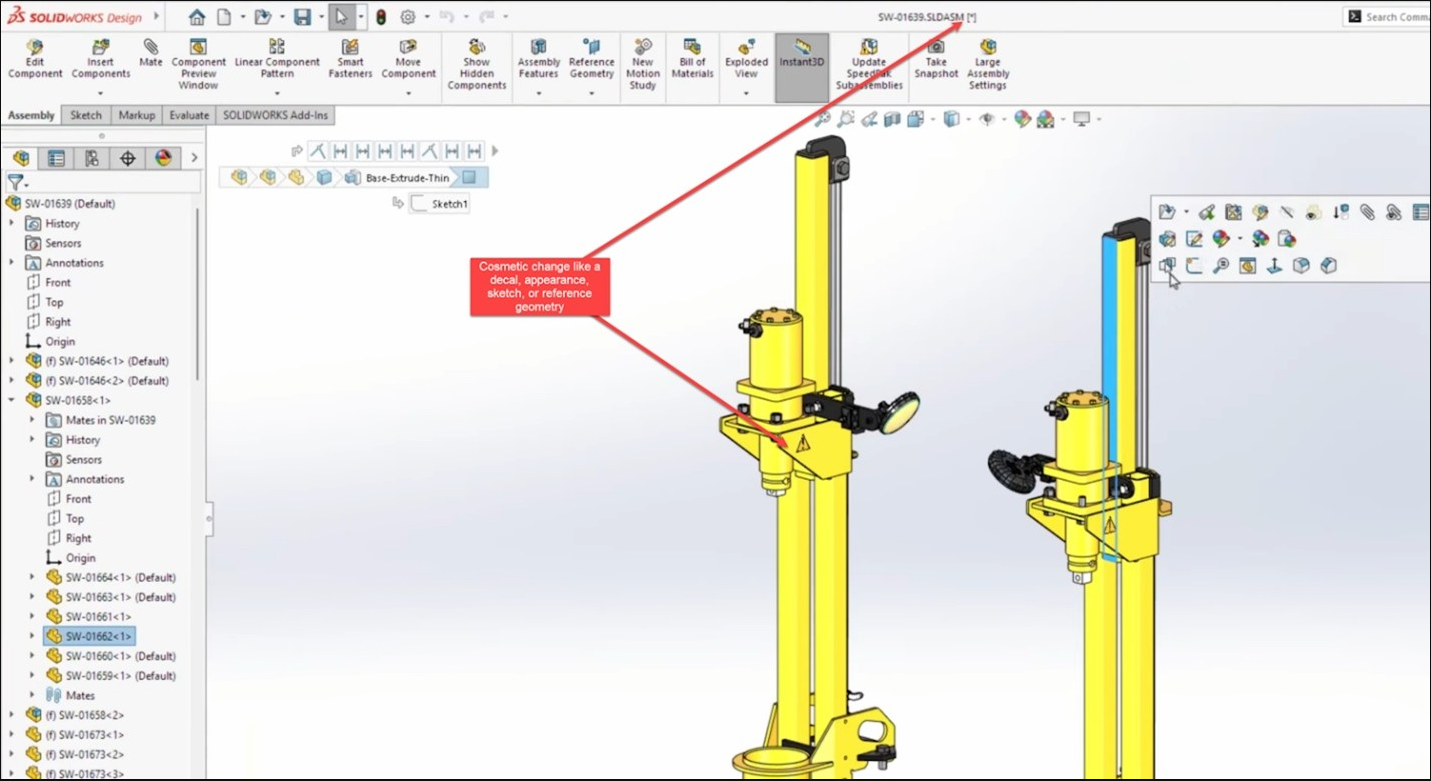
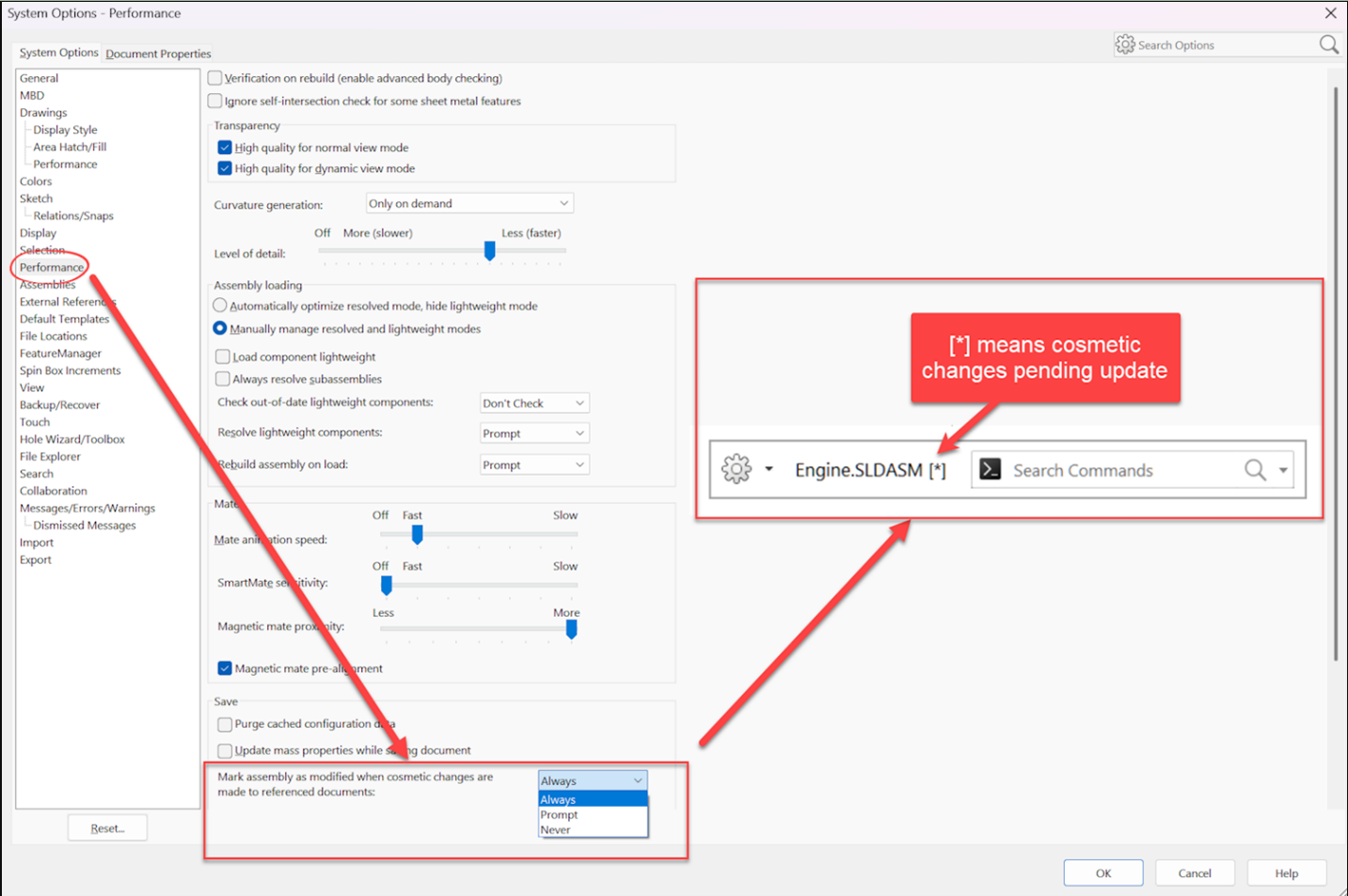
7. Thay đổi thẩm mỹ cho Rebuild: Tiết kiệm thời gian và kiểm soát việc xây dựng lại.
Điều này cho phép bạn tăng hiệu suất và tiết kiệm thời gian bằng cách bỏ qua các bản dựng lại không cần thiết khi bạn chỉ thực hiện các thay đổi về mặt thẩm mỹ. Bây giờ có một tùy chọn hệ thống cho phép bạn kiểm soát các yêu cầu xây dựng lại đối với các thay đổi không cần thiết (thẩm mỹ) không sửa đổi hình học, chẳng hạn như phác thảo, hình học tham chiếu, ẩn hoặc hiển thị các chi tiết. Giờ đây, bạn có thể kiểm soát thời điểm xây dựng lại/cập nhật này diễn ra.
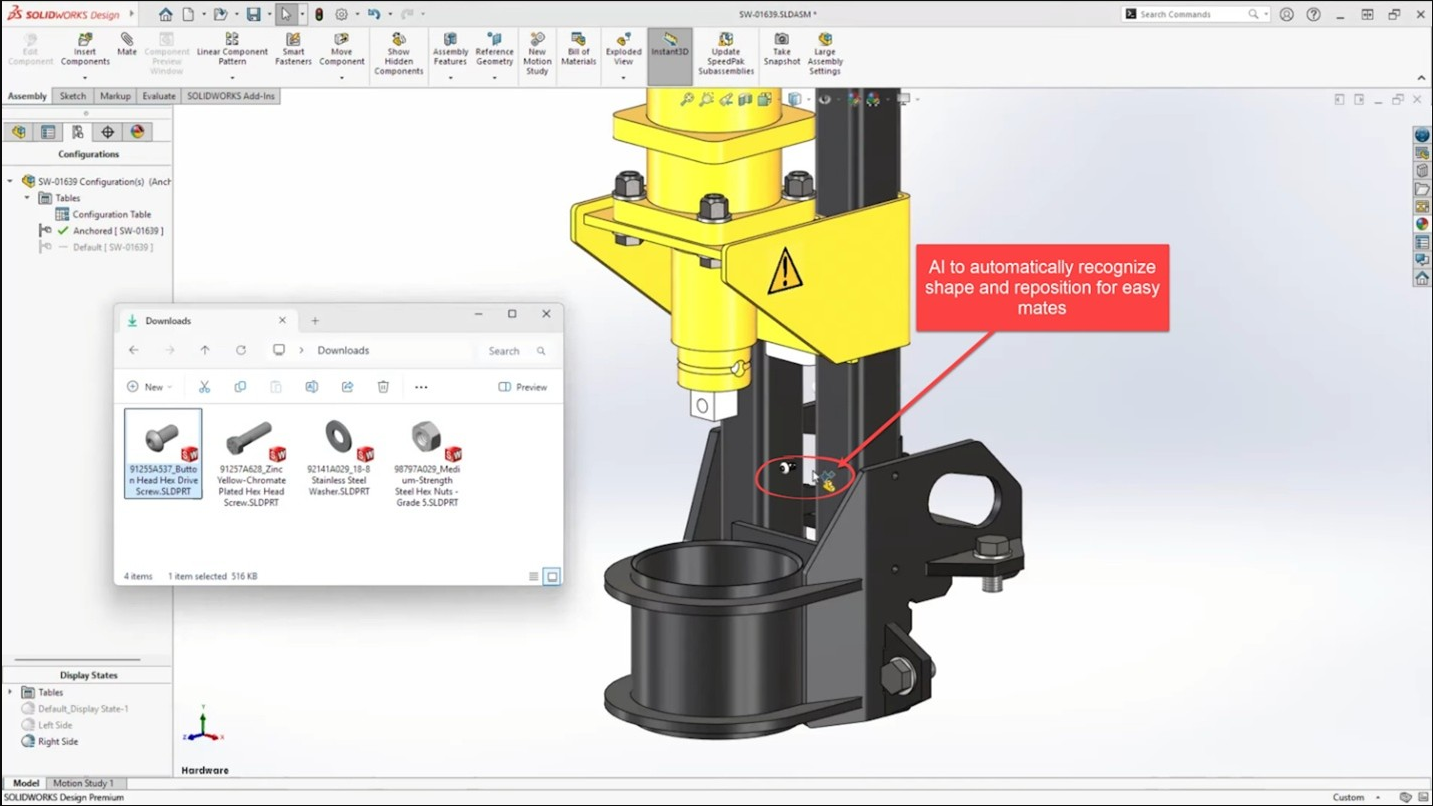
8. Tự động hóa nhanh hơn với AI: Nhanh chóng và dễ dàng thêm các thành phần vào cụm lắp ráp.
AI mạnh mẽ của SOLIDWORKS có thể tự động nhận dạng hình dạng của các thành phần như ốc vít (đai ốc, bu lông và vòng đệm), đồng thời định vị và ghép chúng đúng cách dựa trên hình học. Đây là một công cụ tiết kiệm thời gian rất lớn cho ốc vít không giới hạn ở các thành phần Hộp công cụ — nó thậm chí còn hoạt động cho các tệp SOLIDWORKS không phải gốc!
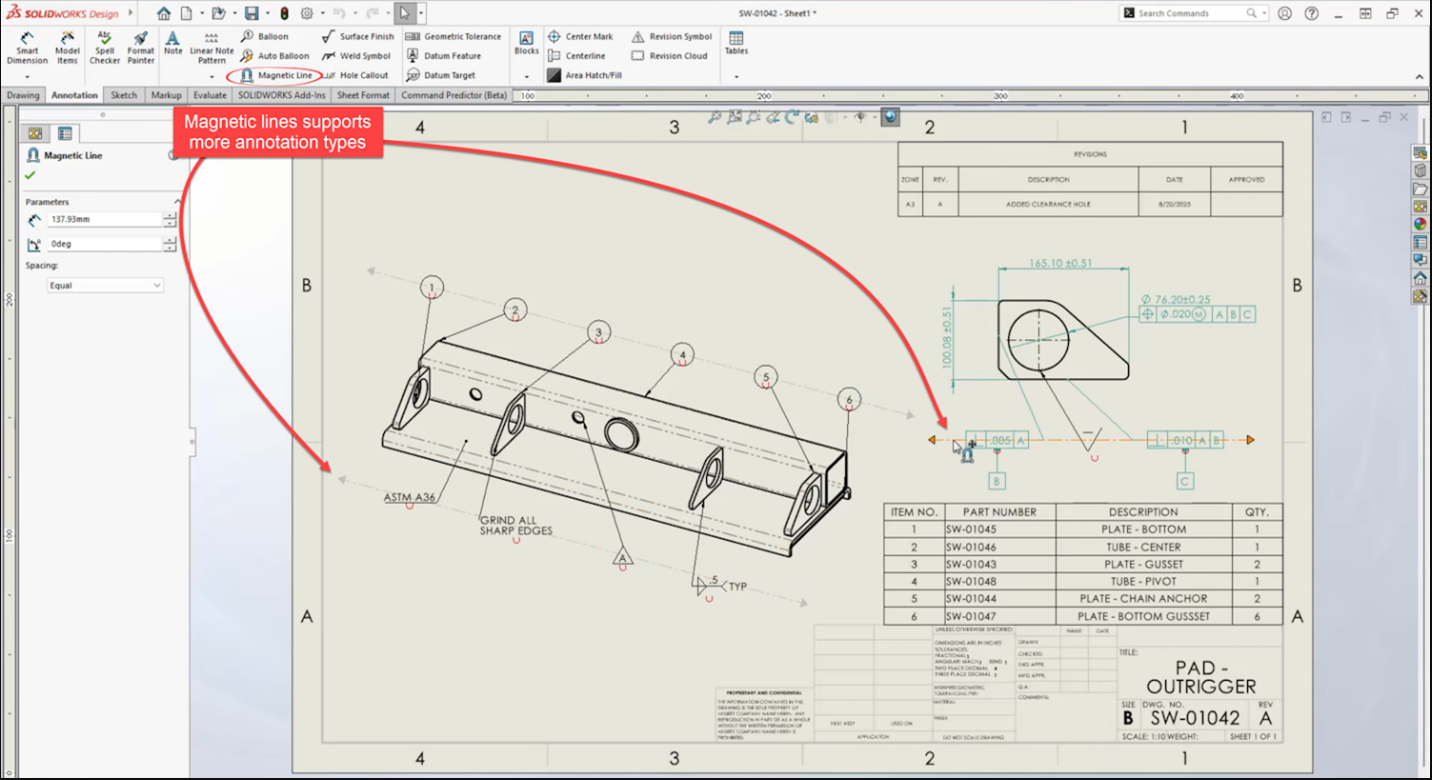
9.Đường từ tính cho nhiều hơn: Dễ dàng căn chỉnh nhiều đối tượng hơn.
Các đường từ tính rất tốt để bố trí các chú thích gọn gàng. Giờ đây, trong SOLIDWORKS 2026, chúng thậm chí còn có nhiều khả năng hơn với chức năng hỗ trợ ghi chú, ký hiệu mối hàn, ký hiệu dung sai hình học, ký hiệu hoàn thiện bề mặt và ký hiệu sửa đổi, để giúp bạn thêm độ rõ ràng và tinh tế cho bản vẽ của mình.
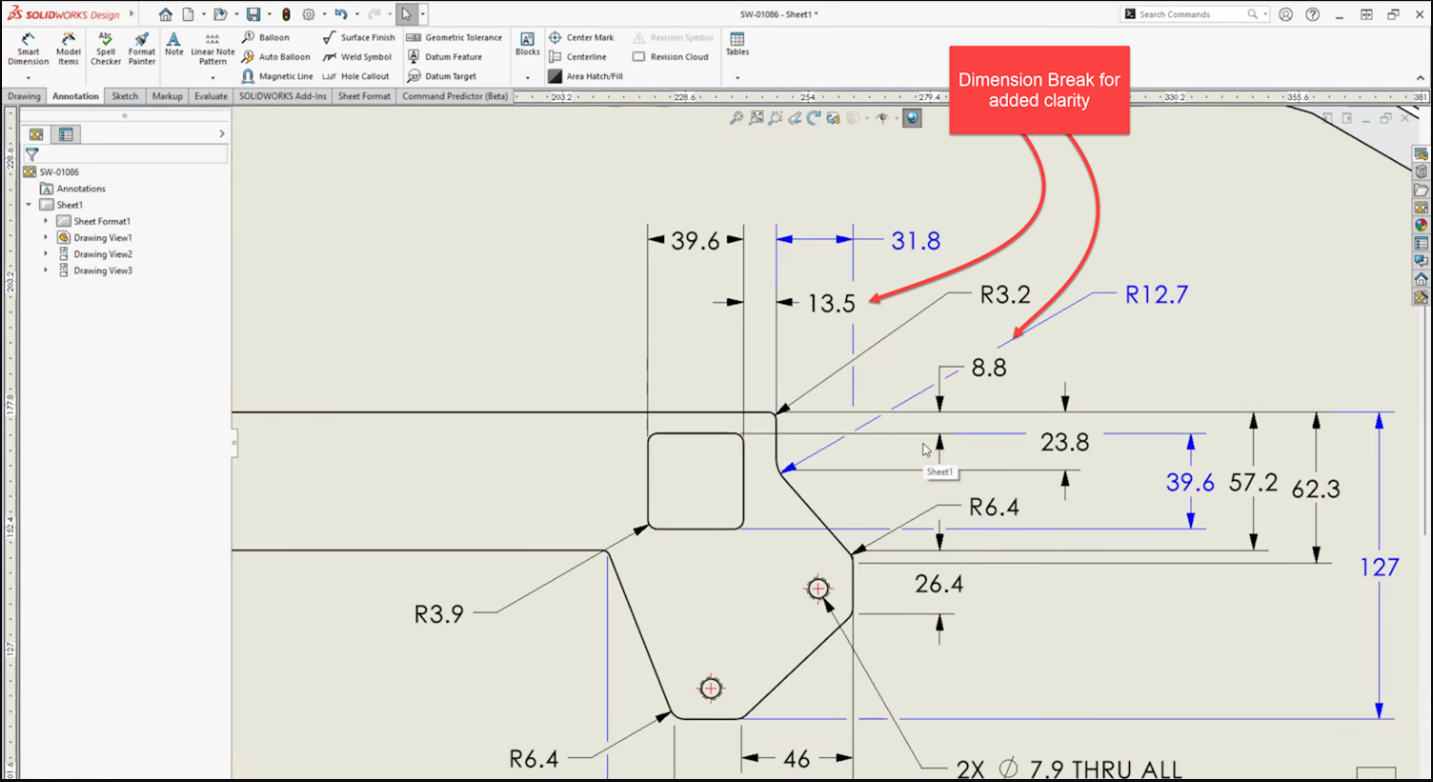
10. Ngắt các đường kích thước: Thêm độ rõ ràng cho bản vẽ.
Trong SOLIDWORKS 2026, bạn có thể dọn dẹp bản vẽ của mình bằng cách thêm ngắt kích thước.
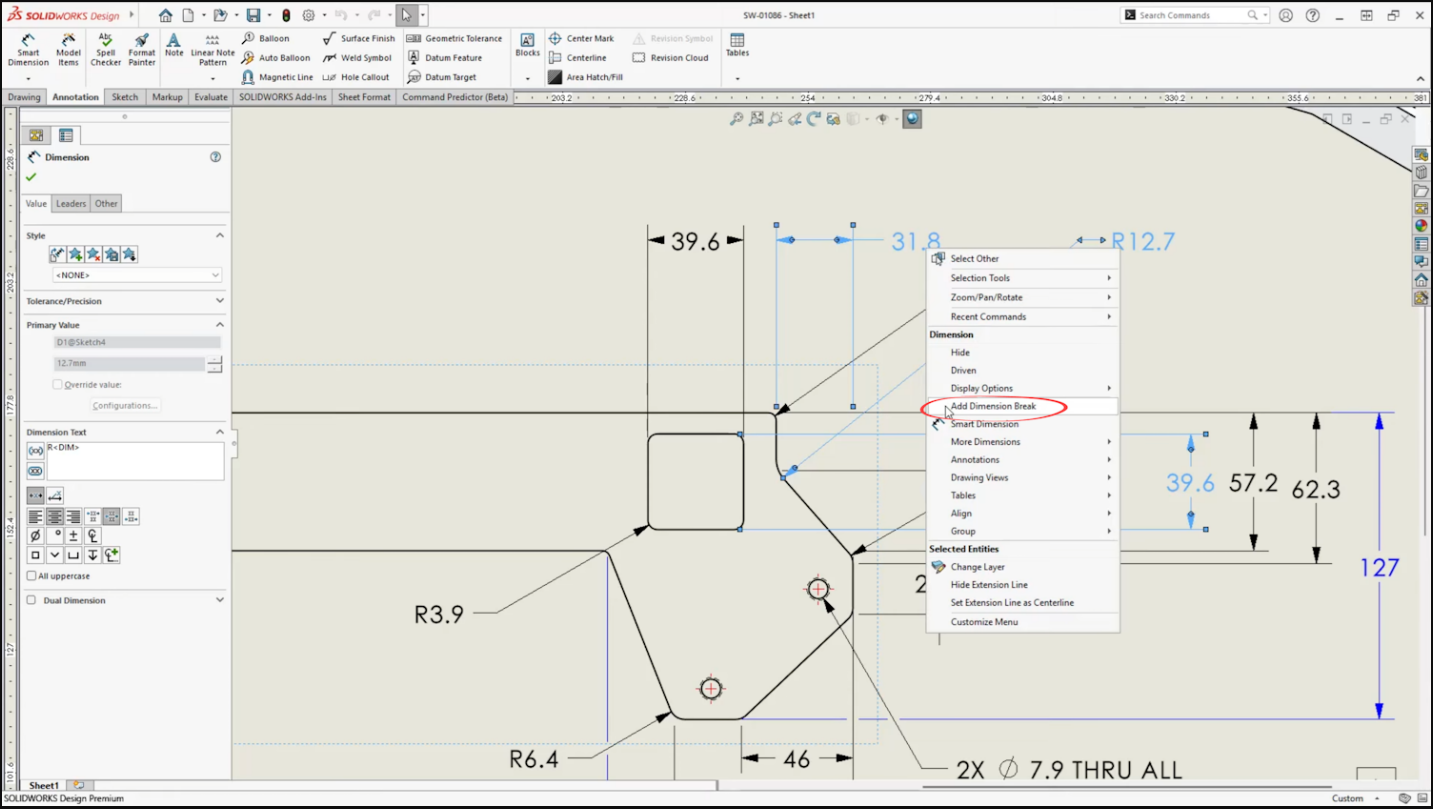
Những điều này phá vỡ các đường kích thước xung quanh các chú thích khác để dọn dẹp sự lộn xộn và thêm rõ ràng cho bản vẽ 2D của bạn. Chỉ với một cú nhấp chuột phải vào chú thích, bạn có thể thêm các ngắt kích thước để đảm bảo các đầu kích thước đi xung quanh các kích thước một cách gọn gàng để làm sạch bản vẽ.
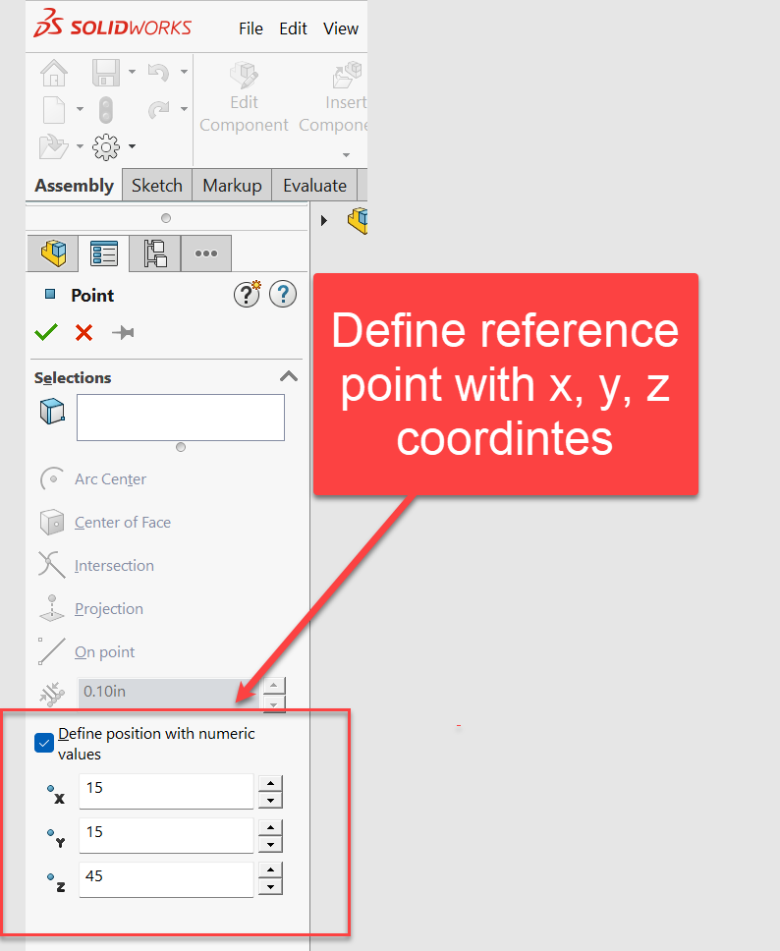
11. Điểm tham chiếu: Xác định các điểm tham chiếu với tọa độ cụ thể.
Đã qua rồi cái thời thêm các điểm tham chiếu thông qua quá trình phức tạp đầu tiên là tạo một điểm phác thảo được đặt với các kích thước, vì vậy sau đó bạn có thể tạo một điểm tham chiếu tại một vị trí x, y, z cụ thể.
Bây giờ trong SOLIDWORKS 2026, bạn có thể xác định vị trí của các điểm tham chiếu bằng các giá trị số.
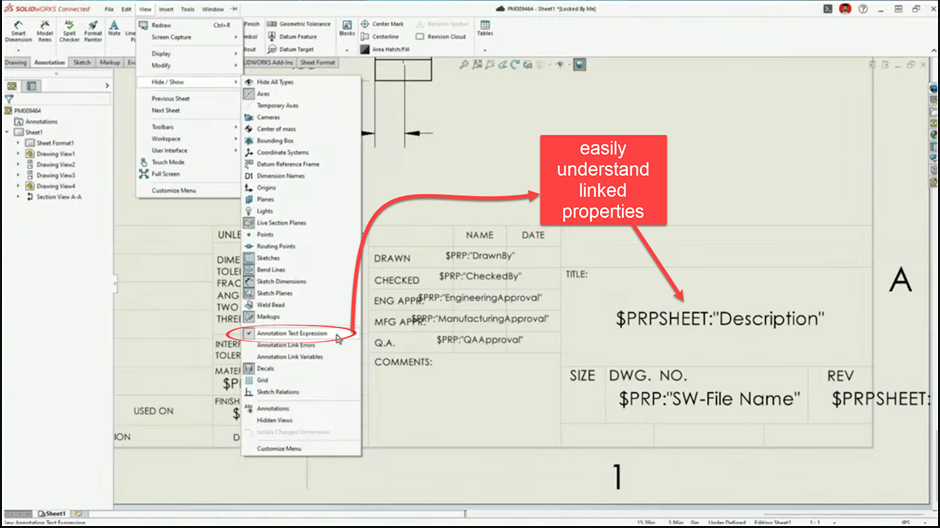
12. Chuyển đổi khả năng hiển thị của các thuộc tính.
Chỉ với một cú nhấp chuột, bạn có thể bật khả năng hiển thị của các thuộc tính được liên kết trong bản vẽ. Điều này hợp lý hóa đáng kể quá trình đào qua các trường văn bản trong bản vẽ 2D của bạn. Trước đây, điều này chỉ khả dụng bằng cách chỉnh sửa định dạng trang tính trước và sau đó đào qua các thuộc tính riêng lẻ. Với nút chuyển đổi chế độ xem mới này, bạn có thể hiểu ngay các thuộc tính bản vẽ của mình.
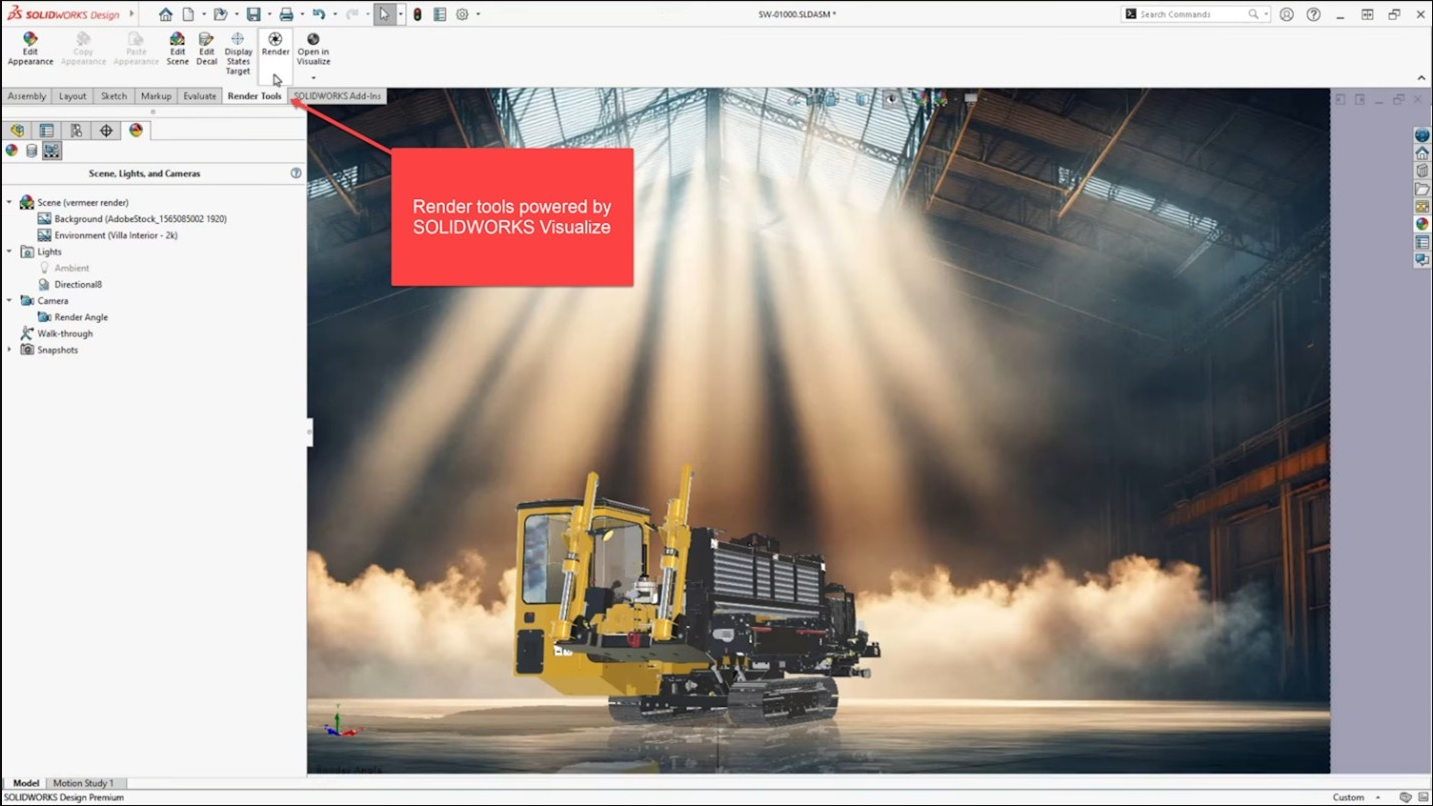
13. Kết xuất ảnh chân thực trong SOLIDWORKS: Kết xuất tích hợp với SOLIDWORKS Visualize.
Với việc Photoview360 ngừng hoạt động, SOLIDWORKS Visualize thay thế cho một công cụ kết xuất tích hợp mà bạn có thể sử dụng để tạo kết xuất chân thực trong SOLIDWORKS. Quy trình làm việc giống như bạn đã quen với Photoview360, nhưng kết quả tốt hơn nhiều. Tất cả những gì bạn cần là bật tiện ích bổ sung Visualize và bạn có thể tận dụng các cảnh, ánh sáng và giao diện của SOLIDWORKS để tạo ra các kết xuất đặc biệt cho thiết kế của mình.
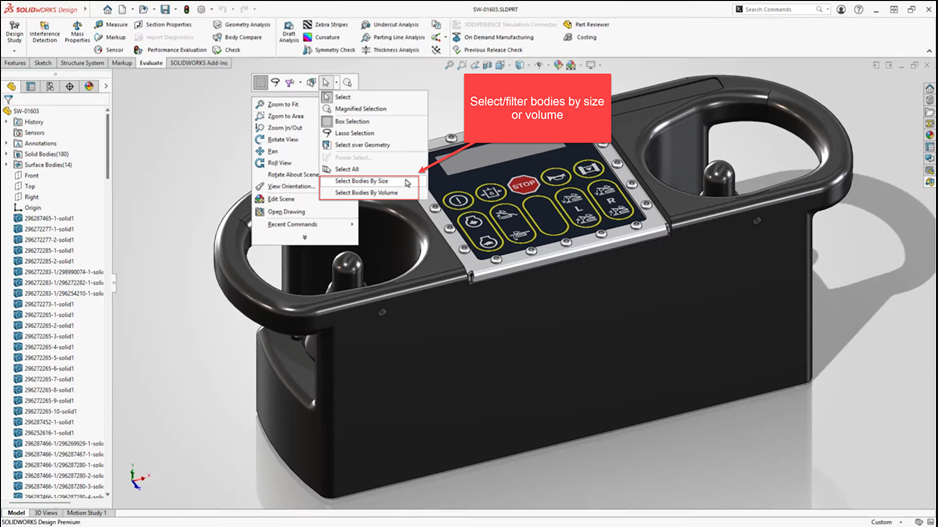
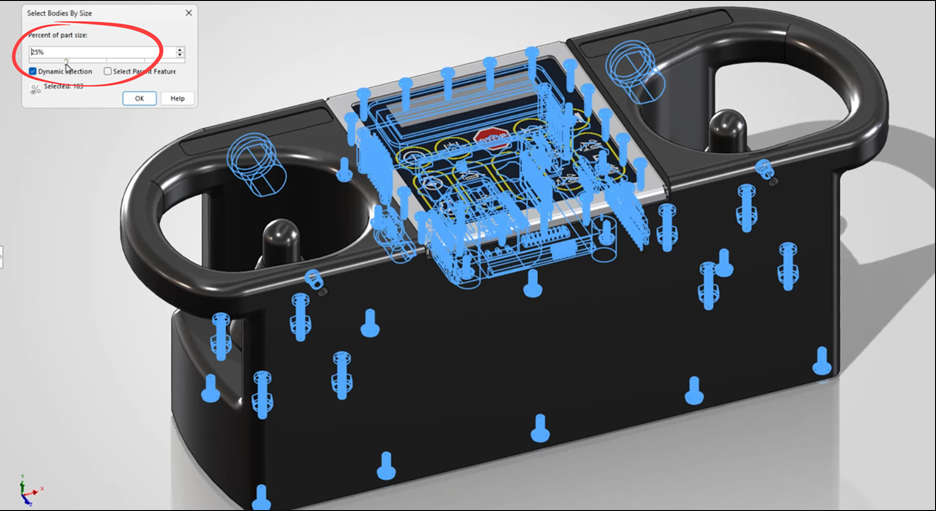
14. Lọc theo kích thước và khối lượng: Tìm và chọn cơ thể, nhanh chóng.
Bạn có thể nhanh chóng lọc và chọn nội dung dựa trên kích thước hoặc khối lượng bằng cách sử dụng các bộ lọc lựa chọn mới trong SOLIDWORKS 2026. Đây là một phần mở rộng của chức năng trước đây để bao gồm các phương pháp lựa chọn cho các bộ phận.
15. Tin nhắn bị loại bỏ: Không bao giờ bỏ lỡ một tin nhắn.
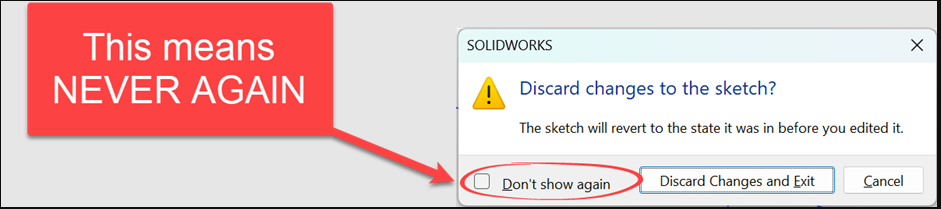
Bạn chắc chắn đã thấy tùy chọn cho các thư bị loại bỏ có nội dung “Không hiển thị lại”. Nó xuất hiện trong hầu hết các tin nhắn xuất hiện trong SOLIDWORKS.
Hộp kiểm thực hiện công việc của nó một cách nghiêm túc, trong đó “Không hiển thị lại” có nghĩa là không bao giờ hiển thị nữa – trừ khi bạn biết tìm nó ở đâu trong các tùy chọn hệ thống.
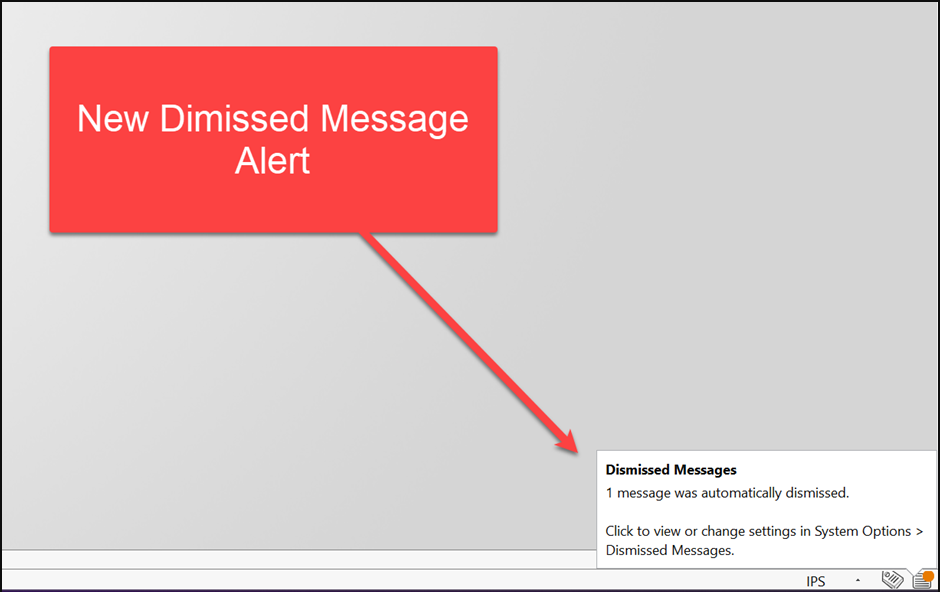
Bây giờ trong SOLIDWORKS 2026, có một thông báo bật lên cho bạn biết rằng đã có một thông báo bị loại bỏ mà bạn có thể đã quên và nơi để kiểm soát hành vi này.
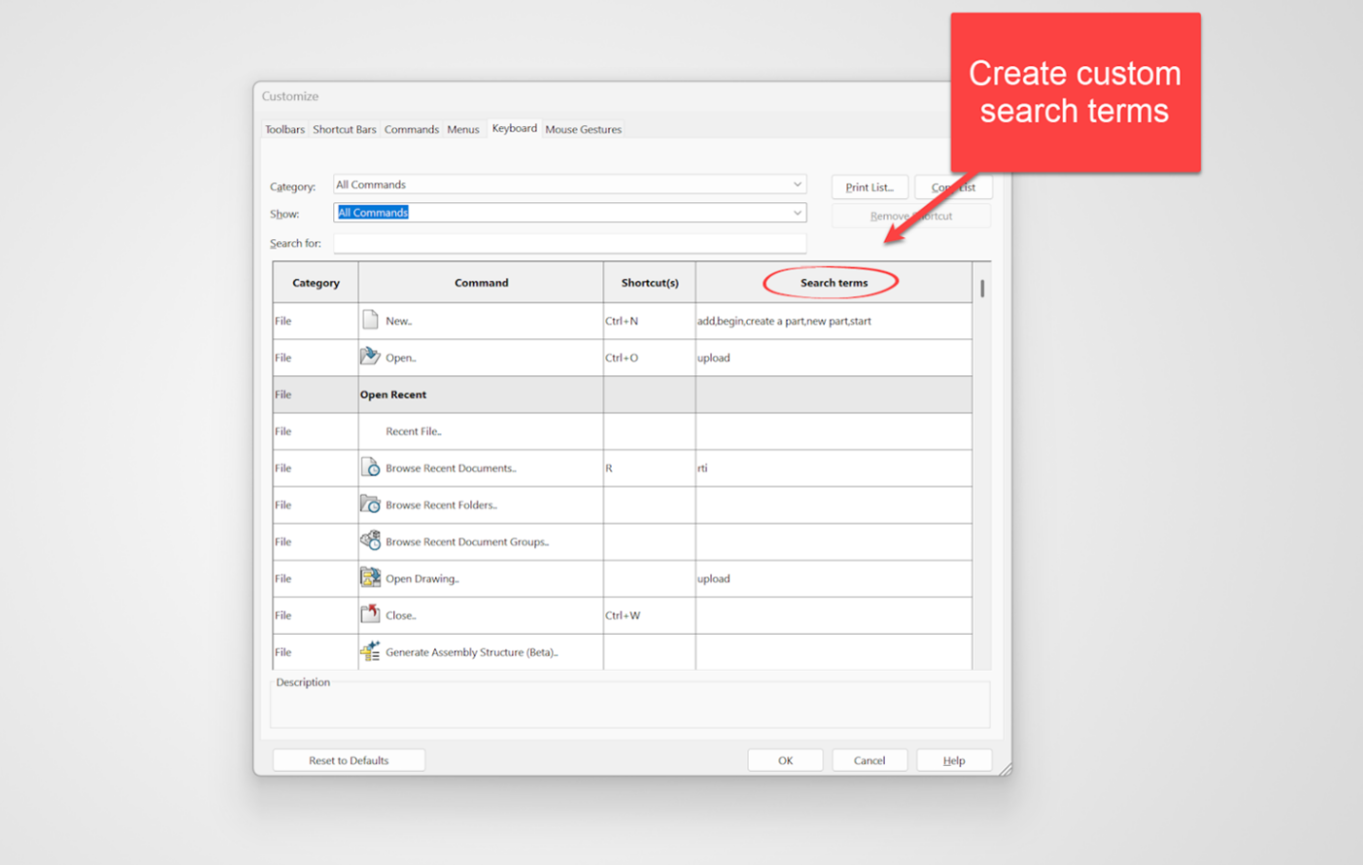
16. Thuật ngữ tìm kiếm lệnh được cá nhân hóa: Tìm Lệnh theo cách bạn muốn.
Tìm kiếm lệnh là công cụ chính của năng suất cho người dùng SOLIDWORKS. Nó đã tồn tại trong nhiều năm và đã tiết kiệm vô số giờ tìm kiếm các menu để tìm lệnh. Giờ đây, với SOLIDWORKS 2026, tìm kiếm lệnh có sẵn một số tùy chỉnh bổ sung, nơi bạn có thể tạo các cụm từ tìm kiếm tùy chỉnh cho các lệnh để giúp bạn nhanh chóng tìm thấy một lệnh cụ thể.
Đó là lợi ích đã nêu cho chức năng này, nhưng tôi thấy đây là phương tiện để tìm một lệnh ngay từ đầu vì đôi khi có thể khó nhớ tên thích hợp cho một lệnh, đặc biệt nếu nó không phải là một lệnh phổ biến mà bạn sử dụng.
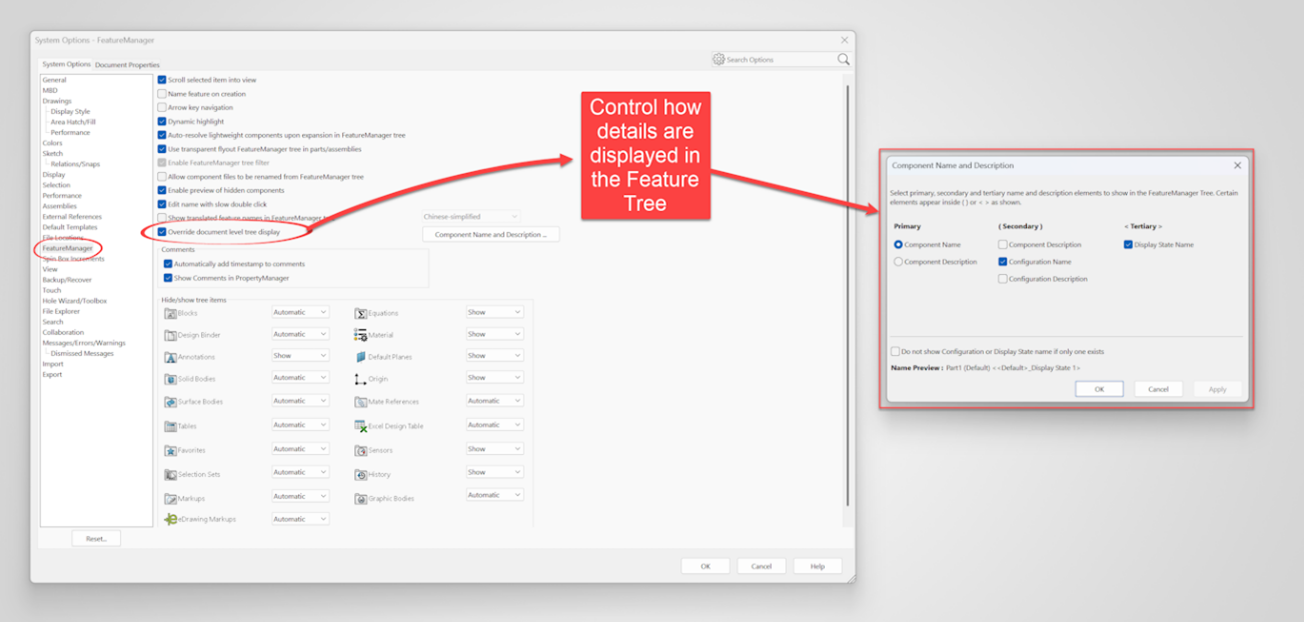
17. Cây tùy chọn hệ thống hiển thị giúp bạn thực sự làm chủ dự án.
Cây thiết kế trình quản lý tính năng có thể bị lộn xộn với các chi tiết như tên thành phần, tên cấu hình và tên trạng thái hiển thị. Đây trước đây là thuộc tính Document, nhưng bây giờ bạn có thể kiểm soát điều này ở cấp tùy chọn hệ thống, điều này cho phép bạn chịu trách nhiệm về những thông tin được hiển thị trong cây.
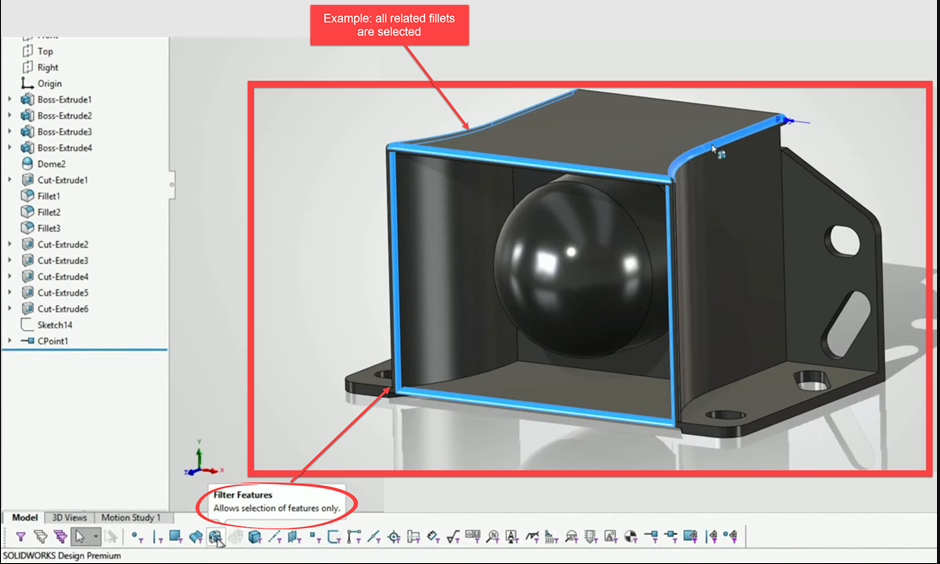
18. Bộ lọc tính năng: Dễ dàng tìm thấy các tính năng trong khu vực đồ họa.
Giúp bạn nhận phản hồi đồ họa để hiểu mối quan hệ cha và con của các tính năng. Ví dụ: với tính năng này được bật khi bạn nhấp vào một phi lê riêng lẻ, thì tất cả các phi lê khác được tạo với tính năng ban đầu đó cũng được tạo. Điều này giúp bạn duy trì quyền kiểm soát khi đi sâu vào các chi tiết trong thiết kế của mình.
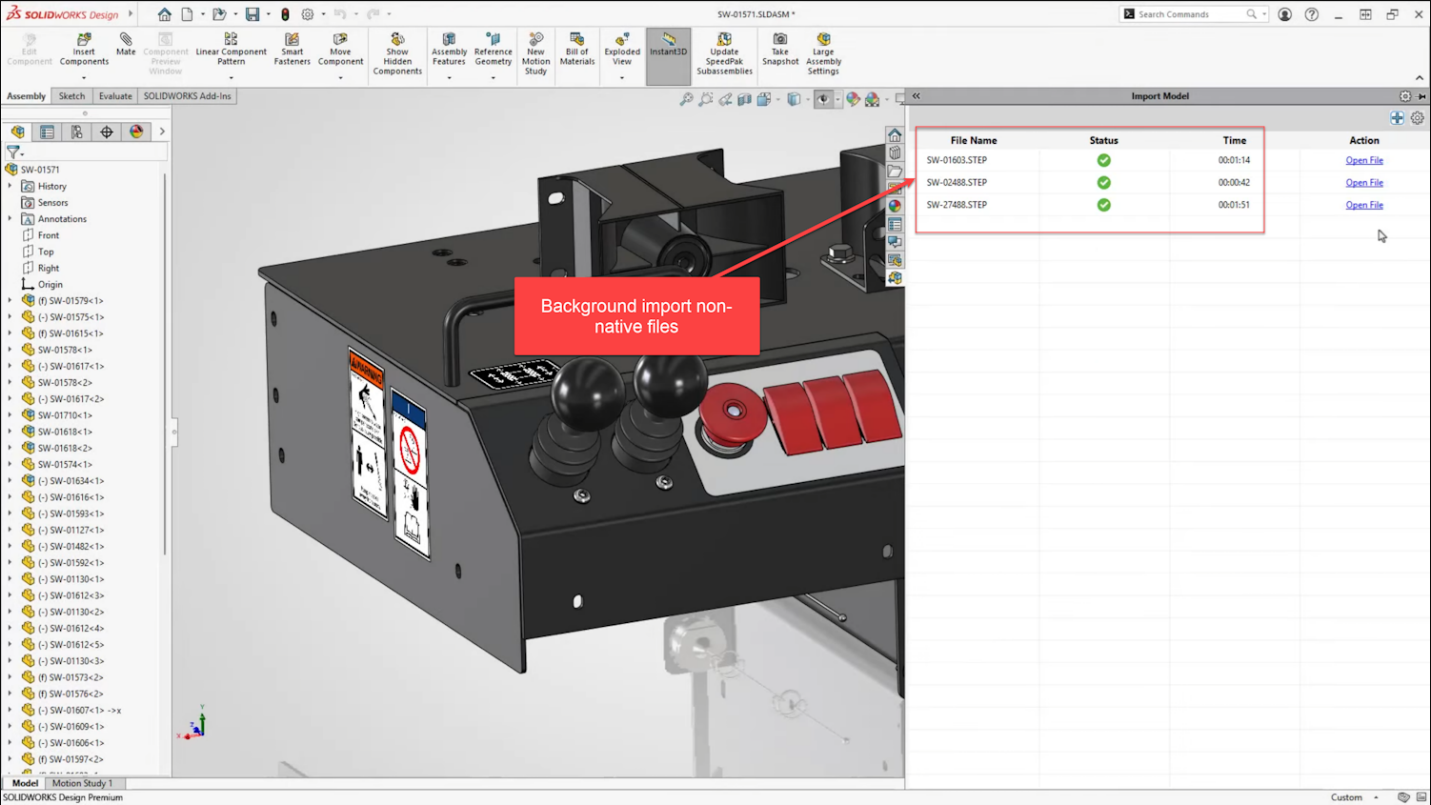
19. Tính năng import chạy ngầm: Chuyển đổi các định dạng CAD khác tự động, hàng loạt và trong nền.
Thông qua ngăn tác vụ trong SOLIDWORKS 2026, bạn có thể nhập hàng loạt các định dạng tệp trung lập (ví dụ: STEP) thông qua trình nhập nền mới. Điều này cho phép bạn xếp hàng và xử lý nhiều tệp để nhập tự động mà không cần phải ngồi đó và xem sơn khô vì các tệp cần được nhập trước khi bạn có thể bắt đầu làm việc.
20. Nhiều hơn nữa ở những phiên bản tiếp theo!
Còn nhiều điều nữa sẽ đến trong suốt cả năm! Nhiều tính năng hơn sẽ xuất hiện trong các bản phát hành SOLIDWORKS 2026 FD trong tương lai, hứa hẹn sẽ có nhiều sự phát triển tuyệt vời hơn đối với bộ công cụ SOLIDWORKS để giúp bạn thiết kế tốt hơn và nhanh hơn.
———————————————–——
Solid & Soft – Đại lý ủy quyền phần mềm SOLIDWORKS tại Việt Nam.
Chuyên cung cấp các giải pháp CAD/CAM/CAE tại Việt Nam.
Để biết thêm thông tin vui lòng liên hệ:
Hotline: (028) 7305 2255 Website: www.solidnsoft.com