Bạn đang tìm kiếm một giải pháp lưu trữ đám mây đơn giản, dễ sử dụng và miễn phí? Dropbox là lựa chọn hoàn hảo cho bạn! Với Dropbox, bạn có thể lưu trữ và chia sẻ tệp tin một cách dễ dàng, mọi lúc mọi nơi.
Bài viết sẽ cung cấp cho bạn một hướng dẫn từng bước cách sử dụng Dropbox, bao gồm cách tạo tài khoản, quản lý và chia sẻ tệp tin để bạn có thể tận dụng hết các tính năng của dịch vụ này. Hãy cùng khám phá và tận hưởng tiện ích của Dropbox ngay từ bây giờ!
Cách đăng ký tài khoản Dropbox
Để đăng ký tài khoản Dropbox miễn phí, bạn thực hiện theo các bước sau:
1. Truy cập trang web Dropbox:
Mở trình duyệt web của bạn và truy cập trang web chính thức của Dropbox tại địa chỉ này.
2. Nhấp vào nút “Đăng ký” (Sign Up):
Bạn sẽ thấy nút “Đăng ký” (Sign Up) ở góc trên bên phải của trang web. Nhấp vào nút này để bắt đầu quá trình đăng ký.
3. Điền thông tin đăng ký:
Bạn sẽ được yêu cầu nhập thông tin sau:
- Nhập tên đầy đủ của bạn.
- Nhập địa chỉ email mà bạn muốn sử dụng cho tài khoản Dropbox của mình.
- Nhập mật khẩu cho tài khoản Dropbox của mình. Mật khẩu phải có ít nhất 8 ký tự, bao gồm cả chữ hoa, chữ thường và số.
- Nhập lại mật khẩu của bạn để xác nhận.

4. Chọn gói dung lượng:
Dropbox cung cấp 4 gói dung lượng chính dành cho cá nhân hoặc doanh nghiệp với các tùy chọn phù hợp với nhu cầu lưu trữ khác nhau:
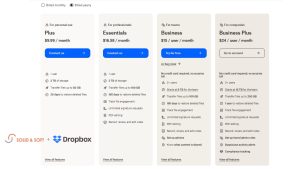
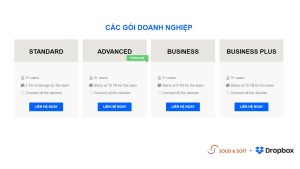
Các gói dành cho đội nhóm/doanh nghiệp
- 2 gói Dropbox Standard/ Advanced: Phù hợp với các doanh nghiệp chỉ có nhu cầu thuần lưu trữ và kiểm soát các tài liệu/ dữ liệu của công ty.
- 2 gói Dropbox Business/ Business Plus: Phù hợp với các doanh nghiệp có nhu cầu lưu trữ + sử dụng các chức năng về: Chữ ký điện tử ( Dropbox Sign), gửi tài liệu ( Dropbox DocSend) hoặc làm về media ( Dropbox Replay)
Lưu ý: Dropbox Sign, Dropbox DocSend và Dropbox Replay đều có ở tất cả các gói doanh nghiệp của Dropbox, tuy nhiên 2 gói Standard và Advanced sẽ bị giới hạn chức năng.
Dropbox Standard
Dropbox Standard cung cấp cho nhóm bạn bộ công cụ mạnh mẽ để lưu trữ, chia sẻ và cộng tác hiệu quả. Với 5TB dung lượng lưu trữ khổng lồ, cùng các tính năng quản lý nhóm và cộng tác trực quan, dễ sử dụng, Dropbox Standard sẽ giúp nhóm bạn tổ chức công việc khoa học, đồng bộ dữ liệu liền mạch và tập trung tối đa vào những nhiệm vụ quan trọng.
Những lợi ích vượt trội của Dropbox Standard:
- Dung lượng 5TB đáp ứng nhu cầu lưu trữ của cả nhóm, giúp loại bỏ nỗi lo về dung lượng hạn chế.
- Với lịch sử phiên bản kéo dài 180 ngày, bạn có thể dễ dàng khôi phục các phiên bản cũ của file trong trường hợp cần thiết. Tính năng này cũng cung cấp nhật ký hoạt động cho quản trị viên, giúp theo dõi chi tiết các thao tác trên file.
- Dịch vụ Dropbox Transfer cho phép bạn chia sẻ các file kích thước lên đến 2GB một cách dễ dàng.
- Tính năng Dropbox Backup giúp sao lưu an toàn các file và thư mục quan trọng, cho phép bạn nhanh chóng khôi phục dữ liệu trong trường hợp xảy ra sự cố.
- Dropbox Passwords hỗ trợ bạn lưu trữ an toàn mật khẩu của các tài khoản online khác.
Dropbox Advanced
Dropbox Advanced cung cấp cho các nhóm làm việc một kho lưu trữ khổng lồ lên đến 15 TB, dung lượng này được chia sẻ giữa toàn bộ nhóm (5 TB cho mỗi tài khoản đang hoạt động, với yêu cầu tối thiểu 3 tài khoản). Ngoài ra, gói Dropbox Advanced còn đi kèm với các tính năng quản trị, kiểm toán, bảo mật và tích hợp tiên tiến.
Lưu ý: Dung lượng lưu trữ tối đa bạn có thể mua trên Dropbox Advanced là 1.000 TB.
Các tính năng bổ sung:
- Bắt đầu với tổng dung lượng lưu trữ 15 TB, được chia sẻ giữa toàn bộ nhóm (5 TB cho mỗi tài khoản đang hoạt động, với yêu cầu tối thiểu 3 tài khoản).
Lưu ý: Tài khoản đang hoạt động là tài khoản của người dùng thường xuyên đăng nhập và sử dụng Dropbox.
- Gửi file bằng Dropbox Transfer, với giới hạn kích thước file là 100 GB.
- Kiểm soát việc mời thành viên, phê duyệt thiết bị nào mà thành viên nhóm được sử dụng cho file công việc và thậm chí có thể truy cập tài khoản làm việc của thành viên nhóm với tính năng “Đăng nhập với tư cách người dùng”.
- Sử dụng tích hợp đăng nhập một lần (SSO) và các cuộc gọi API để di chuyển dữ liệu.
- Cảnh báo bảo mật và phát hiện ransomware: Nhận thông báo về các mối đe dọa đáng ngờ và thực hiện hành động ngay lập tức để bảo vệ dữ liệu của bạn.
- Mã hóa end-to-end: Ngăn chặn bên thứ ba truy cập vào dữ liệu được truyền của bạn.
Dropbox Business
Mua dung lượng:
- Dung lượng tối thiểu: 9TB cho 3 người dùng, dùng chung cho cả nhóm.
- Dung lượng lưu trữ tăng thêm 3TB cho mỗi tài khoản người dùng đang hoạt động, tối đa 1000 TB (đã bao gồm dung lượng mua thêm).
Chi tiết: Dropbox Business là lựa chọn hoàn hảo cho các doanh nghiệp hoặc nhóm nhỏ, cung cấp dung lượng lưu trữ lớn có thể chia sẻ dễ dàng giữa các thành viên, kèm theo tính năng quản lý và bảo mật mạnh mẽ.
Dropbox Business Plus
Ngoài các gói cá nhân và nhóm, Dropbox còn cung cấp các gói dung lượng doanh nghiệp với nhiều tính năng và dung lượng lưu trữ lớn hơn, phù hợp cho nhu cầu quản lý và cộng tác trong môi trường kinh doanh chuyên nghiệp.
Mua dung lượng:
- Dung lượng tối thiểu: 15TB cho 3 người dùng, dùng chung cho cả nhóm.
- Dung lượng lưu trữ tăng thêm 5TB cho mỗi tài khoản người dùng đang hoạt động, tối đa 1000 TB (đã bao gồm dung lượng mua thêm).
Tính năng:
- Tất cả tính năng của Business Plus bao gồm quản trị nhóm, tích hợp đa dạng, chia sẻ tệp nâng cao, bảo mật và khôi phục tệp.
- Gửi và ký tài liệu ngay trên Dropbox thông qua Dropbox Sign.
- Quản lý truy cập và mã hóa dữ liệu tiên tiến để bảo vệ thông tin nhạy cảm.
- Công cụ quản trị mạnh mẽ để kiểm soát người dùng, thiết bị và dữ liệu.
- Lưu trữ cache thông minh, tăng tốc độ truy cập tệp thường xuyên sử dụng.
- Kết nối Dropbox với các hệ thống xác thực hiện có của bạn.
- Bảo vệ dữ liệu nhạy cảm bằng cách yêu cầu nhiều người dùng xác thực để truy cập.
Bạn có thể tham khảo thêm thông tin chi tiết về các gói dung lượng dành cho doanh nghiệp tại trang web của Solid & Soft:
Cách sử dụng Dropbox trên phiên bản web
Để lưu trữ các tệp từ máy tính vào Dropbox, bạn có thể thực hiện các thao tác sau: click vào “Upload or drop” chọn “File” để tải lên từng tệp tin hoặc chọn “Folder” để tải lên toàn bộ thư mục.
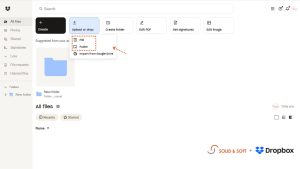
Để tạo mới một tệp tin hoặc thư mục trong Dropbox, bạn chỉ cần nhấp vào “Create” chọn “Folder” hoặc “Create Folder”. Rồi làm theo hướng dẫn trên màn hình để hoàn tất tạo mới thư mục.
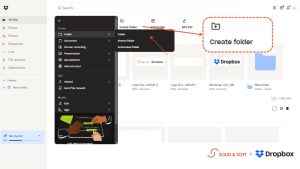
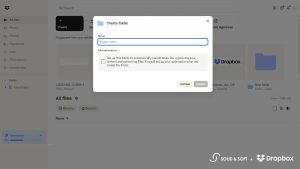
Để tạo một thư mục chia sẻ với người khác, bạn hãy nhấp vào “New shared folder”.
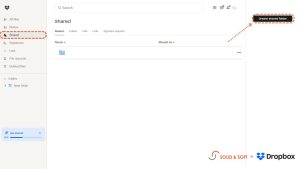
Tiếp theo, làm theo hướng dẫn trên màn hình để hoàn tất việc chia sẻ tệp tin với người dùng khác.
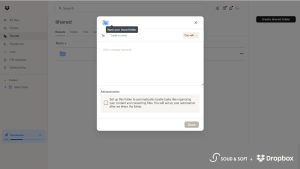
Nếu bạn muốn thư mục tự động xử lý các nhiệm vụ như sắp xếp nội dung và chuyển đổi tệp, hãy tích vào mục bên dưới. Sau đó nhấn Share là hoàn tất.
Cách sử dụng Dropbox trên phiên bản máy tính
Để sử dụng Dropbox trên máy tính, bạn có thể tuân thủ các bước sau đây:
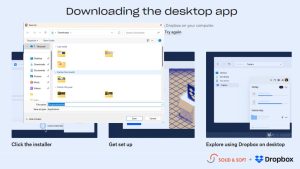
Bước 1. Tải và cài đặt Dropbox:
Tải về phiên bản Dropbox cho máy tính và thực hiện cài đặt bằng cách click vào file tải về.
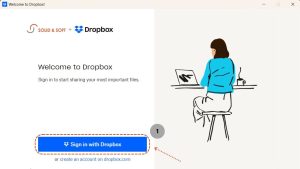
Bước 2. Đăng nhập vào tài khoản Dropbox:
Sau khi cài đặt hoàn tất, đăng nhập vào Dropbox bằng tài khoản đã đăng ký trước đó.
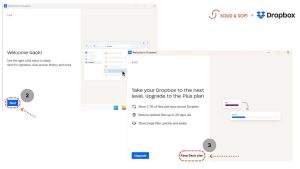
Bước 3. Sử dụng Dropbox như một ổ đĩa:
Dropbox sẽ xuất hiện như một ổ đĩa trên máy tính của bạn, cho phép bạn thao tác với nó như một ổ đĩa thông thường trên hệ điều hành Windows.
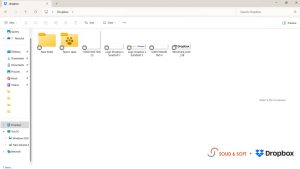
Ngoài ra, khi bạn muốn chia sẻ một tập tin từ Dropbox cho người khác:
- Click chuột phải vào tập tin đó và chọn “Share Dropbox link”. Sau đó, bạn có thể gửi link này cho bạn bè để họ có thể truy cập và tải tập tin.
Nếu bạn muốn chia sẻ một thư mục:
- Click chuột phải vào thư mục và chọn “Share this folder”. Nhập địa chỉ email của người mà bạn muốn chia sẻ và nhấn “Share folder”.
Ngoài ra, bạn có thể chọn mục “Allow members to invite others” để người nhận có thể mời thêm những người khác vào thư mục này mà không cần phải thông qua bạn.
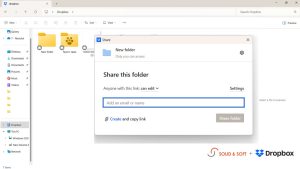
Sau khi chia sẻ, mọi thay đổi và cập nhật tập tin trong thư mục sẽ được đồng bộ ngay lập tức, giúp tiết kiệm thời gian và tránh phải gửi lại dữ liệu nhiều lần.
Cách sử dụng Dropbox phiên bản điện thoại
Để sử dụng Dropbox trên điện thoại, bạn có thể làm theo các bước sau:
Bước 1. Tải và cài đặt ứng dụng Dropbox:
Tải ứng dụng Dropbox từ cửa hàng ứng dụng tương ứng với hệ điều hành của bạn. Bạn có thể tải Dropbox cho Android tại đây và cho iOS tại đây.
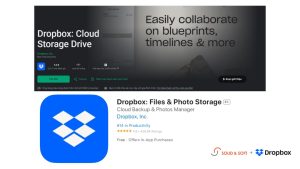
Bước 2. Đăng nhập vào tài khoản Dropbox:
Sau khi cài đặt hoàn tất, mở ứng dụng lên và đăng nhập bằng tài khoản Google của bạn hoặc đăng nhập trực tiếp bằng tài khoản Dropbox đã đăng ký trước đó.
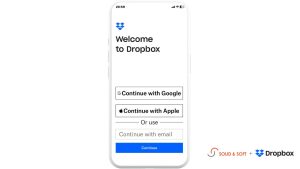
Bước 3. Cấu hình và sử dụng:
Hệ thống sẽ hỏi bạn có muốn nâng cấp lên Dropbox Plus và sao lưu toàn bộ dữ liệu hiện có hay không. Bạn có thể bỏ qua những bước này nếu không cần thiết.
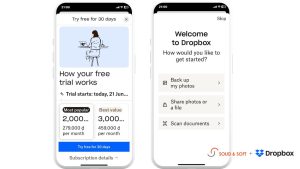
Bước 4. Thao tác với Dropbox
Click vào biểu tượng dấu + ở góc dưới cùng để mở menu thao tác. Tại đây, bạn có thể bắt đầu tải lên các tập tin hoặc hình ảnh từ điện thoại lên Dropbox. Các chức năng lưu trữ và chia sẻ khác hoạt động tương tự như trên phiên bản web và máy tính.
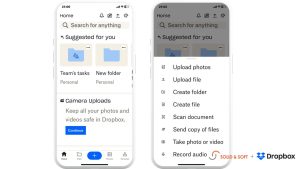
Việc sử dụng Dropbox trên điện thoại giúp bạn dễ dàng quản lý và truy cập vào dữ liệu cá nhân mọi lúc, mọi nơi, từ thiết bị di động của bạn.