Trong quá trình sử dụng SOLIDWORKS, có thể bạn sẽ gặp phải sự cố về kết nối internet khiến việc kích hoạt hoặc hủy kích hoạt giấy phép tự động bị gián đoạn. Đừng lo lắng! Bài viết này từ Solid & Soft sẽ cung cấp cho bạn hướng dẫn chi tiết từng bước để thực hiện quy trình kích hoạt/hủy kích hoạt giấy phép SOLIDWORKS theo phương pháp thủ công.
Khi Nào Cần Kích Hoạt hoặc Hủy Kích Hoạt Thủ Công?
Bạn nên sử dụng phương pháp này khi:
- Máy tính cài đặt SOLIDWORKS không có kết nối internet.
- Có sự cố với hệ thống mạng hoặc tường lửa, ngăn cản việc kết nối với máy chủ của SOLIDWORKS.
- Bạn cần chuyển giấy phép từ một máy tính sang máy tính khác nhưng không thể hủy kích hoạt tự động.
Hướng Dẫn Thực Hiện Kích Hoạt/Hủy Kích Hoạt Thủ Công (9 Bước)
Bước 1: Khởi động quy trình thủ công
- Mở cửa sổ SOLIDWORKS Product Activation (thường xuất hiện khi bạn mở phần mềm hoặc thông qua menu Start).
- Chọn tùy chọn “Manually via email”.
- Điền địa chỉ email của bạn vào ô trống.
- Nhấp vào “Next” để tiếp tục.

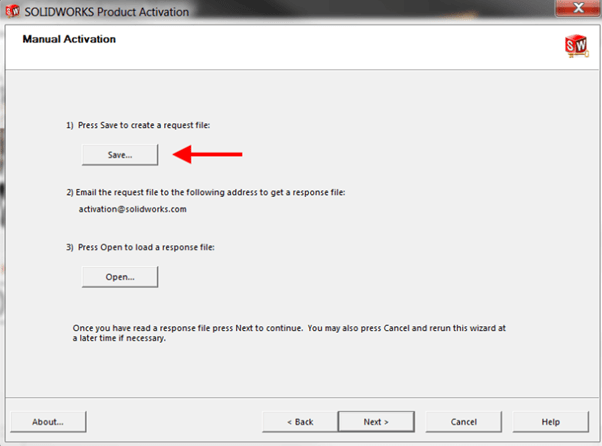
Bước 2: Tạo và lưu tệp yêu cầu kích hoạt (.txt)
- Cửa sổ tiếp theo sẽ xuất hiện thông tin kích hoạt.
- Nhấp vào nút ‘Save’ để tạo một tệp yêu cầu ở định dạng .txt.
- Lưu ý: Bạn nên lưu tệp này vào một ổ đĩa ngoài (USB) để dễ dàng chuyển sang máy tính khác.
Bước 3: Nén và chuyển tệp yêu cầu
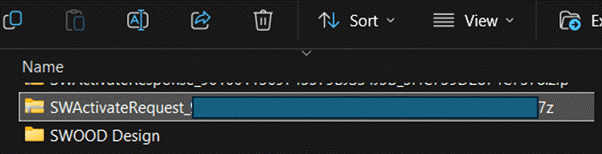
- Nén (Zip) tệp yêu cầu đã lưu.
- Chuyển tệp nén này sang một máy tính khác có kết nối internet.
Bước 4: Gửi email yêu cầu kích hoạt
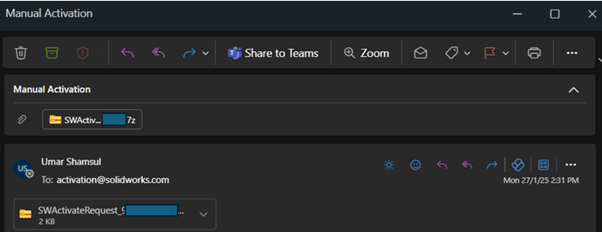
- Từ máy tính có internet, gửi một email đính kèm tệp yêu cầu đã nén đến địa chỉ: activation@solidworks.com.
- Đặc biệt lưu ý: Nhập tiêu đề email là “Manual Activation” để hệ thống tự động xử lý.
Bước 5: Nhận tệp phản hồi qua email
- Trong vòng vài phút sau khi gửi, bạn sẽ nhận được một email phản hồi từ activation@solidworks.com chứa một tệp phản hồi (.txt).
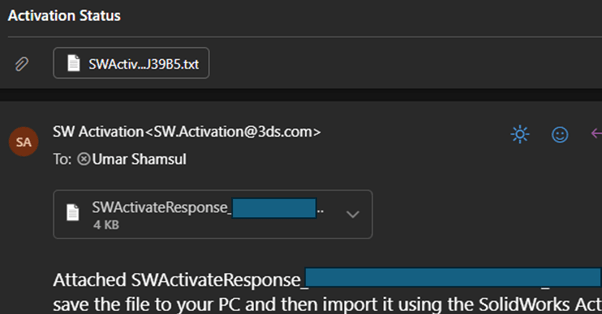
Bước 6: Chuyển tệp phản hồi về máy chính
- Nén tệp phản hồi vừa nhận được.
- Chuyển tệp nén này vào máy tính chính (máy cài đặt SOLIDWORKS).
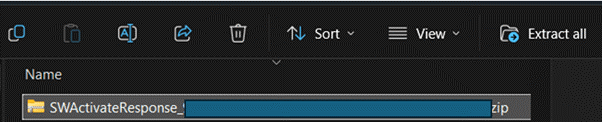
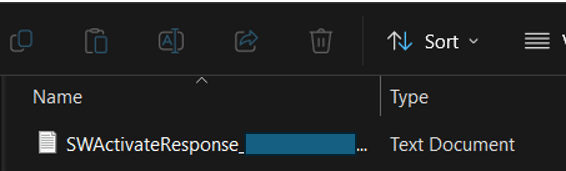
Bước 7: Giải nén và mở tệp phản hồi
- Tại máy tính chính, giải nén tệp phản hồi.
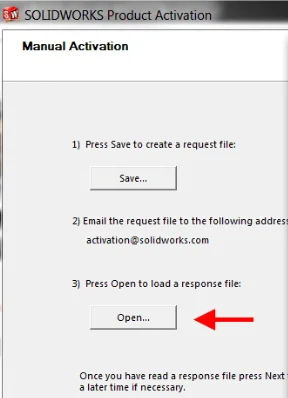
- Quay lại cửa sổ SOLIDWORKS Product Activation.
- Nhấp vào nút “Open” và chọn tệp phản hồi đã giải nén.
- Nhấp vào “Next” để tiếp tục.
Bước 8: Hoàn tất quy trình
- Một cửa sổ sẽ xuất hiện thông báo việc kích hoạt hoặc hủy kích hoạt giấy phép SOLIDWORKS của bạn đã thành công.
Cần Hỗ Trợ Kỹ Thuật?
Phương pháp kích hoạt thủ công là một giải pháp hữu ích khi bạn gặp sự cố về internet. Tuy nhiên, nếu bạn gặp bất kỳ khó khăn nào trong quá trình thực hiện hoặc có vấn đề phức tạp hơn, đừng ngần ngại liên hệ ngay với đội ngũ chuyên gia của Solid & Soft.
Chúng tôi, với tư cách là đại lý ủy quyền hàng đầu của SOLIDWORKS tại Việt Nam, luôn sẵn lòng cung cấp sự hỗ trợ kỹ thuật tận tình để đảm bảo công việc của bạn luôn được suôn sẻ.
———————————————
Solid & Soft – Đại lý ủy quyền phần mềm SOLIDWORKS tại Việt Nam.
Chuyên cung cấp các giải pháp CAD/CAM/CAE tại Việt Nam.
Để biết thêm thông tin vui lòng liên hệ:
Hotline: (028) 7305 2255
(Nguồn: https://cadvision-systems.com)