Automated Folder là một tính năng tự động hóa một số tác vụ như giải nén, đổi tên, convert file,… khi người dùng lưu và quản lý dữ liệu trên Dropbox. Lưu ý: Tính năng Automated Folder chỉ có trên các gói doanh nghiệp của Dropbox.
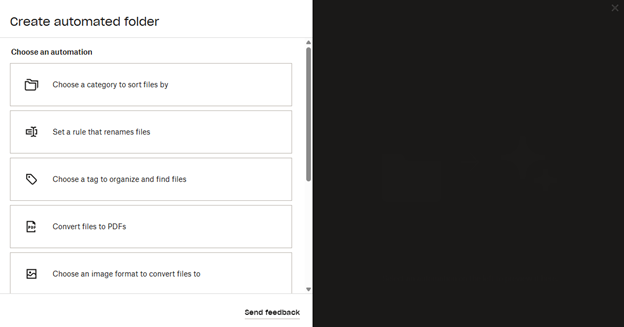
Khi lưu trữ file, chúng ta sẽ thường xuyên sẽ phải đổi tên, gắn tag phân loại, giải nén, hay thậm trí là gắn watermark ( cho các file hình ảnh hoặc văn bản), và những công việc này thường sẽ lặp đi lặp lại trong suốt quá trình làm việc, dẫn tới việc mất thời gian và thậm trí sẽ có sai sót. Dropbox hiểu được điều đó và mang tới cho người dùng khả năng tạo các tính năng tự động trên folder Dropbox.
Người dùng có thể tự động hóa các tác vụ như sau:
- Tự động nhóm / phân loại dữ liệu theo ngày/ tháng/ năm
- Tự động đổi tên
- Tự động gắn tag phân loại
- Tự động convert file sang PDF ( áp dụng với các file văn bản)
- Tự động convert file hình ảnh sang jpeg hoặc PNG ( Xem thêm tại đây )
- Tự động convert file video sang .mov hoặc .mp4
- Tự động convert file âm thanh sang .mp3, .wav hoặc .m4a
- Tự động giải nén
- Tự động gắn Watermark
Đặc biệt hơn, người dùng có thể lồng ghép các tác vụ động vào với nhau. Ví dụ: Sau khi tự động đổi tên file, sẽ tự động convert file sang PDF. Như vậy người dùng hoàn toàn có thể chủ động trong quy trình lưu trữ và quản lý dữ liệu của mình. Tiết kiệm rất nhiều thời gian và khiến cho việc quản lý thông tin trở nên khoa học và dễ dàng.
Cách tạo folder tự động hóa trên Dropbox
Bước 1: Đăng nhập vào Dropbox.com với tài khoản doanh nghiệp, trên giao diện Dropbox, chọn Create -> Folder -> Automated Folder
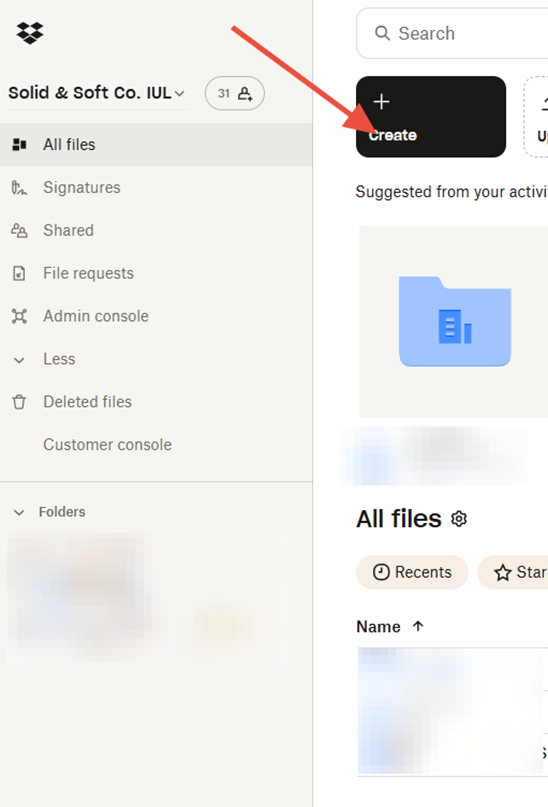
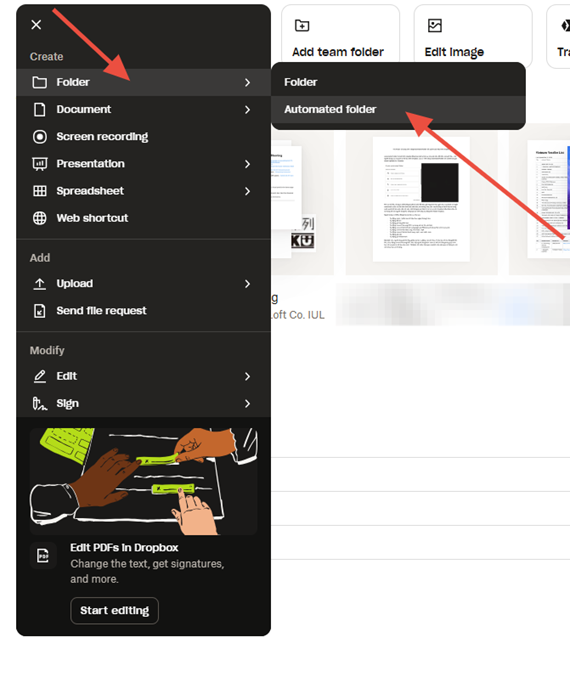
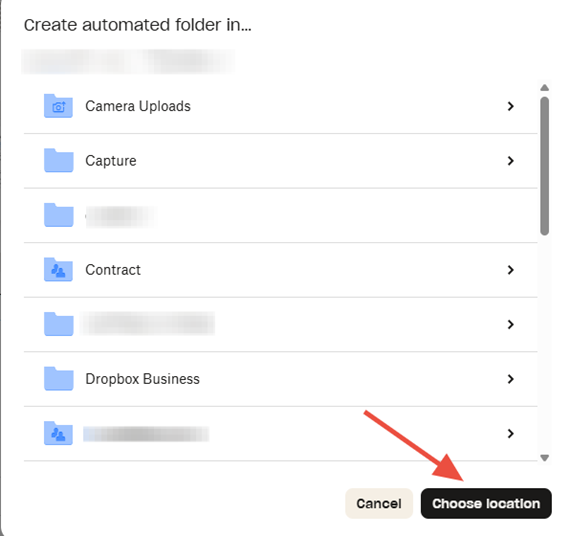
Bước 2: Chọn vị trí mà bạn muốn tạo folder tự động sau đó nhận Choose Location
Bước 3: Chọn tác vụ mà bạn muốn áp dụng tự động hóa, ví dụ ở đây là đổi tên file và phân loại file theo ngày tháng được tải lên Dropbox
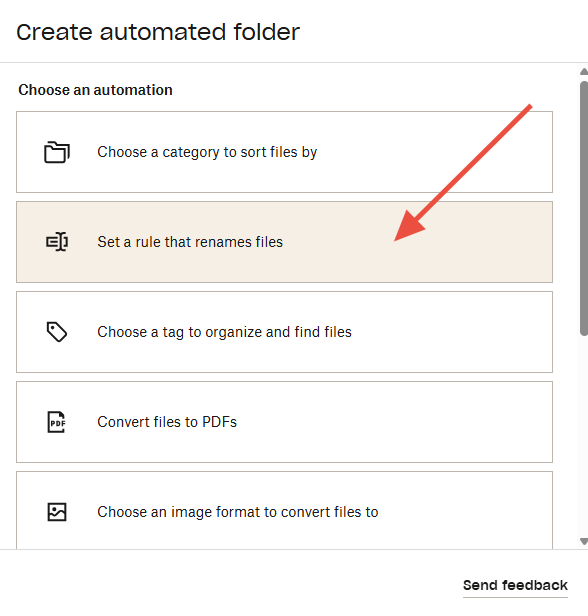
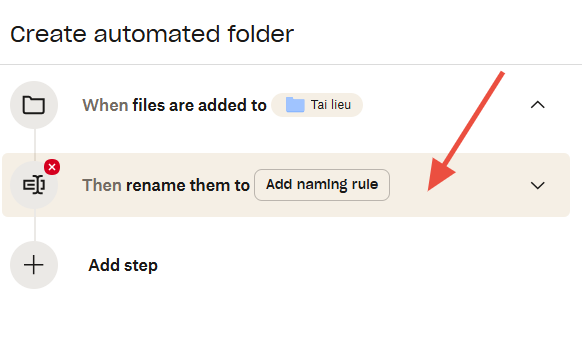
Bước 4: Nhấn Add naming rule để cài đặt quy định về đặt tên file mà bạn muốn
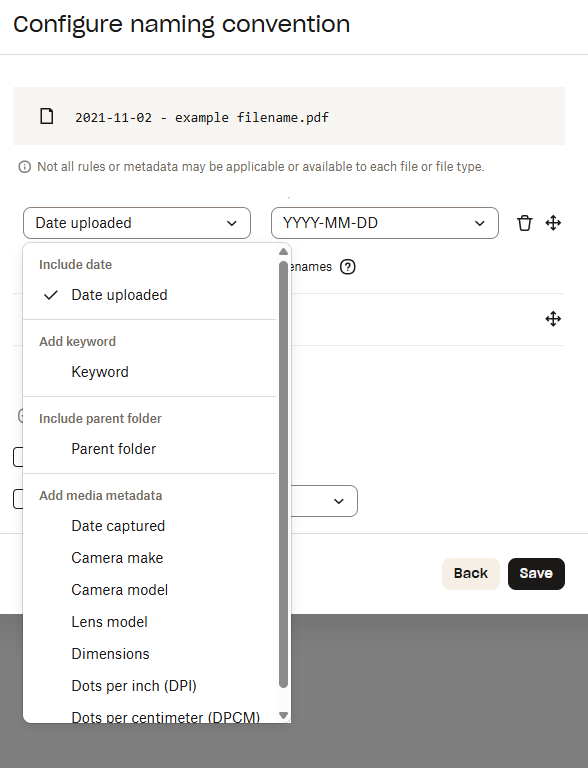
Bước 5: Chọn các cách đặt tên mà bạn muốn, ở đây mình sẽ chọn đổi tên theo ngày file được tải lên trên Dropbox -> Date uploaded
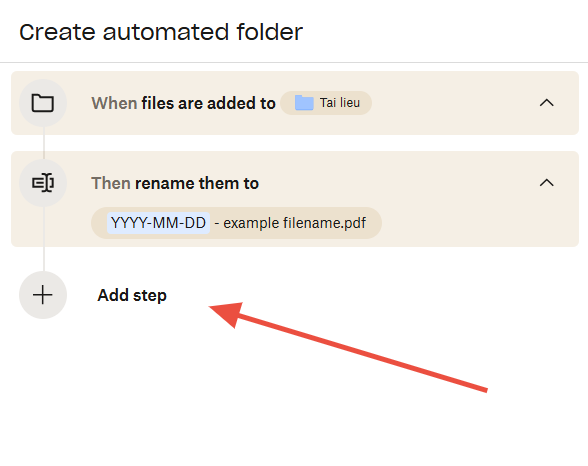
Bước 6: Nhấn Save, sau đó tiếp tục Add step để thêm bước phân loại file. Nhấn save sau khi hoàn thành.
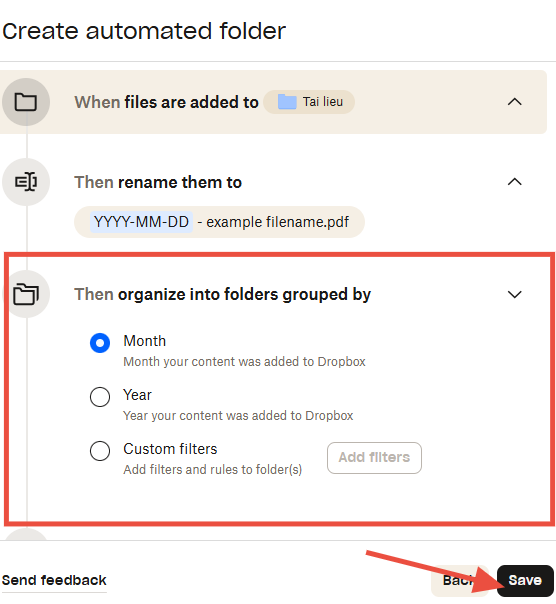
Ngoài việc tạo mới một folder tự động hóa, người dùng cũng có thể biến các folder hiện tại thành folder tự động hóa.
Chọn một folder mà muốn thêm các tác vụ tự động, sau đó nhấn nút 3 chấm và chọn Add Automation

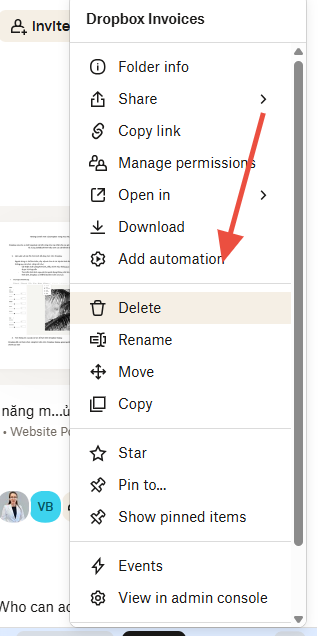
Sau khi Add Automation, người dùng sẽ có thể thực hiện các thao tác tương tự như khi tạo một folder mới.
Như vậy là bạn vừa thành công tạo một folder tự động hóa trên Dropbox. Giờ đây bạn có thể thỏa sức sáng tạo trong việc tối ưu hóa quy trình làm việc của bản thân.
Cách chia sẻ folder Automation
Các thư mục tự động có thể được chia sẻ theo cách tương tự như các thư mục khác. Tự động hóa thư mục vẫn giữ nguyên cho mọi người mà bạn đã chia sẻ thư mục. Khi bạn chia sẻ thư mục tự động với ai đó, họ sẽ thấy thông báo cho biết rằng thư mục được tự động hóa, cùng với việc giải thích những tùy chọn tự động hóa nào đã được bật.
Điều gì xảy ra khi tôi di chuyển tệp vào thư mục tự động?
Bạn có thể di chuyển tệp vào các thư mục tự động giống như cách bạn di chuyển tệp vào bất kỳ thư mục nào khác trong tài khoản Dropbox của mình. Khi bạn di chuyển tệp vào thư mục tự động, các tùy chọn tự động hóa bạn chọn sẽ được áp dụng. Điều này không chỉ đúng với các thư mục của bạn mà còn đúng với các thư mục được chia sẻ với các thành viên trong nhóm.