Bạn có hay gặp phải tình trạng xao nhãng khi đang làm việc hay học tập? Bạn thường xuyên phải chụp ảnh màn hình để lưu lại thông tin hoặc ghi nhớ các thao tác? Nếu vậy, Dropbox Capture chính là công cụ hoàn hảo dành cho bạn.
Dropbox Capture là một phần mềm chụp ảnh màn hình đa năng giúp bạn tối ưu hóa năng suất làm việc và học tập. Với giao diện đơn giản, dễ sử dụng cùng nhiều tính năng mạnh mẽ, Dropbox Capture sẽ giúp bạn tiết kiệm thời gian và công sức, đồng thời nâng cao hiệu quả công việc.
Giới thiệu về Dropbox Capture
Dropbox Capture là công cụ đa năng giúp bạn ghi lại mọi hoạt động trên màn hình máy tính, webcam và thu âm giọng nói một cách dễ dàng. Nhờ Dropbox Capture, bạn có thể tạo tin nhắn video, bản ghi âm, ảnh chụp màn hình và ảnh GIF để chia sẻ với bạn bè, đồng nghiệp hoặc lưu giữ cho riêng mình.
Thời gian ghi không giới hạn:
- Tất cả các gói doanh nghiệp của Dropbox đều không có giới hạn thời gian record cho Dropbox Capture.
Dung lượng lưu trữ sẽ tương ứng với từng gói Dropbox. - Thanh hiển thị thời gian ghi còn lại sẽ xuất hiện trên giao diện ứng dụng Dropbox Capture, thanh tác vụ (Windows) hoặc thanh menu (Mac) sau khi bạn thực hiện bản ghi đầu tiên.
Lưu ý: Người dùng Mac cần cấp quyền truy cập cho Dropbox Capture vào tính năng ghi màn hình, camera và micrô trong Tùy chọn hệ thống (System Preferences)
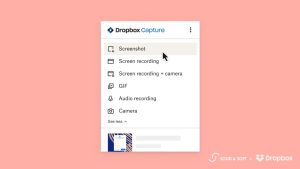
Với Dropbox Capture, bạn có thể:
- Ghi lại hướng dẫn sử dụng phần mềm, giải thích các bước thao tác cho học viên hoặc đồng nghiệp.
- Ghi lại các buổi họp trực tuyến quan trọng để tham khảo sau này.
- Tạo ảnh GIF thú vị để chia sẻ trên mạng xã hội.
- Và nhiều hơn nữa!
Các tính năng chính của Dropbox Capture
- Cho phép bạn chụp ảnh màn hình toàn màn hình hoặc chỉ chụp một khu vực cụ thể trên màn hình.
- Hỗ trợ chụp ảnh cuộn trang web hoặc ứng dụng, giúp bạn lưu lại toàn bộ nội dung mà không cần chụp nhiều ảnh riêng lẻ.
- Dropbox Capture cung cấp các công cụ chỉnh sửa ảnh chụp màn hình cơ bản như vẽ, ghi chú, xóa, thêm văn bản, v.v.
- Lưu ảnh chụp màn hình với nhiều định dạng khác nhau như PNG, JPG, PDF, v.v. Bạn cũng có thể chia sẻ ảnh chụp màn hình trực tiếp lên mạng xã hội hoặc email.
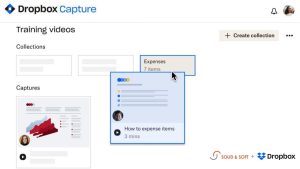
- Dropbox Capture giúp bạn quản lý ảnh chụp màn hình một cách dễ dàng với hệ thống thư mục và thẻ.
- Dropbox Capture có thể tích hợp với các ứng dụng khác như Microsoft Word, PowerPoint, OneNote, v.v. giúp bạn dễ dàng chèn ảnh chụp màn hình vào tài liệu.
- Hỗ trợ nhiều ngôn ngữ khác nhau, bao gồm tiếng Việt.
Những điểm nổi bật của Dropbox Capture
- Giao diện người dùng trực quan và dễ sử dụng:
Dropbox Capture được thiết kế với giao diện đơn giản, dễ hiểu, phù hợp cho cả người mới bắt đầu. Người dùng có thể dễ dàng tìm thấy và sử dụng các tính năng mà không cần phải có nhiều kinh nghiệm trước đó.
- Đầy đủ các tính năng chụp ảnh màn hình:
Phần mềm cung cấp đầy đủ các tính năng cần thiết để chụp ảnh màn hình, bao gồm cả chế độ chụp toàn màn hình, chọn vùng chụp, chụp cửa sổ cụ thể, và các tùy chọn điều chỉnh khác để đáp ứng mọi nhu cầu sử dụng của người dùng.
- Tối ưu hóa hiệu suất:
Dropbox Capture được tối ưu hóa để hoạt động nhẹ nhàng, không gây ảnh hưởng đáng kể đến hiệu suất hệ thống của bạn. Điều này giúp cho việc sử dụng phần mềm không gây lag hay giảm tốc độ làm việc của máy tính.
- Phiên bản miễn phí với đầy đủ tính năng cơ bản:
Có sẵn phiên bản miễn phí của Dropbox Capture với đầy đủ các tính năng cơ bản, cho phép người dùng trải nghiệm và sử dụng các tính năng chính mà không cần phải chi trả phí.
Dropbox Capture mang đến những lợi ích đáng kể
Thay vì phải ghi chép thủ công hoặc sử dụng các phương pháp khác để lưu lại thông tin từ màn hình, Dropbox Capture cho phép bạn chụp ảnh màn hình chỉ với vài cú nhấp chuột.
Như vậy, bằng cách ghi lại thông tin quan trọng từ màn hình và lưu ý các thao tác, Dropbox Capture giúp bạn tổ chức công việc một cách hiệu quả hơn. Việc chia sẻ các hình ảnh chụp màn hình cũng trở nên dễ dàng hơn, giúp tăng cường sự hợp tác và trao đổi thông tin với đồng nghiệp.
Khi sử dụng Dropbox Capture để chụp màn hình, bạn có thể tập trung hoàn toàn vào công việc mà không bị phân tâm bởi các thông báo hay quảng cáo trên màn hình. Điều này giúp cải thiện khả năng tập trung và năng suất làm việc.
Tổng hợp lại các lợi ích trên, Dropbox Capture góp phần nâng cao năng suất làm việc của bạn. Bạn có thể hoàn thành công việc nhanh hơn, hiệu quả hơn và sử dụng thời gian một cách thông minh hơn nhờ vào công cụ này.
Hướng dẫn sử dụng Dropbox Capture
Cài đặt Dropbox Capture:
- Truy cập trang web chính thức của Dropbox Capture:
- Nhấp vào nút Tải xuống Dropbox Capture.
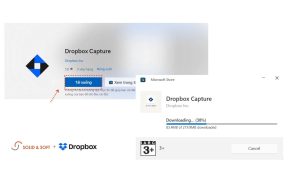
- Chạy tệp tin cài đặt và làm theo hướng dẫn trên màn hình.
- Khởi động lại máy tính sau khi cài đặt hoàn tất.
Cách quay lại màn hình bằng Dropbox Capture
Hướng dẫn từng bước:
Bước 1. Mở ứng dụng Dropbox Capture: Nhấp vào biểu tượng Dropbox Capture trên thanh tác vụ (Windows) hoặc thanh menu (Mac).
Bước 2. Chọn chế độ ghi:
- Screen + Camera Recording (Shift + Alt + C): Quay lại màn hình và webcam của bạn.
- Screen Recording (Shift + Alt + R) : Chỉ quay lại màn hình.
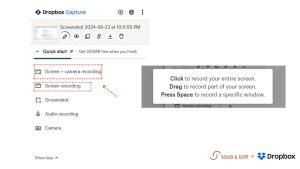
Bước 3. Thiết lập cài đặt ghi:
- Khu vực ghi: Chọn toàn màn hình hoặc khu vực cụ thể.
- Âm thanh: Bật/tắt micrô và âm thanh hệ thống.
Bước 4. Bắt đầu ghi: Nhấp vào nút Ghi (biểu tượng tròn màu đỏ).
Bước 5. Điều khiển bản ghi:
- Tạm dừng/Tiếp tục: Nhấp vào nút Tạm dừng (biểu tượng hai đường kẻ song song) để tạm dừng và Tiếp tục
- Kết thúc: Nhấp vào nút Dừng (biểu tượng hình vuông) để kết thúc ghi.
Bước 6. Lưu bản ghi:
- Chọn vị trí lưu tệp.
- Nhấp vào nút Lưu.
Mẹo:
Sử dụng phím tắt để điều khiển ghi:
- F9: Bắt đầu/dừng ghi.
- F10: Tạm dừng/tiếp tục ghi.
- F11: Ẩn/hiện thanh công cụ.
Chỉnh sửa bản ghi bằng phần mềm chỉnh sửa video.
Chia sẻ bản ghi qua email, mạng xã hội hoặc liên kết Dropbox.
Lưu ý: Âm thanh micrô chỉ được ghi khi sử dụng chế độ Màn hình + camera. Thời gian ghi tối đa phụ thuộc vào gói Dropbox của bạn.
Cách quay màn hình bằng Dropbox Capture trên website
Ngoài việc sử dụng ứng dụng Dropbox Capture, bạn cũng có thể quay màn hình trực tiếp trên trang Dropbox. Dưới đây là hướng dẫn:
Bước 1: Truy cập trang website Dropbox và đăng nhập vào tài khoản của bạn.
Bước 2: Nhấp vào nút Create (Tạo) ở thanh công cụ phía trên.
Bước 3: Di chuột qua mục Recording (Ghi âm) và chọn Screen recording (Quay màn hình) hoặc Screen recording + camera (Quay màn hình + camera) tùy theo nhu cầu của bạn.
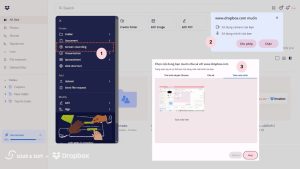
Bước 4: Lần đầu tiên sử dụng:
- Bạn sẽ được yêu cầu cấp quyền cho Dropbox Capture truy cập vào camera và micrô của bạn. Nhấp vào Allow (Cho phép) để tiếp tục.
Bước 5: Chọn chế độ ghi:
- Entire Screen (Toàn bộ màn hình): Ghi lại toàn bộ màn hình máy tính của bạn.
- Window (Cửa sổ): Ghi lại một cửa sổ ứng dụng đang mở.
- Tab (Tab): Ghi lại một tab cụ thể trong trình duyệt web.
Bước 6: Nhấp vào nút Share (Chia sẻ).
(Tùy chọn) Chỉnh sửa cài đặt ghi âm:
- Microphone (Micrô): Bật/tắt ghi âm micrô.
- System audio (Âm thanh hệ thống): Bật/tắt ghi âm âm thanh từ máy tính.
Nhấp vào nút Start recording (Bắt đầu ghi) để bắt đầu ghi màn hình.
Điều khiển bản ghi:
- Pause/Resume (Tạm dừng/Tiếp tục): Nhấp vào nút Pause (Tạm dừng) để tạm dừng và Resume (Tiếp tục) ghi âm.
- Stop (Dừng): Nhấp vào nút Stop (Dừng) để kết thúc ghi âm.
Bước 7: Lưu bản ghi:
Bản ghi sẽ được tự động lưu vào tài khoản Dropbox của bạn. Tuy nhiên, nếu bạn đang ghi trong một nhóm hoặc thư mục dùng chung thì bản ghi sẽ được lưu vào thư mục Capture của nhóm/được chia sẻ. Bạn có thể chia sẻ bản ghi qua email, mạng xã hội hoặc liên kết Dropbox.