SOLIDWORKS 2025 là phiên bản mới nhất của phần mềm thiết kế 3D CAD nổi tiếng, được sử dụng rộng rãi trong ngành công nghiệp cơ khí và kỹ thuật. Phiên bản này mang đến nhiều cải tiến và tính năng mới giúp tối ưu hóa quy trình thiết kế, giảm thiểu thời gian làm việc và tăng cường hiệu quả cho các kỹ sư, nhà thiết kế và các chuyên gia trong lĩnh vực sản xuất. Nếu bạn đang muốn trải nghiệm những tính năng tiên tiến của SOLIDWORKS 2025, hãy làm theo hướng dẫn dưới đây để cài đặt phần mềm một cách dễ dàng và nhanh chóng.
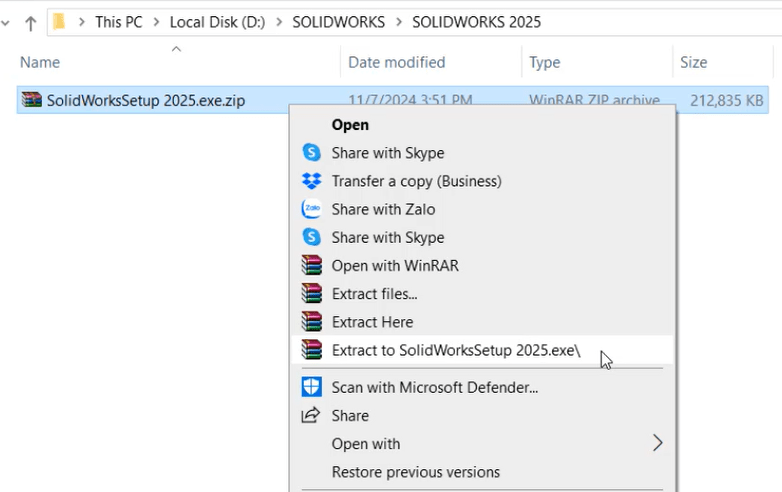
Bước 1: Tải file SolidworksSetup 2025 về sau đó nhấp chuột phải “SolidworksSetup 2025” chọn “Etraxct to SolidworksSetup 2025.exe” để giải nén.
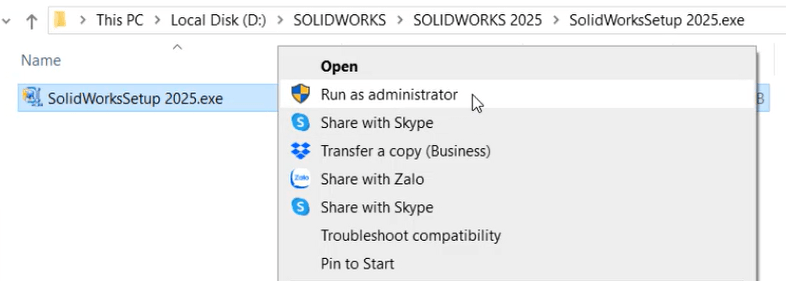
Bước 2: Quay lại mở file “SolidworksSetup 2025.exe” => Chuột phải vào file “SolidworksSetup 2025.exe” chạy “Run as Administrator” như hình.
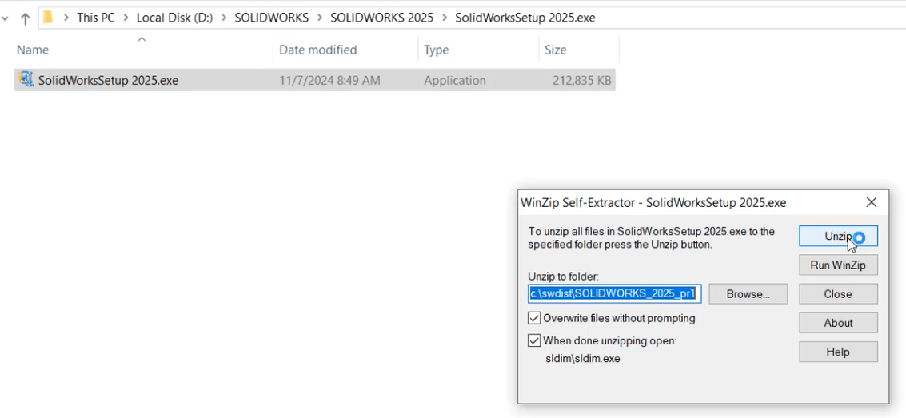
Bước 3: Chạy “Unzip” để giải nén file cài.
Bước 4: Chọn OK như hình.

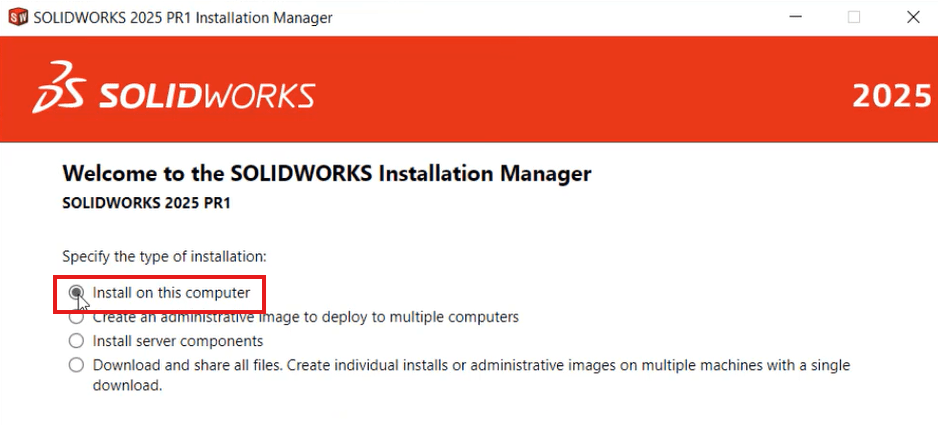
Bước 5: Chọn “Install on this computer” như hình.
Bước 6: Nhập số “Serial Number” mà bạn có như hình (có 24 kí tự bao gồm số và chữ) => Next.
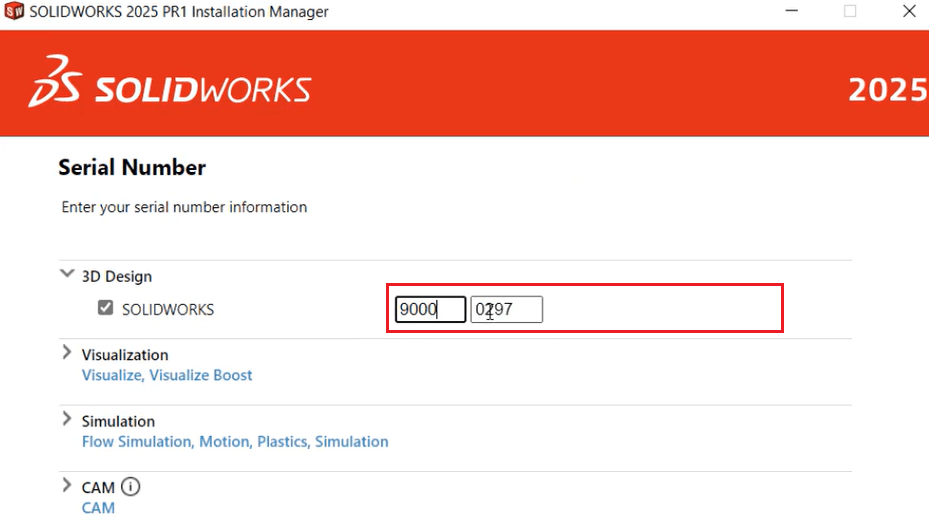
Bước 7: Chọn “Create a new installation of SOLIDWORKS 2025 PR1” => Next.
Bước này chỉ áp dụng cho khách hàng đang cài nhiều version trên máy, nếu cài phần mềm mới thì không có bước này.
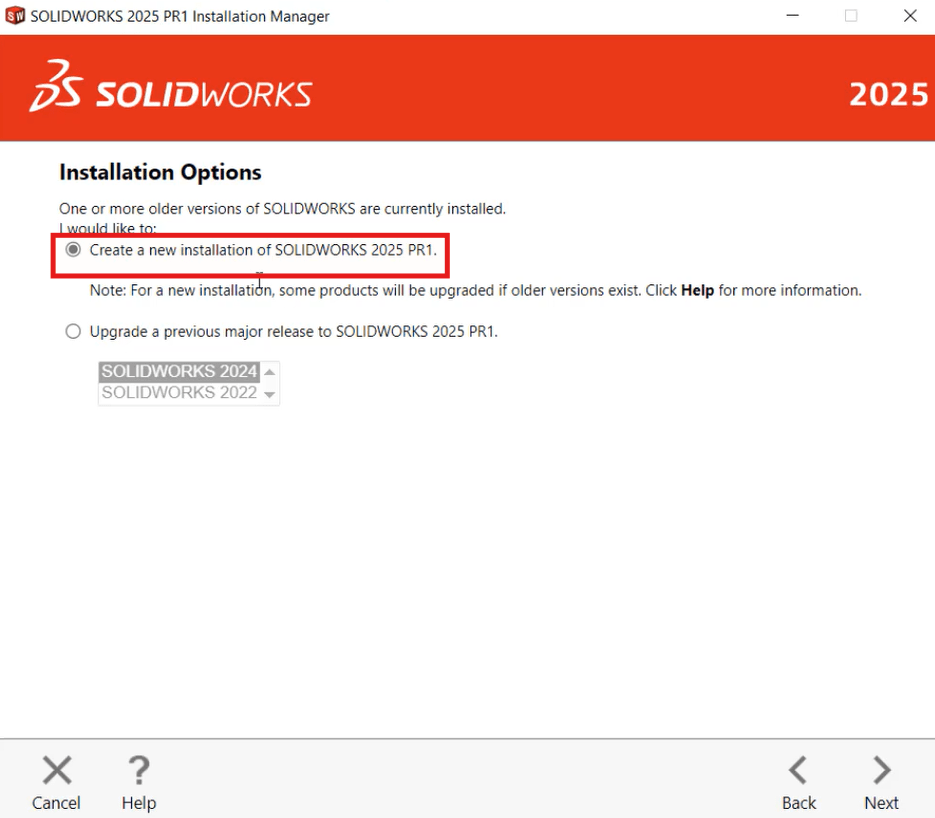
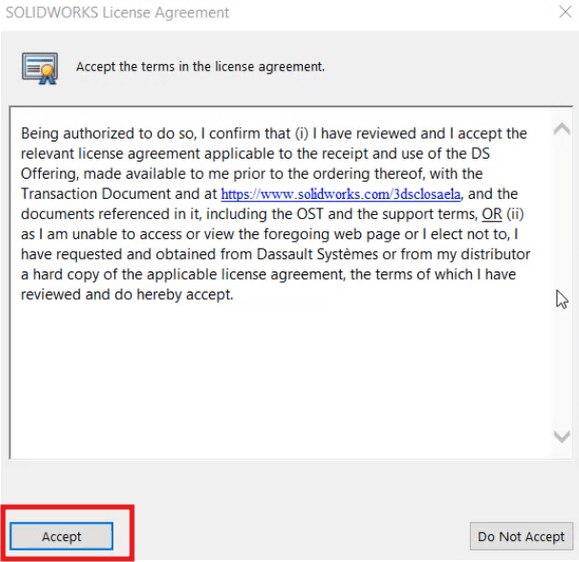
Bước 8: Nhấp chuột vào “I accept the terms of the SOLIDWORKS” => Chọn “Download and install” để tiến hành tải và cài đặt.
- Ở tùy chọn Toolbox/Hole Wizard Options: Nếu bạn đang cài đặt SOLIDWORKS mới thì đường dẫn sẽ là C:\SOLIDWORKS Data.
- Trong trường hợp (như hình hiển thị), vui lòng liên hệ với Solid & Soft để được hỗ trợ xử lý.
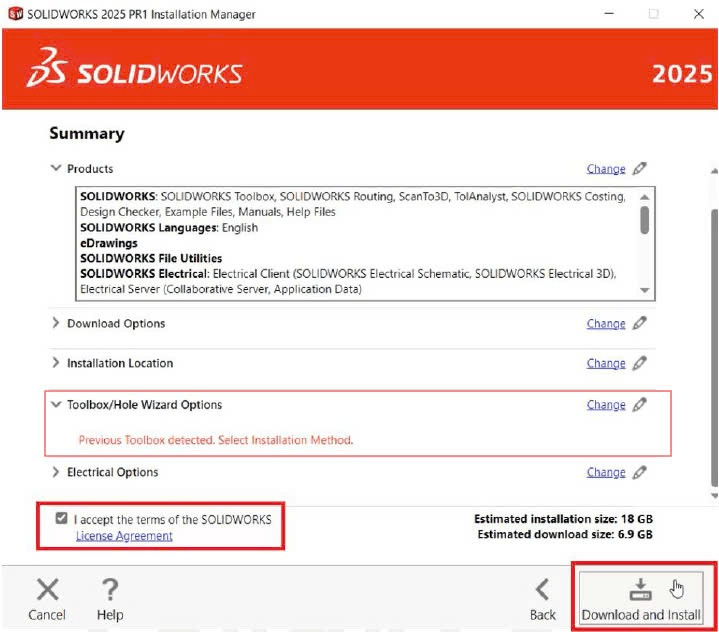
Bước 9*: Phần mềm bắt đầu tải file cài theo Serial Number bạn có.
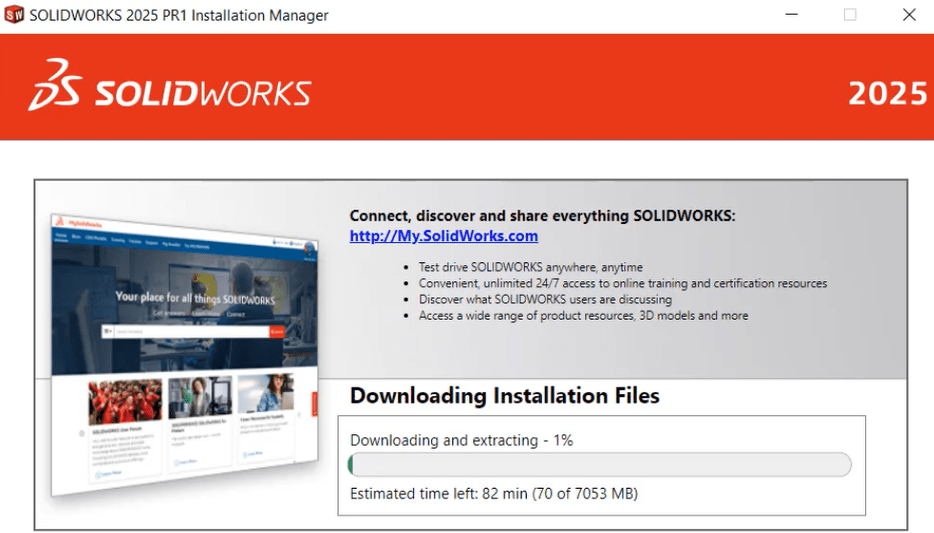
Bước 10*: Sau khi tải xong phần mềm sẽ tự động chọn Install Now hoặc mình tự chọn vào.
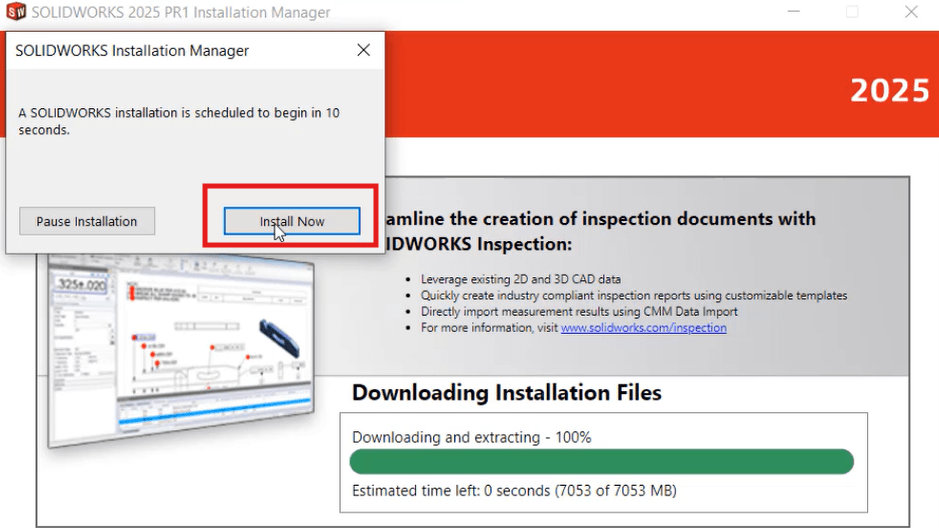
“*” Áp dụng cho trường hợp dùng bộ cài online vừa tải vừa cài được tải trên SOLIDWORKS – Download.
Nếu Quý khách hàng cần bộ cài SOLIDWORKS Full vui lòng liên hệ Solid & Soft.
Bước 11: Bắt đầu quá trình cài đặt phần mềm.
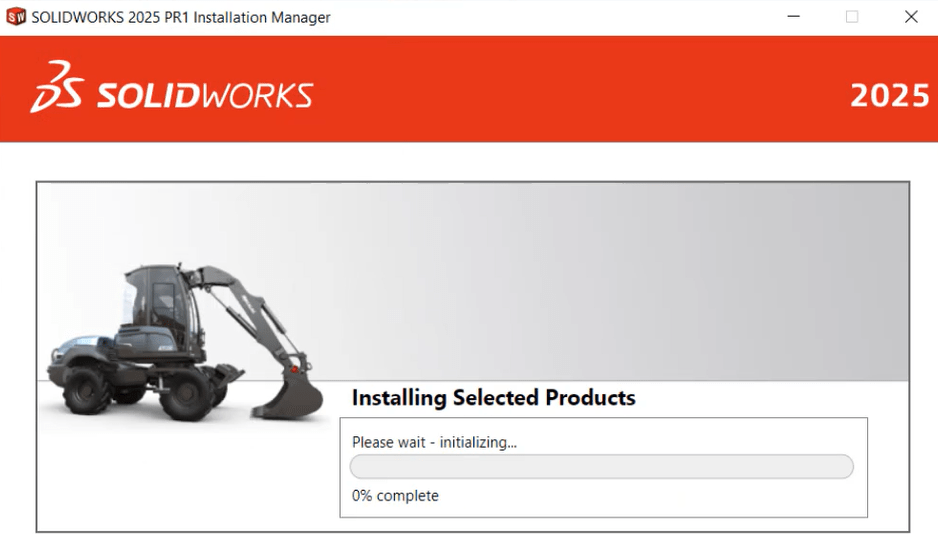
Bước 12:
- Tick vào số 1 để lấy file “What’s New in SOLIDWORKS 2025” dạng PDF nếu cần.
- Chọn mục số 2 và chọn mục số 3 để Finish quá trình cài đặt.

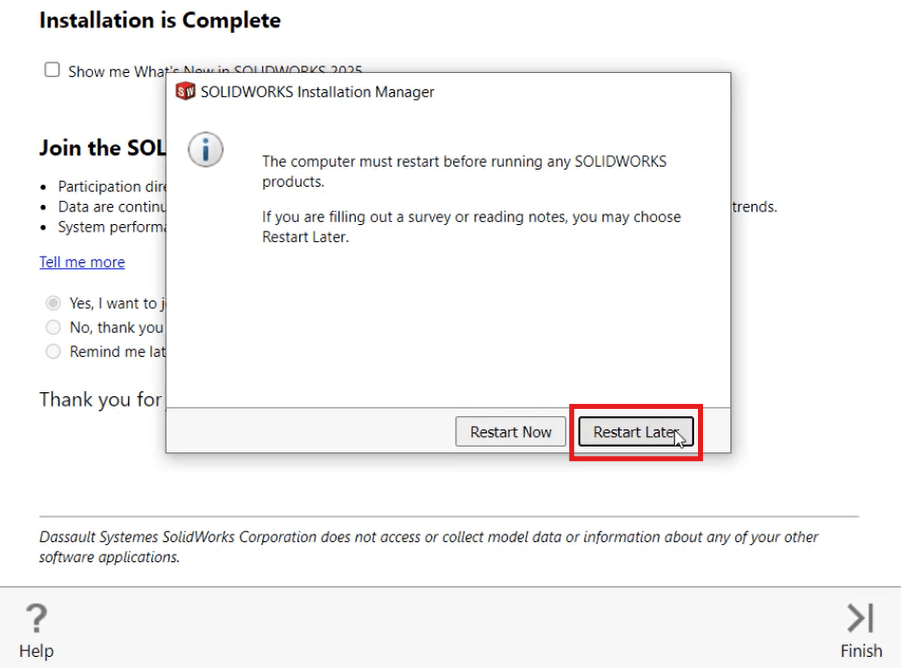
Bước 13: Có thể chọn “Resart Later” để bỏ qua khởi động lại.
Bước 14: Tiến hành active license cho phần mềm SOLIDWORKS 2025.

Mở phần mềm SOLIDWORKS 2025 vừa cài đặt lên và chọn next.
Bước 15: Chọn “Select All” như 2 => Nhập Mail kích hoạt vào mục 3 => Chọn Next ở số 4.

Bước 16: Phần mềm hiển thị các sản phẩm của SOLIDWORKS được thời điểm kích hoạt và thời hạn sử dụng license cũng như Hạn bảo trì.

Bước 17: Như vậy là đã kích hoạt thành công giấy phép phần mềm SOLIDWORKS 2025.
CHÚC BẠN THÀNH CÔNG!!!!
Tham khảo các tính năng mới về SOLIDWORKS 2025: TẠI ĐÂY
—-
Solid & Soft Co., Ltd là No.1 Reseller, đại lý hàng đầu được ủy quyền của phần mềm SOLIDWORKS, 3DEXPERIENCE và DraftSight từ Hãng Dassault Systèmes tại Việt Nam. Chuyên cung cấp giấy phép và gói bảo trì cho phần mềm cũng như hỗ trợ dịch vụ cho khách hàng khi gặp vấn đề.
- Đội ngũ chuyên gia giàu kinh nghiệm đã đạt toàn bộ 5 chứng chỉ kỹ thuật cao nhất từ Hãng Dassault Systèmes
- Chúng tôi có 4 chuyên gia 3D CAD của SOLIDWORKS (SOLIDWORKS Expert) và 1 chuyên gia Mô phỏng của SOLIDWORKS Simulation – Flow Simulation (SOLIDWORKS Simulation Expert) và 1 kỹ sư điện chuyên mảng Electrical.
- 3 văn phòng tại Hồ Chí Minh, Đà Nẵng và Hà Nội.
- Hỗ trợ chu đáo khách hàng bằng tất cả hình thức (hỗ trợ trực tuyến, hỗ trợ tại công ty, gọi điện để trao đổi, zalo, skype, mail….) mà bạn cần.
📞 Hotline: (028) 7305 2255
🌍 Website: www.solidnsoft.com