Mastercam Multiaxis được thiết kế để cung cấp các chiến lược gia công đa trục thực tế cho gia công đồng thời 4 và 5 trục. Nó có sẵn để bổ sung cho Mastercam Mill 3D, Mastercam Router 3D và Mastercam Mill-Turn.
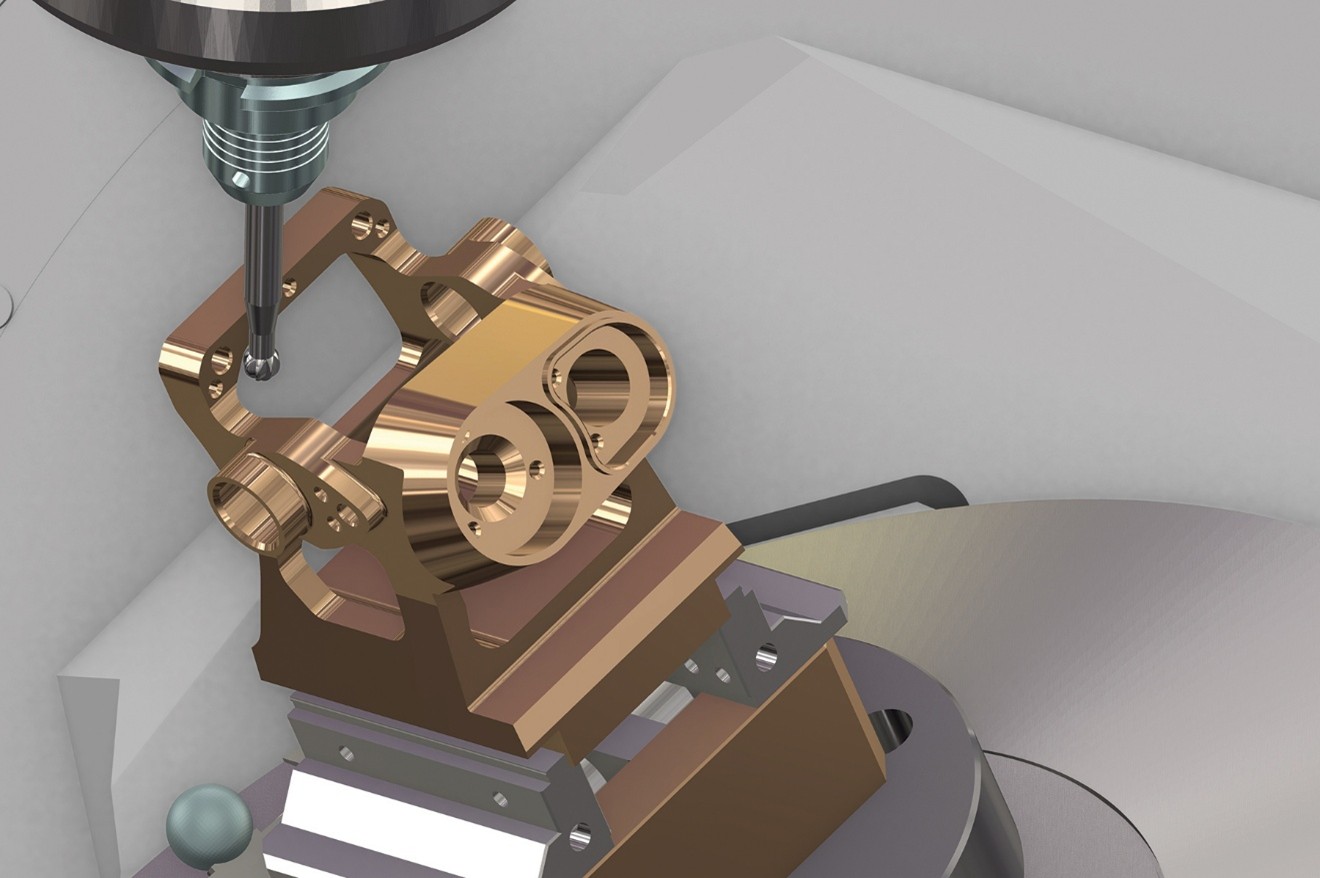
Khi ngày càng nhiều xưởng kết hợp các hoạt động đa trục, Mastercam đã đầu tư nhiều hơn vào việc cải thiện sản phẩm Multiaxis của mình. Khám phá các công cụ và tính năng multiaixs này, được tạo ra dành cho những người dùng như bạn!
1. ĐIỀU KHIỂN 5 TRỤC VỚI ĐỐI TƯỢNG WIREFRAME
Chiến lược đường chạy dao này, nằm trong đường chạy dao Unified dưới dạng tùy chọn Cut Pattern mới, cắt một profile 5 trục từ đầu vào đường cong điều khiển và đường định hướng dao dạng khung dây. Khi bạn nhấp vào hàng Add Curve để thêm mẫu cắt, giờ đây bạn có thể chọn Wireframe từ danh sách Style. Không cần bề mặt gia công để tạo đường chạy dao.
Lựa chọn ổ đĩa Đường cong xác định profile mà công cụ đi theo. Bạn xác định hướng công cụ bằng các đường nghiêng vuông góc với đường cắt điều khiển. Chọn các đường định hướng này trong các tham số Gia công nằm bên dưới lưới Pattern.
Sử dụng trang Tool axis control để kiểm soát chuyển động công cụ bổ sung liên quan đến các đường định hướng. Mastercam nội suy các hướng trục dụng cụ trong suốt chuyển động giữa các đường định hướng.
Chiến lược mẫu cắt này cung cấp khả năng kiểm soát hoàn toàn chuyển động của công cụ với các đầu vào tối thiểu cần thiết.
2. Các cập nhật về Menu XYZ và hướng trục dao theo Line
Bản cập nhật này cung cấp tên tốt hơn cho các hướng WCS X, Y và Z được sử dụng trong đường chạy dao đa trục, giúp bạn giảm thời gian lập trình và làm rõ hơn tên lựa chọn. Nó cũng bổ sung các tùy chọn Tplane tương đương. Các lựa chọn Tplane giúp bạn xác định trục tham chiếu nhanh hơn. Các đường chạy dao đa trục tận dụng những thay đổi này là Phay Swarf, Hợp nhất, Gọt gờ, Làm túi, Lưới tam giác, Làm thô tự động 3+2 và Chuyển đổi thành 5 trục.
3. ĐƯA TOOL RADIUS VÀO TÍNH TOÁN TOOLPATH
Tùy chọn Include tool radius sẽ thêm bán kính công cụ khi bù vào bên trong hoặc bên ngoài đường giới hạn . Điều này giúp bạn không phải tính toán bán kính theo cách thủ công rồi thêm vào trường Additional offset. Tuy nhiên, bạn có thể tiếp tục sử dụng Additional offset kết hợp với tính năng này.
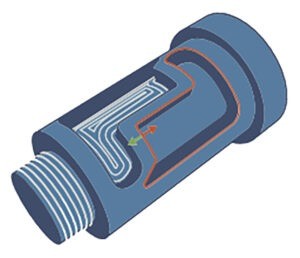
4. QUẢN LÝ ĐƯỜNG GIỚI HẠN ĐỐI VỚI ROTARY ADVANCED TOOLPATH
Các tùy chọn Rotary Advanced Containment cho phép bạn xác định ranh giới, tạo độ lệch khỏi ranh giới và đảo ngược kết quả lựa chọn ranh giới gia công.
Bạn có 3 tùy chọn để thiết lập giới hạn:
- Containment curves: Sử dụng button mũi tên để hiển thị hộp thoại Solid Chaining, từ đây bạn có thể xác định các đường giới hạn, trong khi vẫn thấy được số các đường curve được chọn.
- Additional offset: Áp dụng offset đường dao có liên hệ với đường giới hạn vùng gia công.
- Đảo ngược vùng giới hạn: Chuyển vùng gia công từ một vùng cùng với đường giới hạn sang vùng đối diện.
Giữ nghiêng dao suốt quá trình xuống dao Helix.
Tùy chọn Tilt during helix cho đường chạy dao Multiaxis Pocketing định hướng vectơ công cụ sao cho vuông góc với lát cắt tại mọi điểm trên đường di chuyển dốc xoắn ốc. Chuyển động này làm giảm quá tải công cụ cho mẫu gia công thô. Tilt during helix làm tăng tuổi thọ công cụ bằng cách duy trì tải phoi nhất quán trên công cụ trong quá trình tiếp cận.
Nếu không có tùy chọn này, Mastercam thực hiện nhập xoắn ốc chỉ bằng chuyển động 3 trục, dẫn đến thay đổi chuyển động đột ngột khi công cụ chuyển từ 3 trục sang 5 trục. Mở khóa toàn bộ phạm vi chuyển động cho phép công cụ liên tục căn chỉnh với các vectơ của tính năng đang được cắt, cho phép công cụ chuyển đổi ít thay đổi có hại hơn từ chuyển động nhập xoắn ốc sang mẫu cắt.
5. TÙY CHỈNH BỀ MẶT AN TOÀN ĐỐI VỚI POCKETING TOOLPATH
Chọn một bề mặt tùy chỉnh làm vùng an toàn để tối ưu hóa chuyển động liên kết, cung cấp thêm khả năng kiểm soát vị trí của công cụ trong khi liên kết các chuyển động. Mastercam căn chỉnh tất cả các chuyển động retract và liên kết đang chờ với bề mặt đã xác định. Tính năng này hỗ trợ các dạng bề mặt hình trụ, hình cầu, mặt phẳng và không đều, nhưng chỉ có thể được sử dụng cho mẫu gia công thô với các loại định dạng đầu ra 3 và 5 trục.
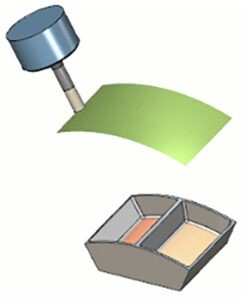
6. SỬ DỤNG TOOL TIP HOẶC CẠNH TOOL CHO SWARF MILLING
Phay Swarf có tùy chọn Cut với chỉ định cắt bằng đầu hay cạnh của dụng cụ, giúp người dùng kiểm soát tốt hơn đối với các dụng cụ có nhiều cạnh cắt khả thi. Tùy chọn này khả dụng cho các dụng cụ phay vát cạnh và bạn cũng có thể sử dụng với các dụng cụ phay đầu phẳng có xử lý góc cạnh được xác định.
7. BLEND DISTANCE ĐỐI VỚI FEED RATE CONTROL
Tùy chọn Khoảng cách blend là một trong các tham số vùng điều khiển feed rate trong trang Kiểm soát feed rate cho các đường chạy dao Unified, Triangular Mesh và Multiaxis Pocketing. Các tham số vùng điều khiển nguồn cấp cho phép bạn sửa đổi feed rate đã lập trình trong một khu vực được chỉ định. Khoảng cách pha trộn cung cấp khả năng kiểm soát bổ sung đối với khu vực mà sự thay đổi nguồn cấp sẽ xảy ra. Nó xác định khu vực của đường chạy dao mà Mastercam sẽ sửa đổi tốc độ nguồn cấp khi chuyển đổi từ đầu đến cuối vùng điều khiển feed rate.
Để tìm hiểu thêm về các giải pháp gia công đa trục, hãy liên hệ ngay Solid&soft để được tư vấn kĩ hơn.
——————————————————
Solid & Soft – Đại lý ủy quyền phần mềm Mastercam tại Việt Nam
Nếu bạn gặp bất kỳ khó khăn nào trong quá trình thiết lập card đồ họa cho Mastercam hoặc có bất kỳ câu hỏi nào liên quan đến hiệu suất phần mềm, đừng ngần ngại liên hệ với Solid & Soft, đại lý ủy quyền Mastercam tại Việt Nam. Đội ngũ kỹ sư ứng dụng giàu kinh nghiệm của chúng tôi luôn sẵn sàng hỗ trợ bạn:
- Tư vấn và hướng dẫn chi tiết: Chúng tôi sẽ cung cấp hướng dẫn cụ thể và dễ hiểu để bạn có thể cấu hình hệ thống một cách chính xác.
- Kiểm tra và chẩn đoán lỗi: Chúng tôi có thể giúp bạn xác định nguyên nhân gốc rễ của các vấn đề hiệu suất và đưa ra các giải pháp tối ưu.
- Hỗ trợ kỹ thuật toàn diện: Chúng tôi cam kết đồng hành cùng bạn trong suốt quá trình sử dụng Mastercam, đảm bảo bạn có được trải nghiệm làm việc tốt nhất.
Solid & Soft – Đồng hành cùng bạn trên con đường tối ưu hóa sản xuất và đạt được những thành công vượt trội với phần mềm Mastercam!